










■機能説明
機能概要
送付先住所エラー 自動検知機能は、受注に含まれる住所の誤り(郵便番号と住所が一致しない、存在しない郵便番号が入力されている等)や、送付先情報が英字で入力されている注文をAIが自動で検出し、専用の一覧画面でまとめて確認・修正できる機能です。
出荷指示の前に住所の不備や英字住所を発見できるため、配送トラブルや再配送の手間を未然に防ぐことができます。検出されたエラーは「郵便番号の修正」「住所の修正」「英字住所の日本語変換」「購入者への確認」「手動修正」「無視」といったアクションでスピーディに対応できます。
対象モール・対象範囲
各モール・カートから取得した注文に加え、GoQSystem上で登録した受注も検知の対象です。
- 各モール・カート(楽天、Yahoo!ショッピング、au PAYマーケット、Amazon など)から取得した注文
- GoQSystem上で手動登録した受注(受注登録/旧受注登録)
一部アクションに制限があるケース
・Amazon注文:購入者のメールアドレスが匿名化されているため「購入者へ確認」は選択できません(Amazonセラーセントラルからご連絡ください)。
・ソーシャルギフト注文:購入者と受取人が異なるため「購入者へ確認」は表示されません。
POINT|ご利用にあたっての前提
・住所の検知はAIによる自動処理です。提案内容は必ず実行前にご確認ください。
・ヘッダーメニューの「エラー受注一覧(住所エラー一覧)」からアクセスします。
・メニュー名の横に赤いバッジで対応待ち件数が表示されます(99件を超える場合は「99+」)。
・修正内容は受注データへ即時反映されるため、出荷指示前の対応を推奨します。
■機能説明
住所エラーへの対応は、すべて「住所エラー一覧」画面から行います。基本的な流れは次のとおりです。
基本の操作手順
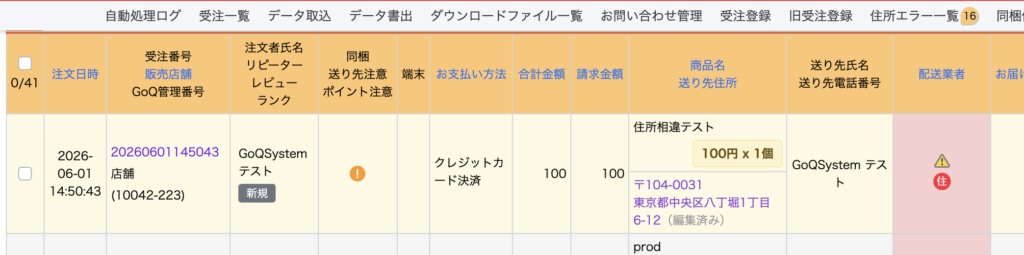
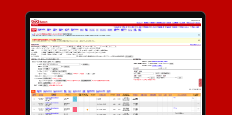
【1】受注一覧画面で、住所相違が検出された注文を確認します。該当注文には「配送業者」欄に【住】アイコンが表示されます。
【2】住アイコンをクリック、もしくはヘッダーメニューから「エラー受注一覧(住所エラー一覧)」を開きます。対応待ちのエラーがカード形式で一覧表示されます。
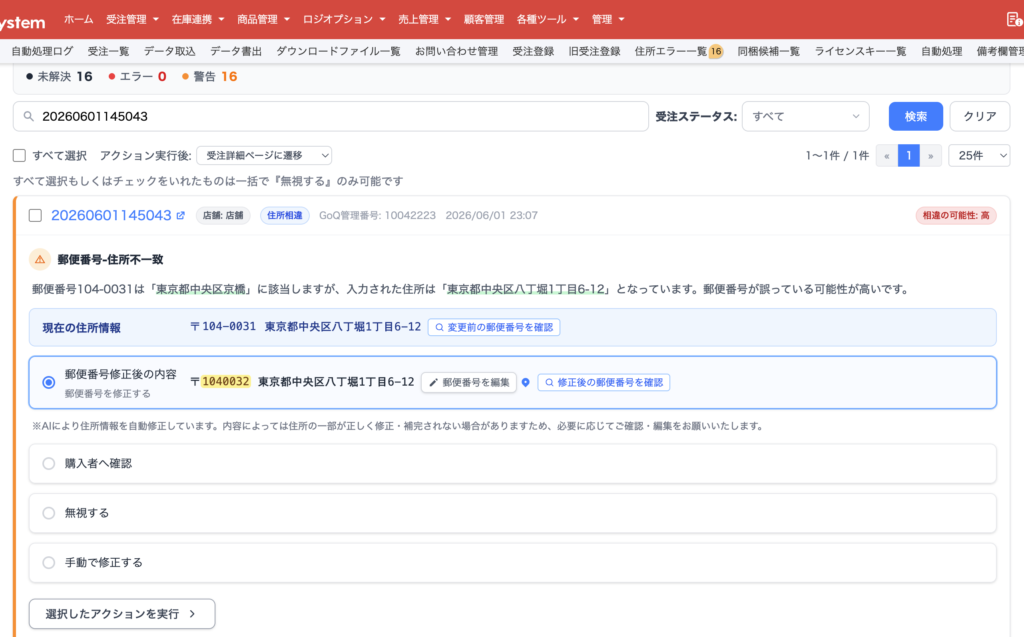
【3】対象カードのエラー内容(例:郵便番号と住所の不一致)と、現在の住所情報、AIが提案する修正案を確認します。
【4】適切な修正アクションをラジオボタンで1つ選択し、「選択したアクションを実行」ボタンをクリックします。
修正アクションの種類
・郵便番号を修正する:住所はそのままで、郵便番号だけを正しいもの(黄色でハイライト)に書き換えます。住所表記が正しく、郵便番号の入力ミスと思われる場合に推奨されます。
・住所を修正する:郵便番号はそのままで、住所だけをAIの提案内容に書き換えます。「編集」ボタンから手動での手直しも可能です。
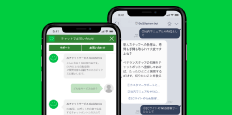
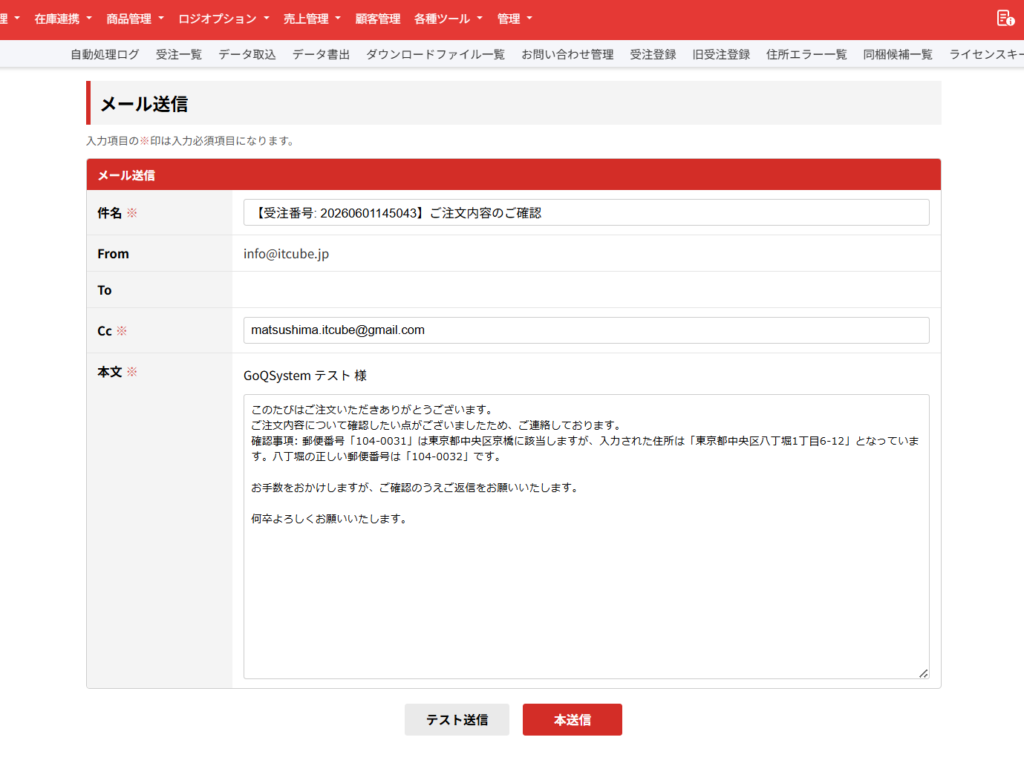
・購入者へ確認:受注番号と確認内容のテンプレートが入力済みのメール作成画面が新しいタブで開きます。文面を整えてから送信してください。
・手動で修正する:受注詳細の配送先編集画面が新しいタブで開きます。AI提案で対応できない場合や、住所以外も合わせて修正したい場合にお使いください。
・無視する:対応不要と判断したときに選択します。実行後、このエラーは一覧から除外されます(受注自体は削除されません)。
「購入者へ確認」について
・メールは下書きを開くだけで自動送信はされません。メール画面で送信操作を行ってください。
・送信してもエラーは一覧に残ります。購入者からの返信を待って、改めて修正してください。
英語住所(英字住所)の修正
送付先情報が英字で入力されている注文も自動で検出されます。

【1】受注一覧画面では、該当注文の配送業者欄などに英字住所アイコン【英】が表示されます。
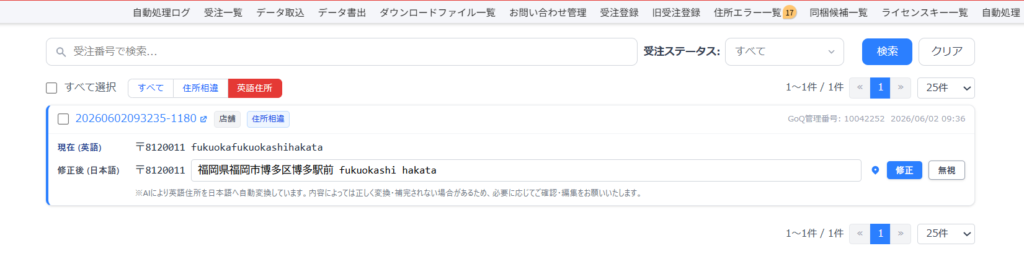
【2】これらの注文も住所エラー一覧に表示されます。画面上部のタブで「英語住所」を選ぶと、英字住所の注文だけに絞り込めます。
【3】「修正」を実行すると、AIが英字住所を日本語に変換します。提案内容はそのまま使うことも、編集して使うこともできます。
英語住所の変換について
・AIによる英字住所→日本語変換は、内容によっては正しく変換・補完されない場合があります。実行前に必ず内容をご確認ください。
・日本語に変換した結果、住所に不備がある場合は、変換後の内容で改めて住所相違エラーとして新たに一覧に表示されます。続けて住所の修正を行ってください。
複数エラーをまとめて処理する(一括無視)
複数のエラーをまとめて「無視」できます。一括で実行できるのは「無視する」のみです。
【1】一括処理したいカード左端のチェックボックスにチェックを入れます(「すべて選択」でページ内全件を選択可能)。
【2】画面上部に表示される黄色いバーの「一括で無視する」ボタンをクリックします。
【3】処理結果が「○件成功/○件失敗」の形でアラート表示されます。
一括処理の注意
・郵便番号・住所の修正、購入者への連絡、手動修正は1件ずつ操作してください。
・一括処理は5000件程度を上限としてご利用ください。
■ 仕様
動作の流れ
【1】ECサイトからの注文取得時、または手動での受注登録時に、入力された住所をAIが自動でチェックします。
【2】郵郵便番号と住所の不一致、存在しない郵便番号などを検出すると、受注に住所相違フラグが付与され、住所エラー一覧に追加されます(受注一覧画面では住所相違アイコン【住】が表示されます)
【3】送付先情報が英字で入力されている場合は、英字住所として検出され、住所エラー一覧に追加されます(受注一覧画面では英字住所アイコン【英】が表示されます)。
【4】住所エラー一覧で修正アクションを実行すると、内容が受注データへ即時反映されます。
【5】修正後に住所相違が解消されていれば、そのエラーは一覧から消えます。手動で修正した場合も、修正内容に住所相違がなければ同様にエラーは消えます。
【6】処理済み・キャンセルステータスの受注は、1時間に1度のバッチ処理によって住所相違エラー一覧から自動的に外されます。
処理の基準・ロジック
- AIによる確度を「相違の可能性:高/中/低」で表示します。
- 重要度は色分けで表示されます(赤=エラー/オレンジ=警告/青=情報)。
- 差分は自動でハイライトされます(現在の住所側=赤、修正案側=緑、修正後の郵便番号=黄)。
- AIが提案した内容(住所相違で提案されたもの)で修正すると、受注に「(編集済み)」が表示されます。
- 住所を変更すると、注文詳細の「処理履歴」にも変更ログ(処理前・処理後)が記録されます。
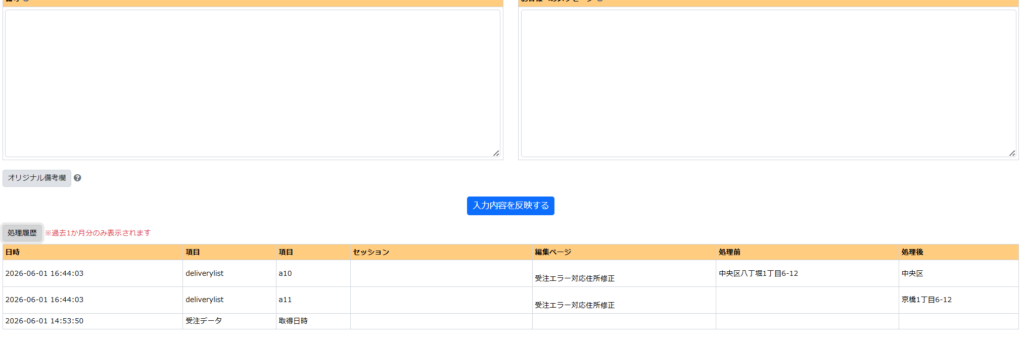
対象外・制限
- Amazon注文:「購入者へ確認」は選択できません(セラーセントラルからご連絡ください)。
- ソーシャルギフト注文:「購入者へ確認」は表示されません。
- 一括処理で実行できるのは「無視する」のみです(上限の目安は5000件程度)。
■ 注意点
注意事項
- 修正アクションは即座に受注データへ反映されます。実行前に必ず内容をご確認ください。
- 修正後の住所は配送伝票・出荷データにも影響します。出荷指示前のエラー対応をおすすめします。
- 「無視する」を実行しても受注自体は残ります。再度同じ住所で問題が検出されると、新しいエラーとして再表示される場合があります。
- ヘッダーのバッジ件数は画面を開いた時点の値です。別タブで対応するとズレることがあるため、再読み込みで更新してください。
- AIによる住所の自動修正は、内容によっては一部が正しく補完されない場合があります。必要に応じて「編集」「手動で修正する」をご利用ください。
エラーの際の対応
検出されるエラーの種類と対応方法は次のとおりです。
| 表示メッセージ/重要度 | 意味 | 対応方法 |
| 郵便番号‐住所不一致 (エラー:赤) | 郵便番号と住所が別のエリアを指しています。 | 「郵便番号を修正」または「住所を修正」を選んで実行します。判断できない場合は「購入者へ確認」をご利用ください。 |
| 存在しない郵便番号 (エラー:赤) | 入力された郵便番号が実在しません。 | 「住所を修正」「手動で修正する」で、正しい郵便番号・住所に修正します。 |
| 住所表記の警告 (警告:オレンジ) | 表記ゆれ等、念のため確認をおすすめする内容です。 | 内容を確認し、問題なければ「無視する」、修正が必要なら各修正アクションで対応します。 |
| 参考情報 (情報:青) | 対応の参考となる補足情報です。 | 内容を確認のうえ、必要に応じて対応します。 |
| ○件成功/○件失敗 (一括無視の結果) | 一括無視処理の実行結果です。 | 失敗した分は再度実行するか、1件ずつ対応してください。 |