










佐川急便一体型伝票発行APIご申請方法
佐川急便の一体型伝票発行APIを利用するには、佐川急便へのAPI利用申請が必要となります。
ご利用を希望される方は、下記の手順でご申請をお願いいたします。
※佐川急便の送り状発行APIをご利用の場合は、APIオプションのご契約が必要となります。
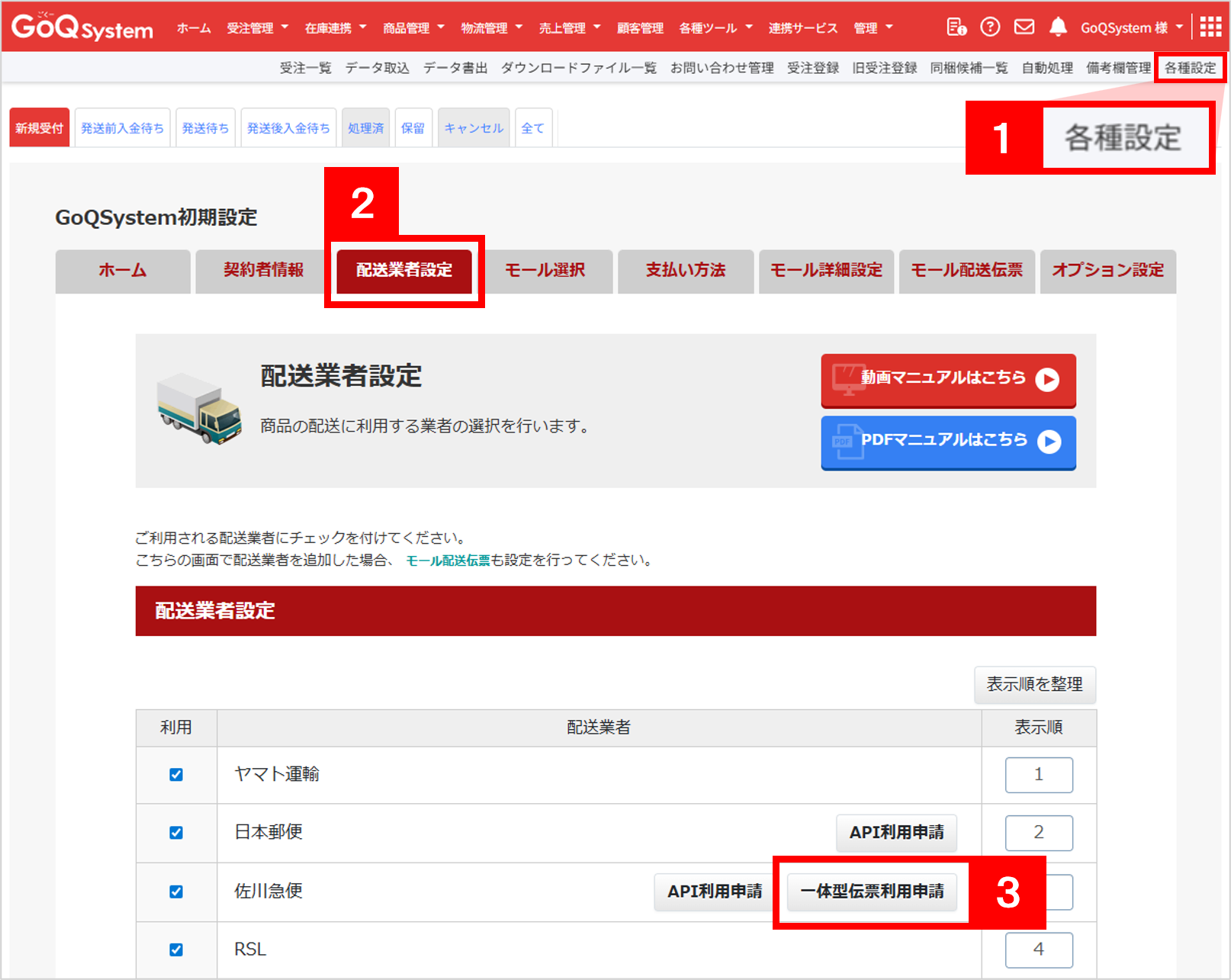
【1】[各種設定]をクリックします。
【2】[配送業者設定]をクリックします。
【3】[一体型伝票利用申請]をクリックします。
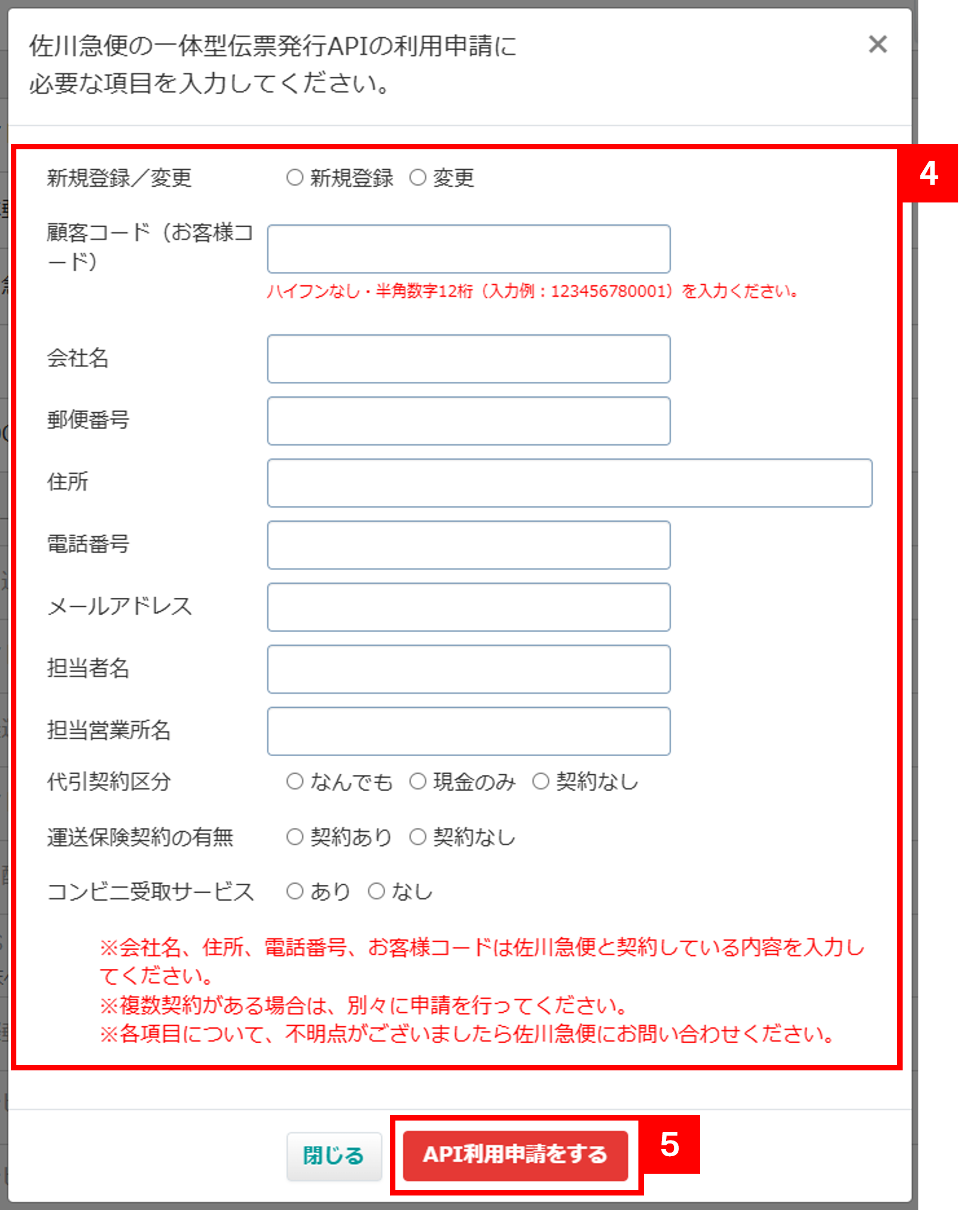
【4】各項目へ必要情報を入力をしていただきます。
※契約情報の確認方法はこちらをご確認くださいませ。
【5】[API利用申請をする]をクリックします。
【6】後日API情報が発行されましたら弊社よりメールにてご連絡させていただきます。
※メールにてお送りしたキー情報は閲覧期間に有効期限があります。
ご確認後、店舗様側にてキー情報を保管しておくようお願いいたします。
キー情報発行後の作業
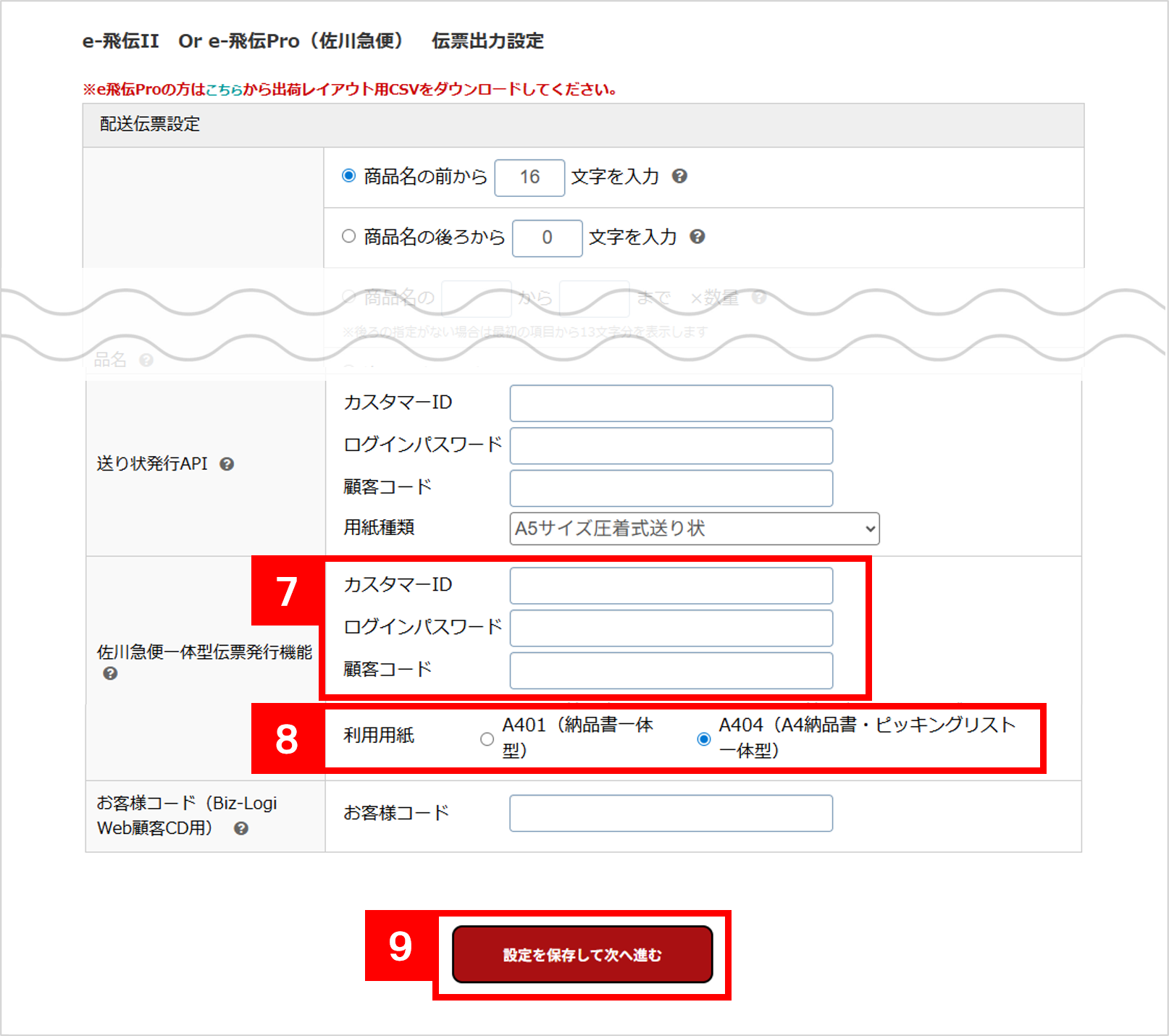
【7】【6】で発行されたAPI情報を【各種設定>モール配送伝票】の佐川急便一体型伝票発行機能欄に
入力します。 ※全店舗へ貼り付けをお願いします。
【8】使用する用紙を下記より選択してください。
・A401(納品書一体型)
・A404(A4納品書・ピッキングリスト一体型)
【9】[設定を保存して次へ進む]をクリックして、設定は完了です。
佐川急便の送り状マルチAPI 送り状発行方法
一体型伝票は新受注一覧画面でのみ利用可能です。旧受注一覧画面では利用できません。
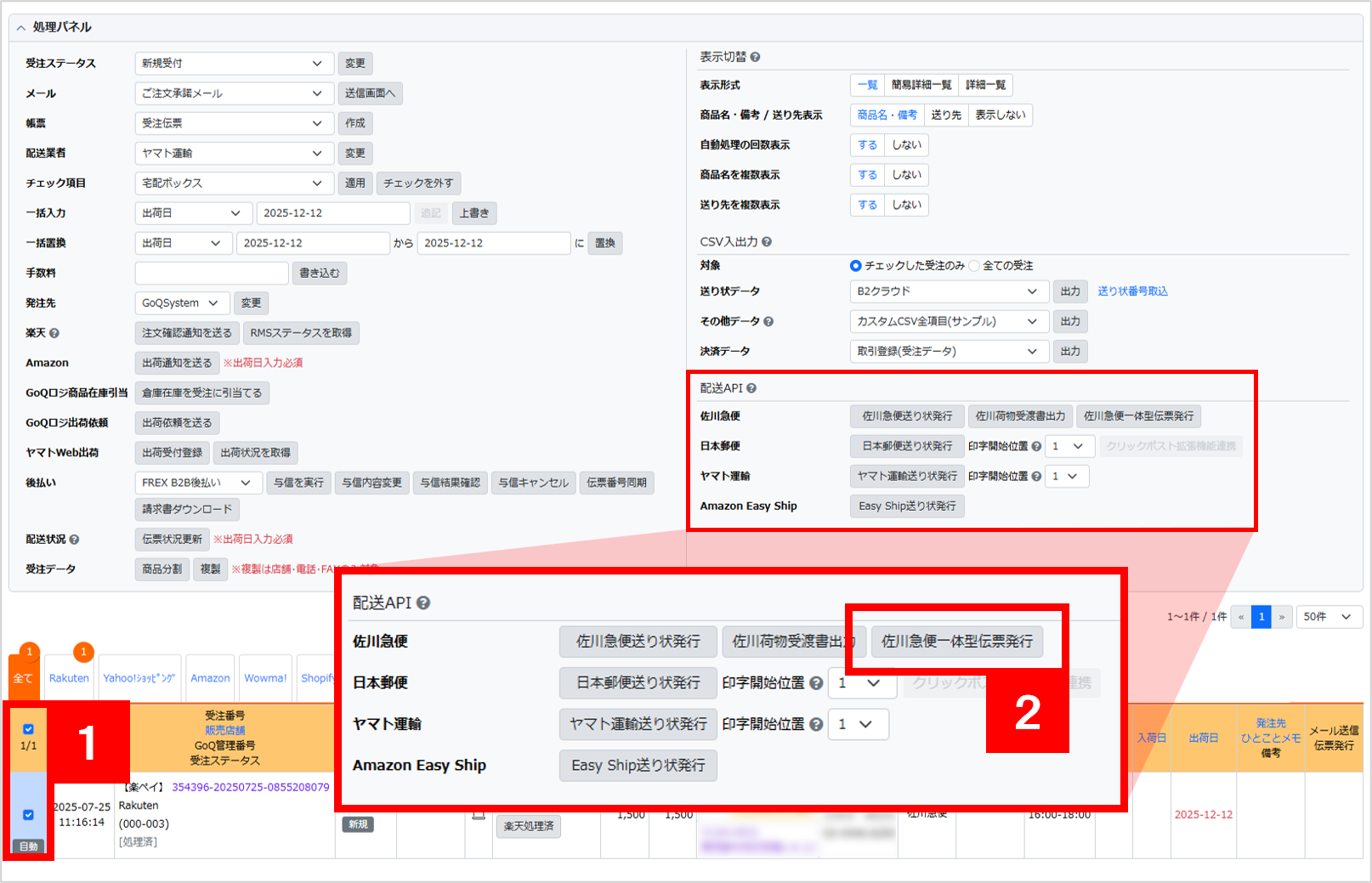
【1】佐川急便一体型伝票を発行したい注文にチェックを入れます。
【2】[佐川急便一体型伝票発行]ボタンをクリックします。

【3】[ダウンロードファイル一覧]をクリックします。

【4】【2】で出力したデータが[ダウンロードファイル一覧]へ表示されます。
ダウンロードできる状態となりましたら、青字部分をクリックしてPDFデータをダウンロードし、
送り状の印刷をします。
・PDFを開く際はWindows、Mac共に「Adobe Acrobat Reader」最新版をご利用ください。
※【4】にてエラーが発生した場合

エラーが発生した場合、エラーレポートをダウンロードしていただき、エラー内容をご確認ください。
エラーが含まれている場合、エラーではない注文も発行されないため、
GoQSystem上で対象注文のエラー部分の修正後、再度【1】~【4】の作業を行ってください。
一体型伝票に印字される商品名の設定
一体型伝票に印字される商品名は、表示設定の「送り状品名」「明細書商品名」を参照しています。
設定は【各種設定>オプション設定>表示設定>一体型伝票】よりご確認いただけます。
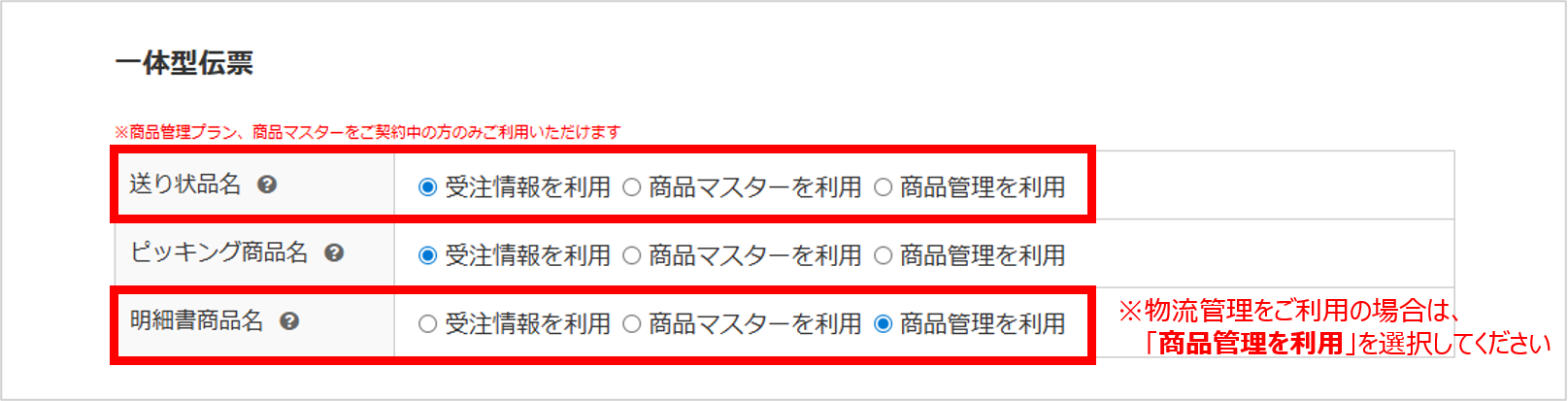
| 送り状 | 送り状品名を参照 |
| ピッキングリスト | 明細書商品名を参照 |
| 納品書 |
※物流管理(GoHan)をご利用の場合は、「明細書商品名:商品管理を利用」を選択してください。
JANコードの出力が可能となります。
〈注意点〉
・セット商品の出力時は、セットの親商品のみ一体型伝票に出力されます。子商品は出力されません。