










こちらのマニュアルでは、在庫数の更新方法やエラーの対処方法など、在庫連携に関するよくある質問をまとめています。
※適宜更新予定※
【共通】在庫数の更新方法について
各モールへの在庫数の更新は、画面操作時または受注取得時に行われます。
在庫連携画面上で総在庫数を更新した場合や、CSVで一括更新を行った後は、必ず反映作業を行ってください。
※各モールのAPIには上限(最大100件)があるため、1ページごとの反映が必要です。
【在庫連携】総在庫数の一括変更方法
【共通】エラーについて
・エラーレベル8
モール・カート側でメンテナンスが行われている場合や、在庫連携ができない商品がある場合
などに発生します。
一時的なエラーであるため、エラー原因が解消されると在庫連携が行われます。
また、APIキーの有効期限切れが原因で本エラーが発生することがあるため、APIキーの確認を
お願いします。
解消後は、エラーメッセージを削除してください。
・エラーレベル9
エラーレベル9が表示されている間は、対象店舗の在庫連携が停止しています。
主にAPIキーの有効期限切れが原因で本エラーが発生するため、APIキーを更新し、
更新後は必ずエラーメッセージを削除してください。
また、誤ったAPIキーで更新をするとロックがかかってしまう可能性があるため、ご注意くださ
い。
・複数の商品が紐づいています
1つの商品に対して複数の商品が紐づいている場合に発生するエラーとなります。
下記マニュアルの手順で紐づけの解除を行ってください。
【在庫連携】紐づけ解除方法について
※エラーメッセージが表示された場合は、こちらの手順で在庫数に差異が生じていないか
ご確認のうえ、差異商品がある場合は在庫数の反映を行ってください。
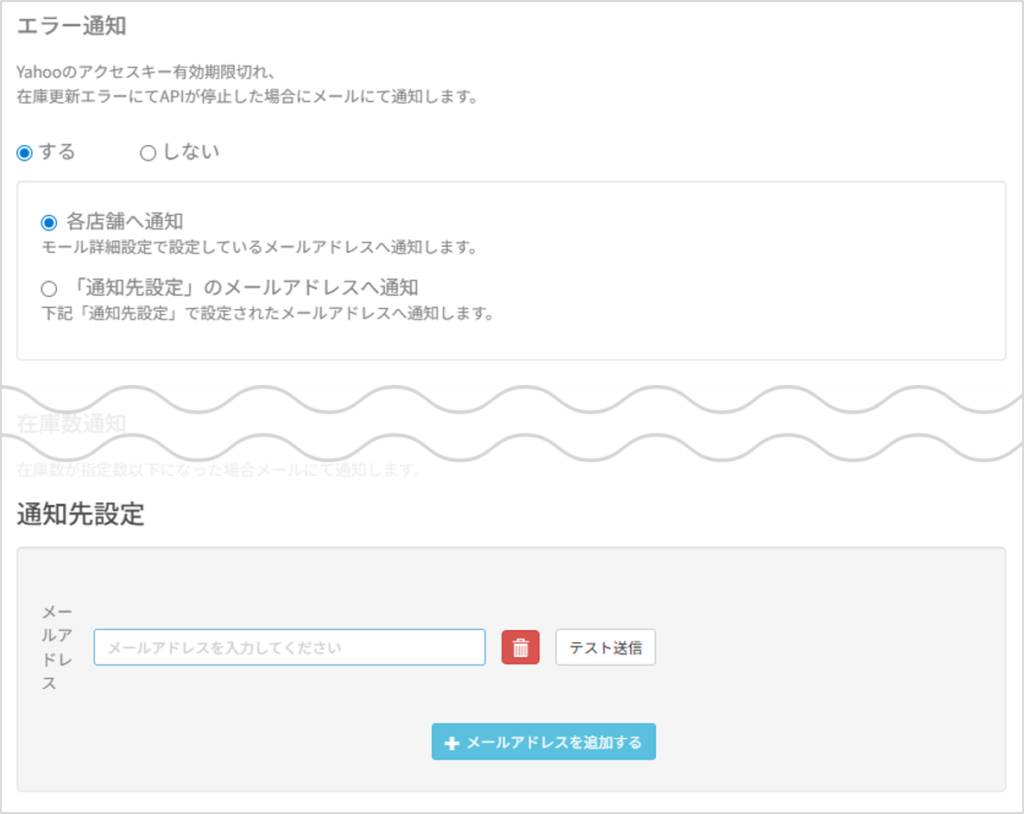
【共通】エラーが発生した場合に通知を受け取りたい
[管理者メニュー>共通設定>エラー通知]より、通知設定を行うことができます。
また、通知先メールアドレスを複数登録することも可能です。
【共通】在庫数が一定の値になった場合に通知を受け取りたい
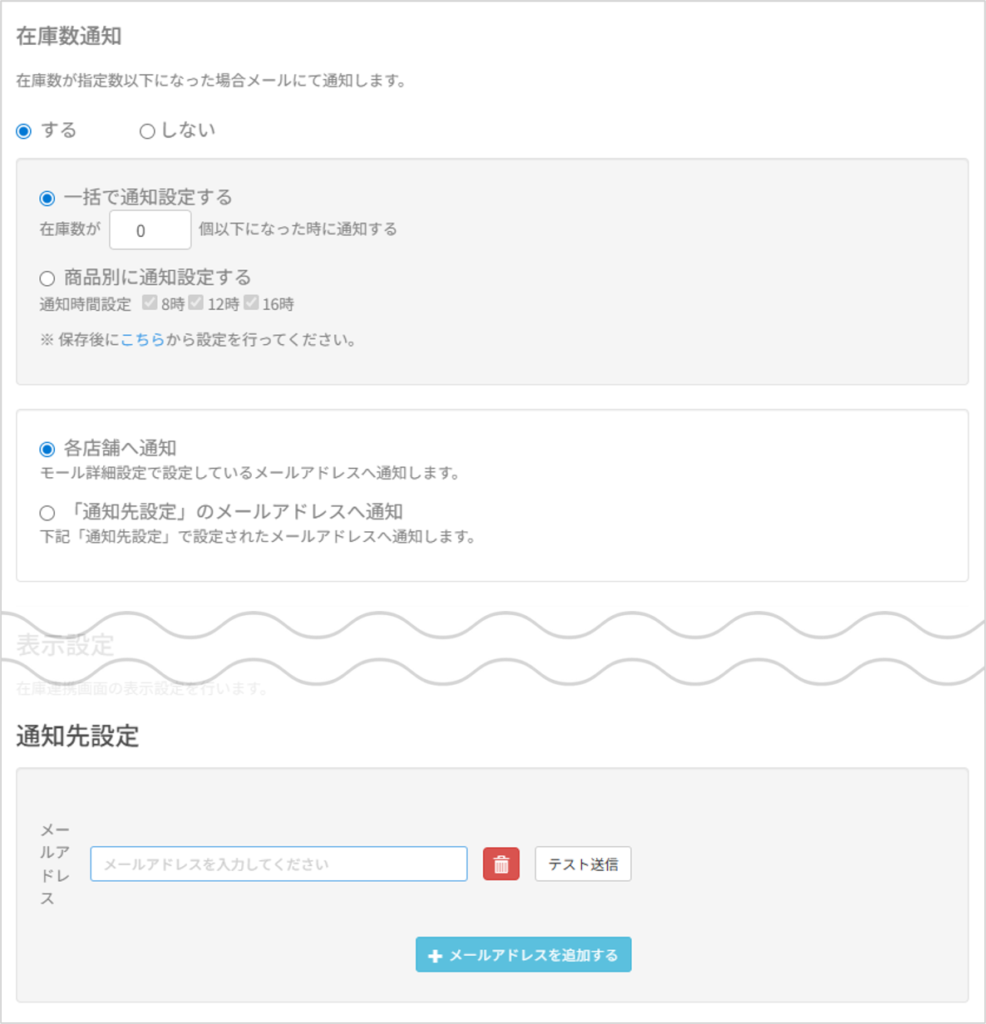
[管理者メニュー>共通設定>在庫数通知]より、通知設定を行うことができます。
商品ごとに通知する在庫数を指定できるほか、通知先メールアドレスの複数登録も可能です。
詳細は下記をご確認ください。
【在庫連携】在庫数通知 商品別に通知設定する方法
【共通】注文キャンセル時の対応について
注文キャンセル時に、在庫は自動的に戻りません。
キャンセル時に在庫を戻す設定を行った場合、在庫連携上の在庫数と実際の在庫数に差異が
発生するため、在庫連携画面より在庫数の更新を行い、各モールへ反映を行ってください。
【Yahoo!ショッピング】超過購入設定について
在庫連携へ商品データを取り込む際、「超過購入設定」項目も取り込まれます。
商品データ取り込み後に、ストアクリエイター側で「超過購入設定」を変更した場合でも、
在庫数反映時には、在庫連携上に登録されている設定内容でストアクリエイター側の設定が
上書きされます。
<対処方法>
ストアクリエイター側で「超過購入設定」を変更した場合は、在庫連携へ最新の商品データ
を再取り込みして、設定を更新してください。
※「超過購入設定」項目のみを変更して商品データを取り込んだ場合、既存の商品情報に
上書きされます。
※商品が重複して登録されることはありません。
【Amazon】リードタイム・入荷予定日・エラーについて
・リードタイム
在庫連携へ商品データを取り込む際、取り込み時に設定したリードタイムで取り込まれます。
※在庫連携に未登録の商品のみ、取り込み時に設定したリードタイムが反映されます。
※この時点では、セラーセントラル側にリードタイムは反映されません。
在庫連携から在庫数を反映するタイミングで更新されます。
・入荷予定日
在庫連携へ商品データを取り込む際、「入荷予定日」項目も取り込まれます。
<対処方法>
セラーセントラルとGoQSystem上でリードタイムや入荷予定日が異なる場合は、
こちらのマニュアルの手順に沿って修正を行ってください。
・エラーや処理の確認について
処理履歴よりエラーが確認できますが、エラー等もなく原因がわからない現象が起きた場合、
処理履歴の対象処理のインフォメーションマークからRequestIdが確認できます。
実際の実行日時や処理結果については、AmazonへRequestIdをご提示の上、ご確認ください。