










GoQSystemを利用して、メルカリBiz配送の送り状発行が可能です。
本機能を利用するには、以下の準備が完了している必要があります。
- GoQSystemでAPIオプションのご契約があること
- メルカリShops側でBiz配送契約があること
- メルカリShops側の商品設定で、配送方法が「メルカリBiz配送」に設定されていること
■事前設定
① ショップIDの登録
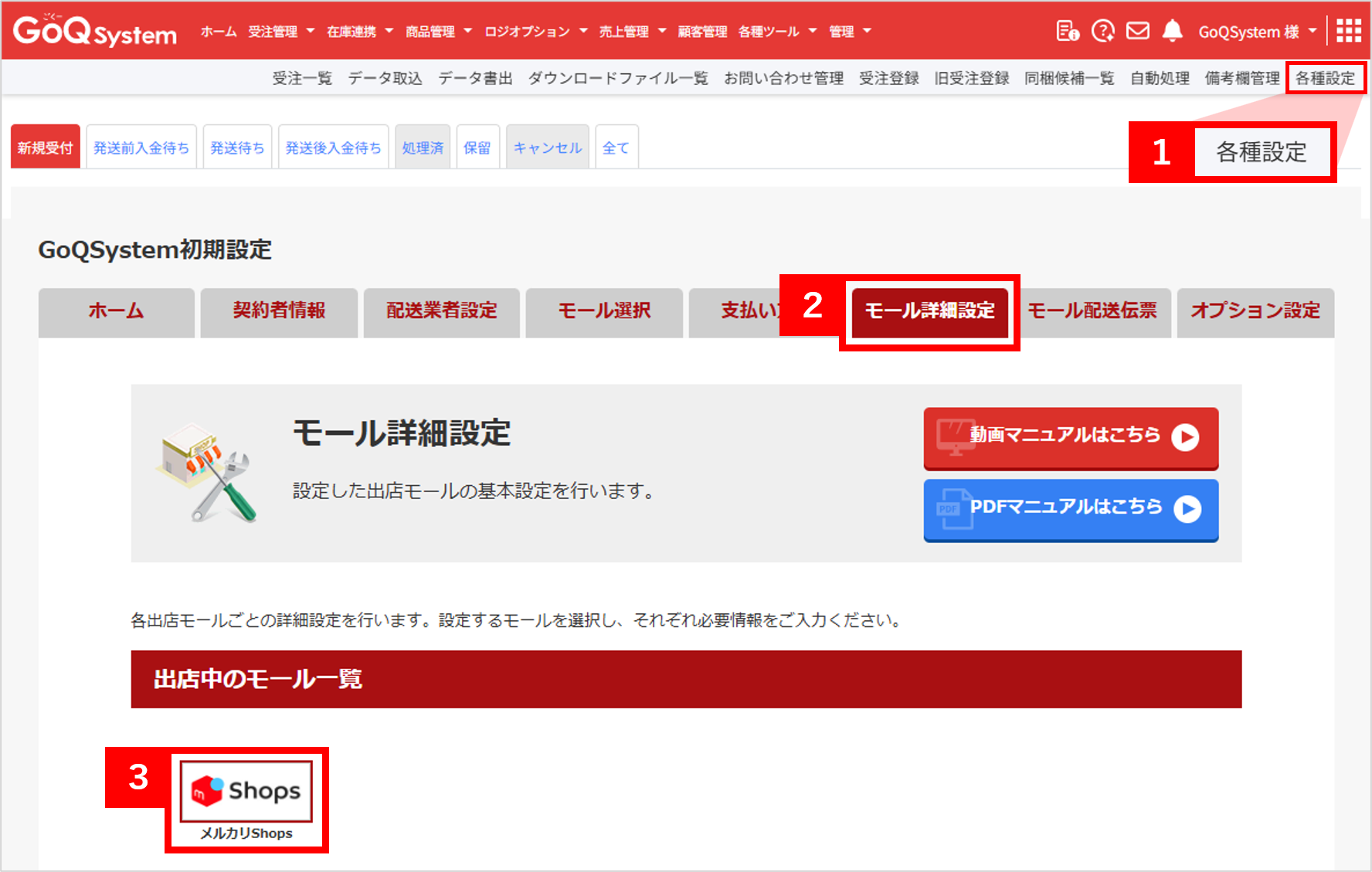
【1】[各種設定]をクリックします。
【2】[モール詳細設定]をクリックします。
【3】出店中のモール一覧より、[メルカリShops]をクリックします。
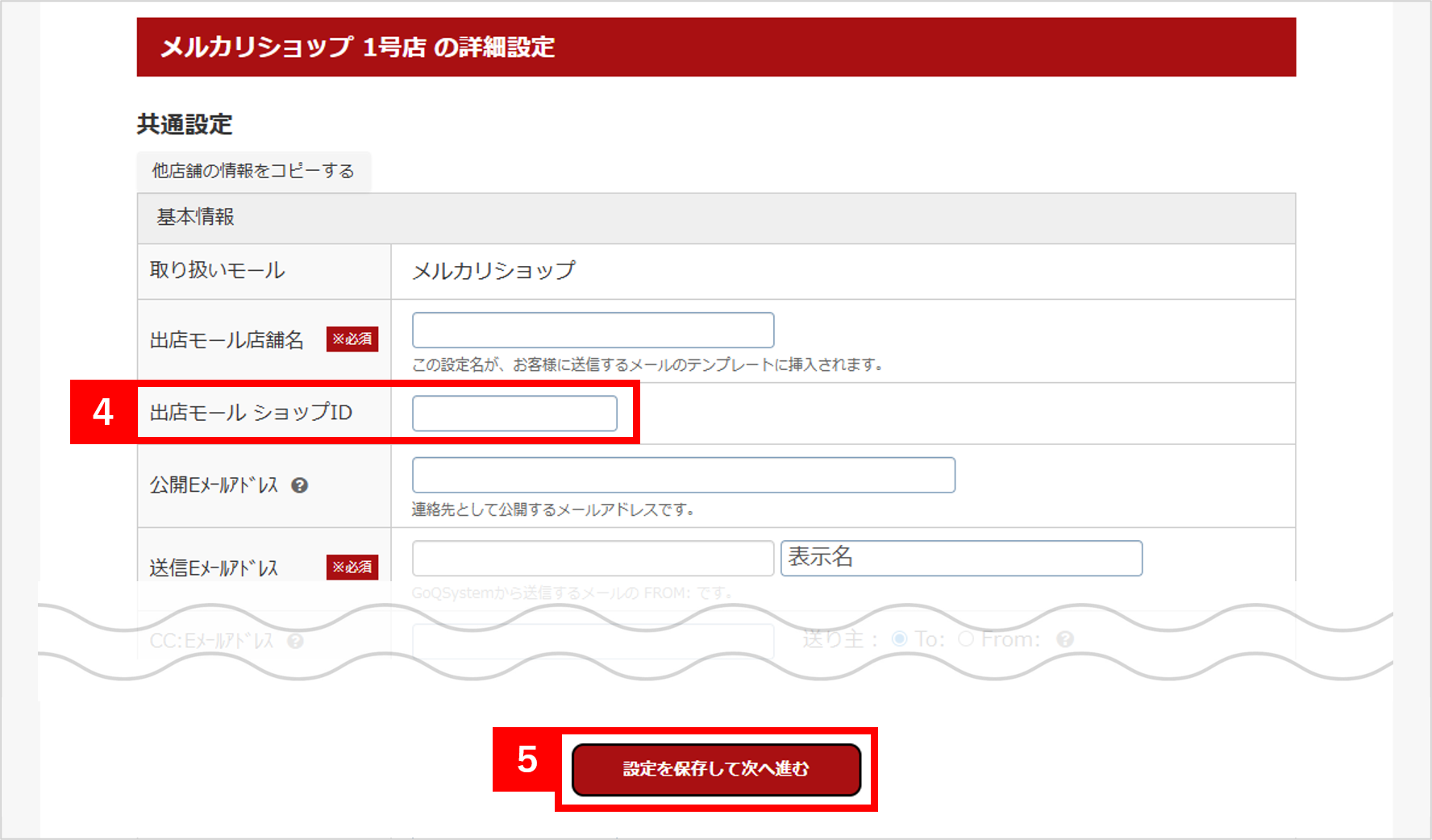
【4】「出店モール ショップID」へショップIDを入力します。
メルカリShops管理画面のURL(https://mercari-shops.com/seller/shops/{ID})のID部分を
コピーし、入力欄へ貼り付けてください。
【5】[設定を保存して次へ進む]をクリックして、設定は完了です。
② 配送伝票・出力項目の設定
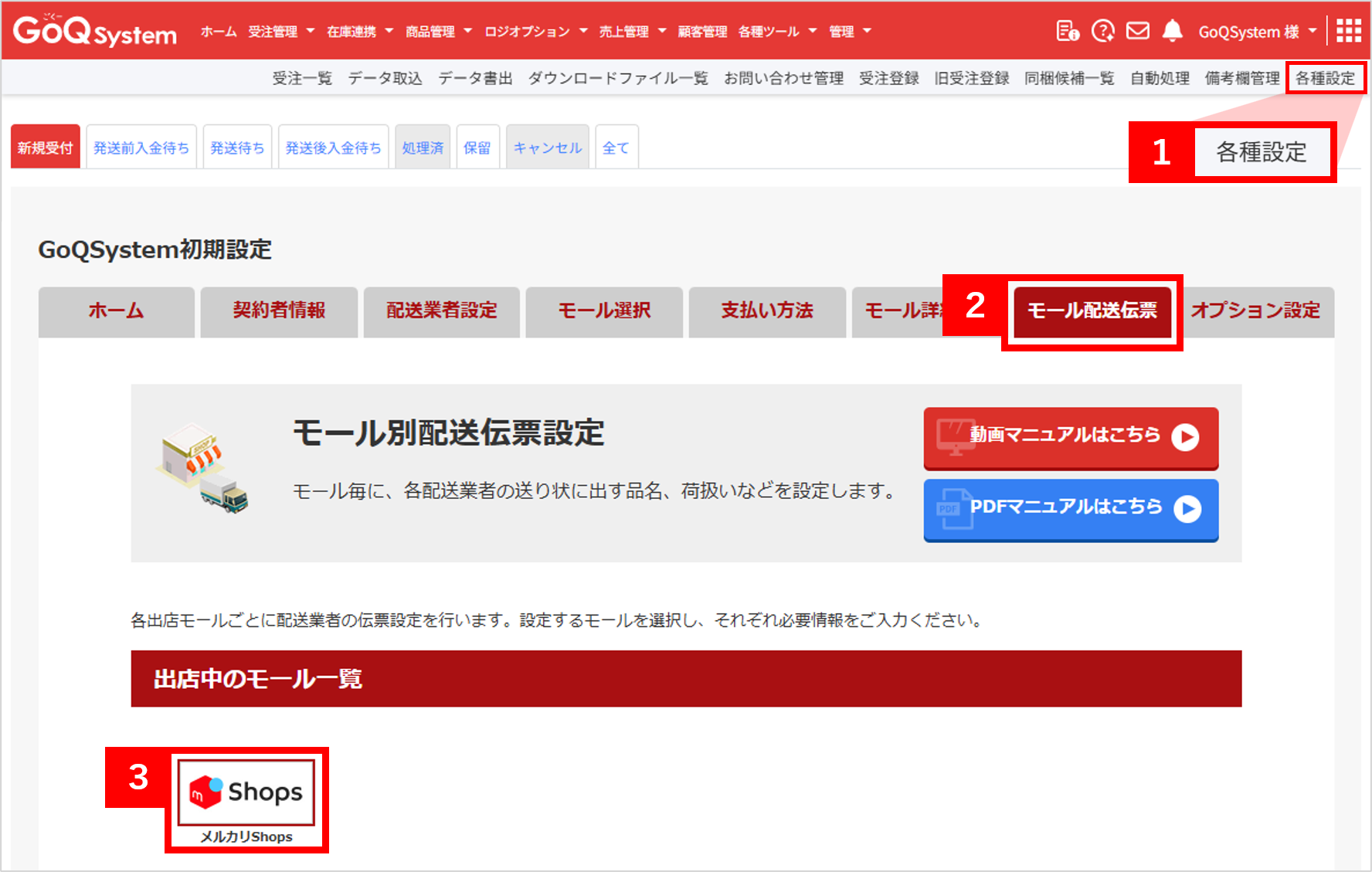
【1】[各種設定]をクリックします。
【2】[モール配送伝票]をクリックします。
【3】出店中のモール一覧より、[メルカリShops]をクリックします。
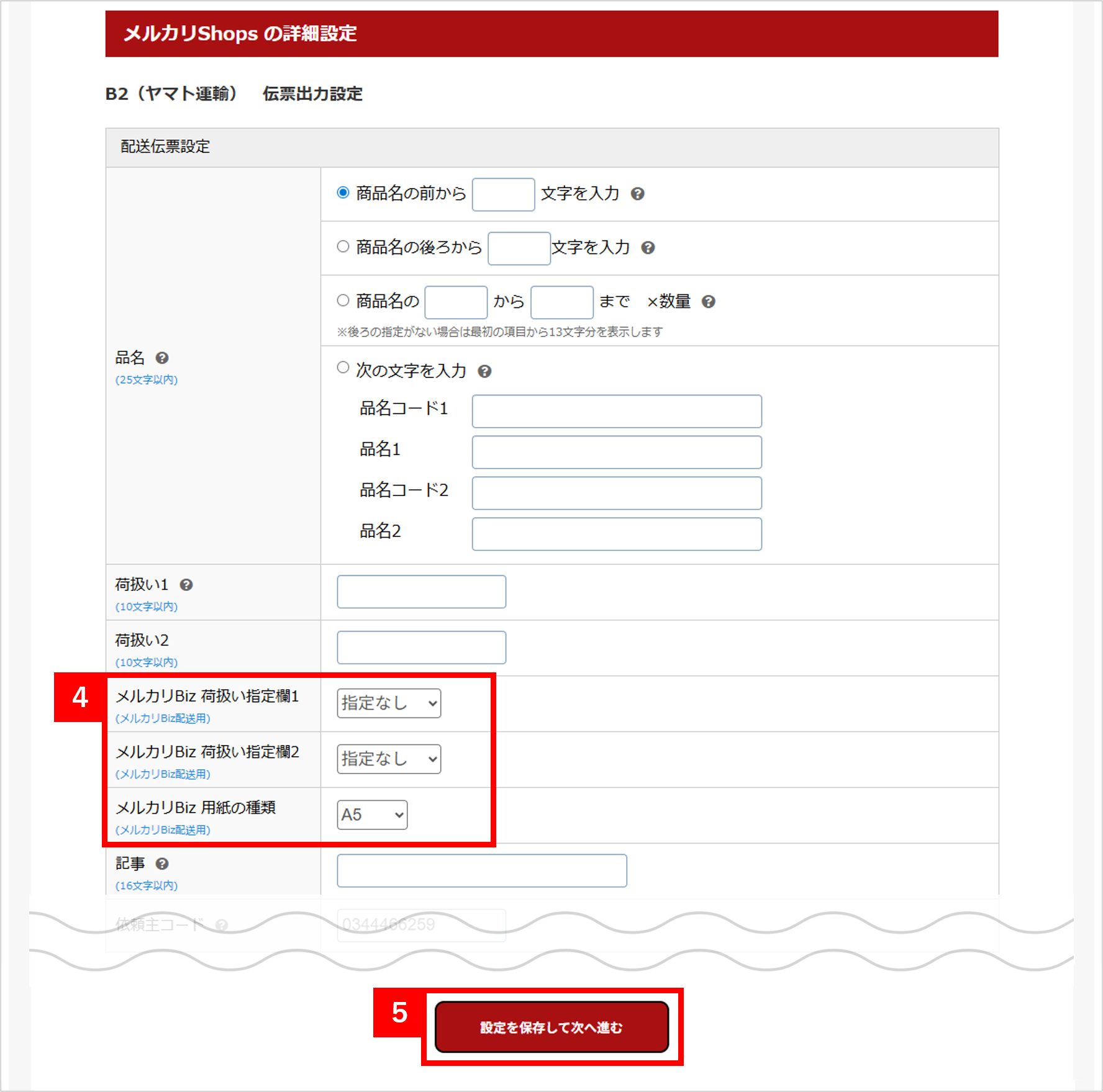
【4】[B2(ヤマト運輸)伝票出力設定]内の下記3項目を選択します。
・メルカリBiz 荷扱い指定欄1:指定なし/下積み厳禁/ワレ物注意/ナマモノ/精密機械/天地無用
・メルカリBiz 荷扱い指定欄2:指定なし/下積み厳禁/ワレ物注意/ナマモノ/精密機械/天地無用
・メルカリBiz 用紙の種類:A4/A5
【5】[設定を保存して次へ進む]をクリックして、設定は完了です。
③商品名の設定
送り状の品名には、商品マスターや商品管理に登録した伝票用商品名を反映することが可能です。
以下の設定をご確認ください。
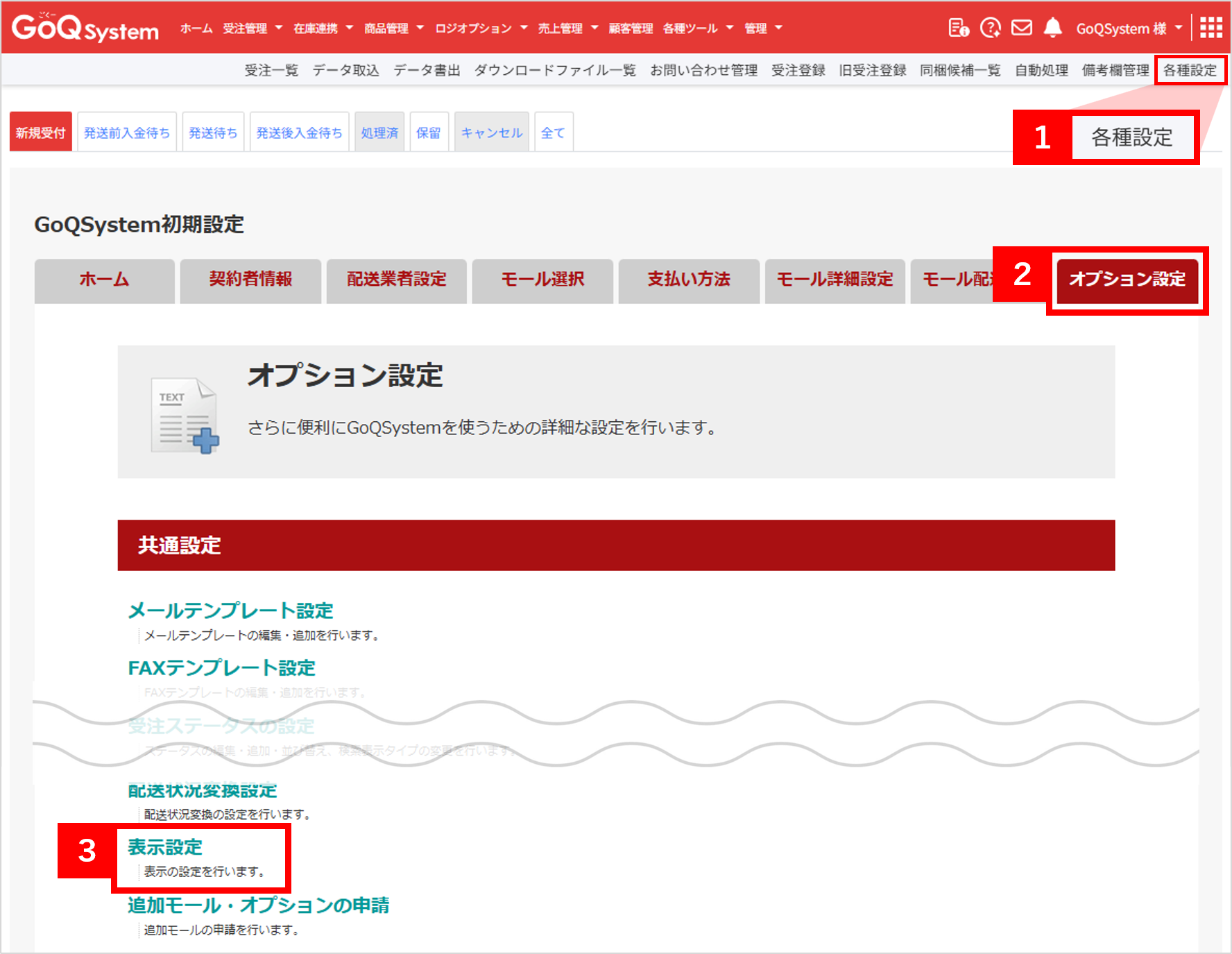
【1】[各種設定]をクリックします。
【2】[オプション設定]をクリックします。
【3】[表示設定]をクリックします。
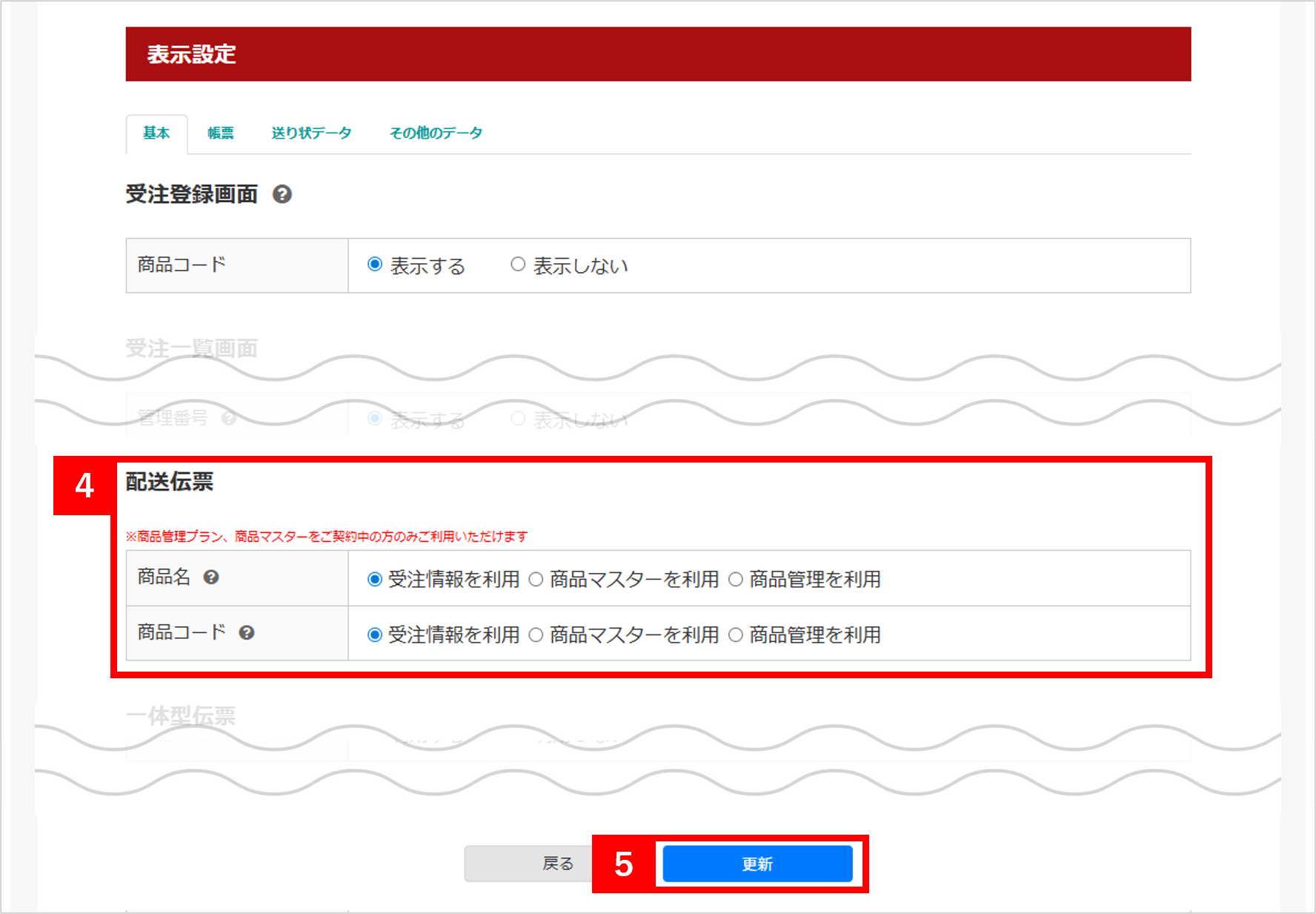
【4】基本タブ内の「配送伝票」より、参照するデータを選択します。
【5】[更新]ボタンをクリックして、設定は完了です。
■送り状発行について
- 受注取得時に、配送方法が「メルカリBiz配送」になります。※配送方法の変更はできません。
- 以下の動作はヤマト運輸の集荷後にメルカリShops側で自動で行われます。
・メルカリShops側の受注ステータスを「発送済み」に変更
・発送完了通知の送信 ※GoQSystemの取引メッセージの設定は反映されません。 - PDFに出力される受注の表示順は、受注一覧ページの順番とは異なる可能性があります。
(メルカリAPIの仕様上の問題です。) - GoQSystemで入力した「お届け指定日」は反映されません。
- 複数店舗がある場合、PDFは店舗ごとに発行されます。
送り状発行方法
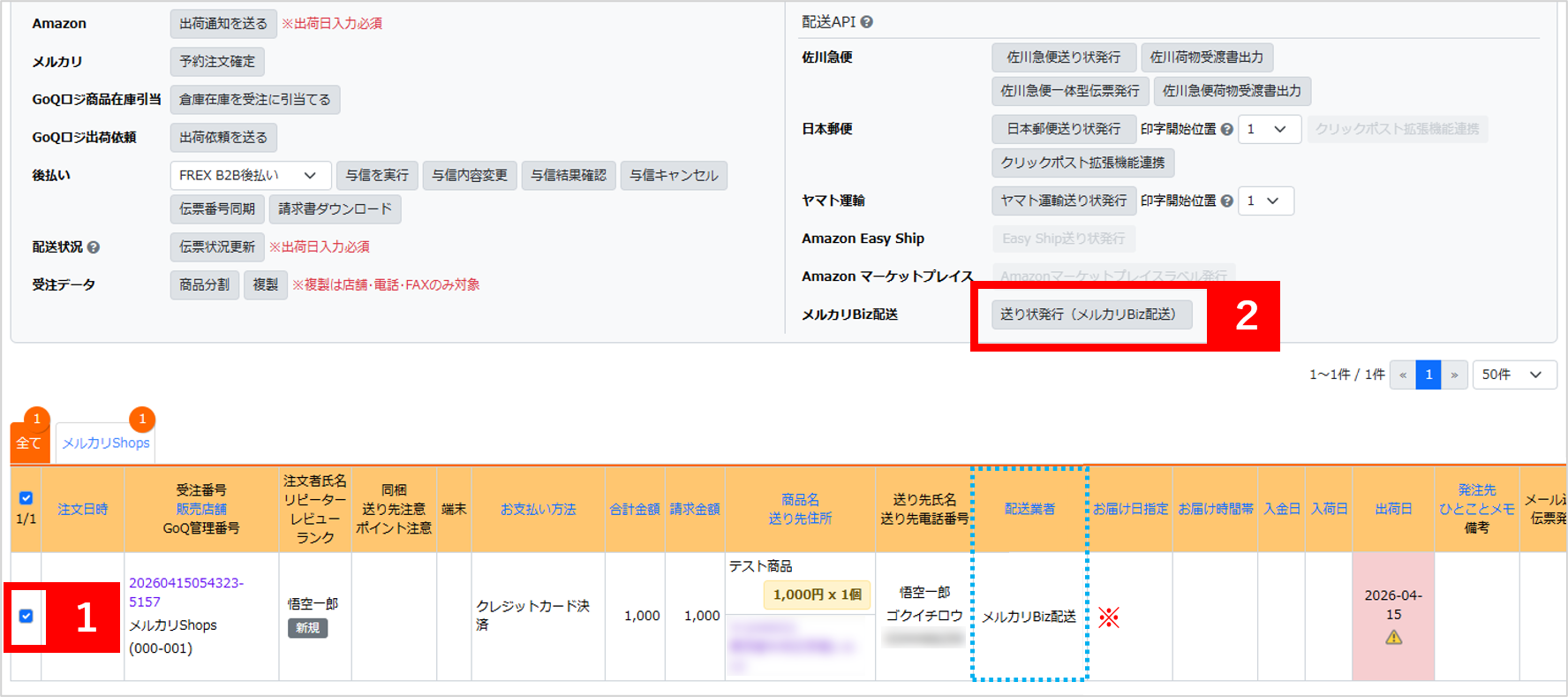
【1】対象の受注を選択します。
※配送方法が「メルカリBiz配送」になっているかご確認ください。
【2】[処理パネル>配送API>メルカリBiz配送]の[送り状発行(メルカリBiz配送)]ボタンを
クリックします。
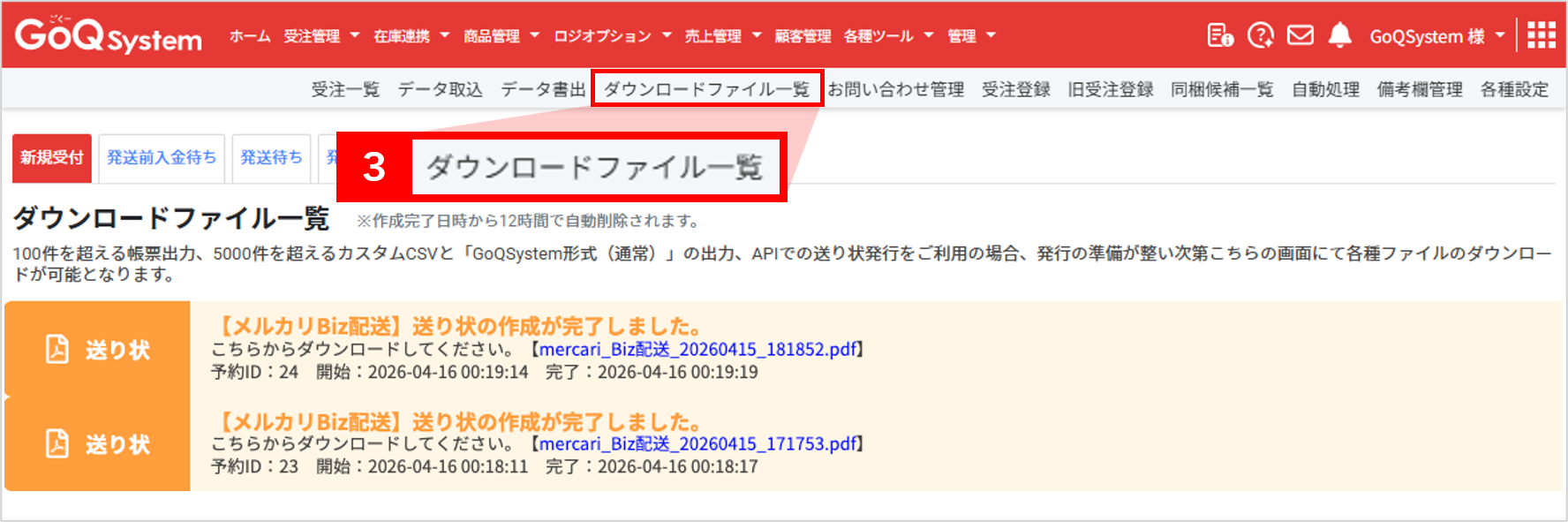
【3】受注管理画面上部[ダウンロードファイル一覧]より、作成されたファイルを開いて印刷をして
ください。
⚠️注意事項⚠️
- 再発行の制限
メルカリの管理画面から既にPDFを出力した注文は、GoQSystemから再発行することはできません。 - 同梱・分割
メルカリBiz配送APIを利用する場合、注文の同梱処理や分割処理には対応していません。 - 出荷日の指定
必ず当日以降の出荷日を指定してください。