










■機能説明
注文キャンセル時に、GoQ 在庫連携へ在庫数を自動的に戻すことができる機能です。
従来、注文をキャンセルしても在庫連携側の在庫数が自動では増加しなかったため、在庫の不整合が発生するケースがありました。
本機能を利用することで、キャンセル操作と同時に在庫連携への在庫戻し処理を行うことができます。
(対応モール)
・楽天
・Yahoo!ショッピング
・Amazon
※本機能は、上記モールの「注文キャンセル画面」からキャンセルを実行した場合にのみ利用できます。
GoQ上でのステータス変更(キャンセル移動)のみでは本機能は動作しません。
■利用方法
各モールのキャンセル申請画面に「在庫連携の同期設定」が追加されています。
キャンセル操作と同時に在庫を戻したい場合は、以下の手順で操作してください。
楽天
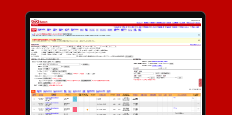
楽天ペイ キャンセル申請画面の下部に「在庫連携の同期設定」が表示されます。
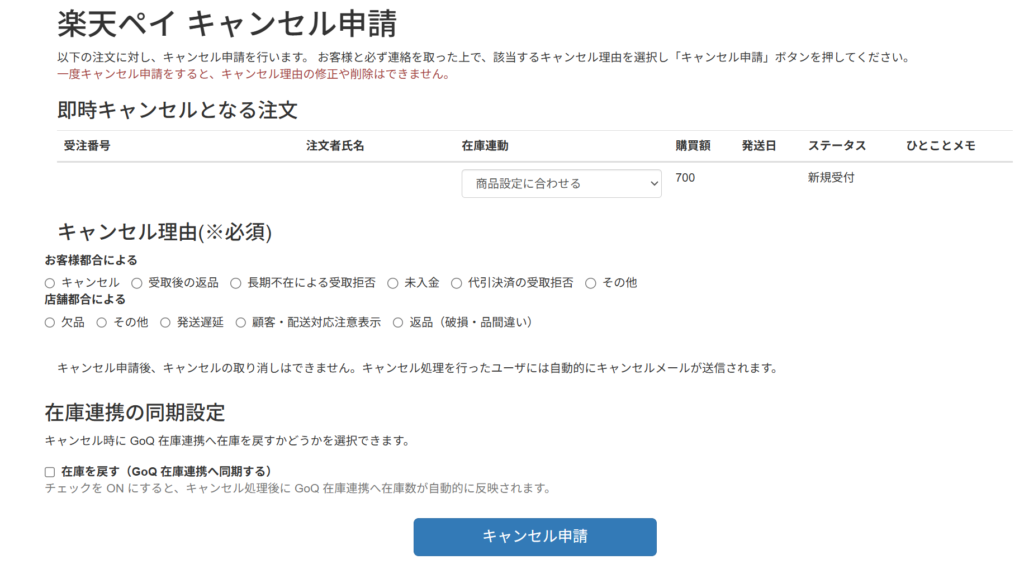
【1】キャンセルしたい注文の「楽天ペイ キャンセル申請」画面を開きます。
【2】キャンセル理由を選択します(必須)。
【3】画面下部の「在庫連携の同期設定」にある「在庫を戻す(GoQ 在庫連携へ同期する)」のチェックボックスをONにします。
【4】「キャンセル申請」ボタンをクリックします。
Yahoo!ショッピング
Yahoo! キャンセル申請画面の下部に「在庫連携の同期設定」が表示されます。
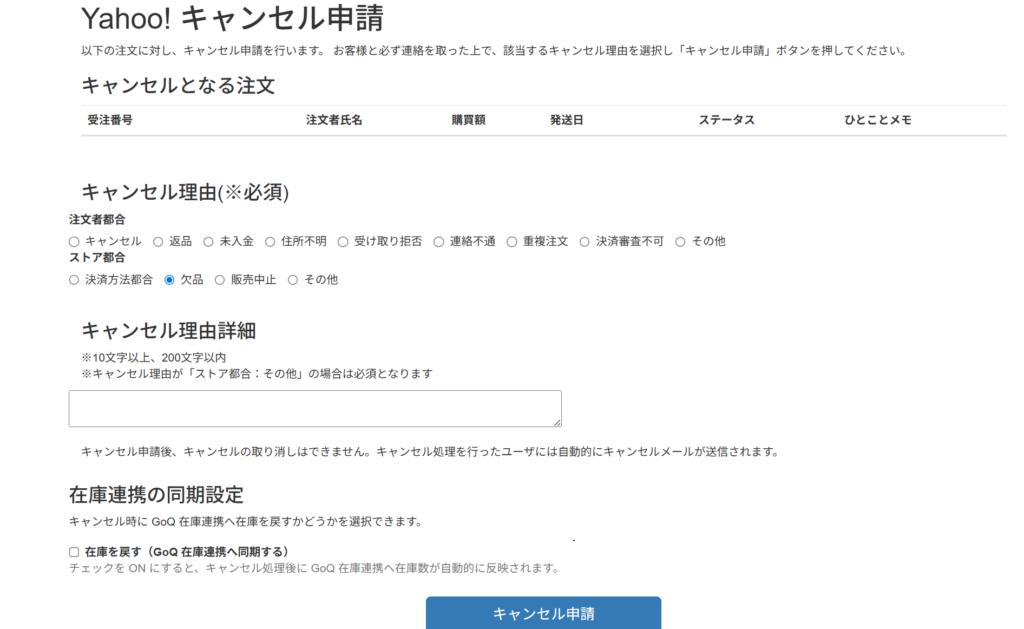
【1】キャンセルしたい注文の「Yahoo! キャンセル申請」画面を開きます。
【2】キャンセル理由を選択します(必須)。
【3】画面下部の「在庫連携の同期設定」にある「在庫を戻す(GoQ 在庫連携へ同期する)」のチェックボックスをONにします。
【4】「キャンセル申請」ボタンをクリックします。
Amazon
Amazonのキャンセル処理画面に「在庫連携の同期設定」行が追加されています。
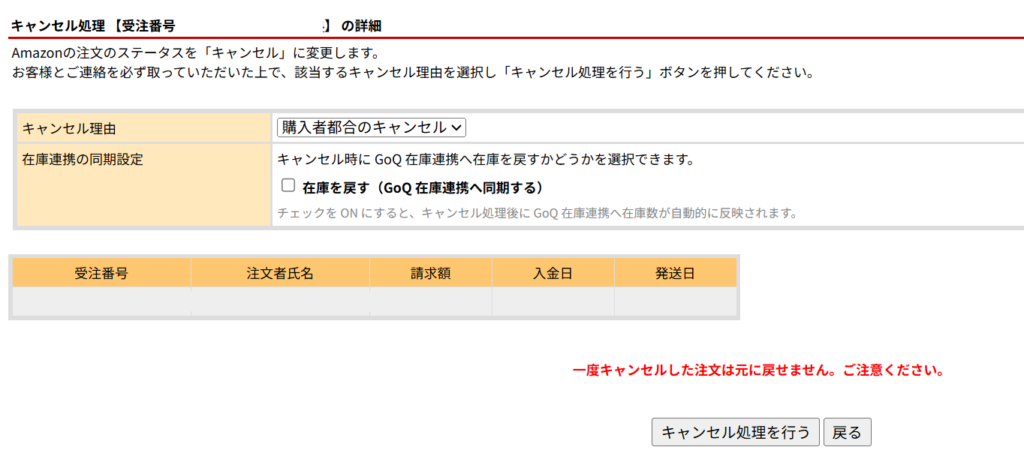
【1】キャンセルしたい注文の「キャンセル処理」画面を開きます。
【2】キャンセル理由をプルダウンから選択します。
【3】「在庫連携の同期設定」行にある「在庫を戻す(GoQ 在庫連携へ同期する)」のチェックボックスをONにします。
【4】「キャンセル処理を行う」ボタンをクリックします。
■仕様
動作の流れ
「在庫を戻す(GoQ 在庫連携へ同期する)」をONにしてキャンセルを実行すると、以下の流れで処理が行われます。
【1】モールへキャンセル申請が送信されます。
【2】キャンセル申請が成功した場合、GoQ 在庫連携へ在庫戻しのリクエストが自動送信されます。
【3】在庫連携側で注文番号をもとに対象注文を特定し、在庫連携実行履歴を確認します。
【4】過去に在庫連携が実行済みの注文の場合のみ、在庫連携実行時点の商品・数量をもとに在庫数を加算します。
【5】加算された在庫数は、在庫連携の定期実行タイミング(5分程度)で各ECサイトへ反映されます。
※在庫戻し処理は「在庫連携を実行した時点」の情報を基準に行われます。
受注管理で商品内容や数量を変更していた場合でも、在庫連携実行時点の商品情報・在庫数が加算されます。
本機能の対象外となる操作
- GoQ上でのステータス変更(キャンセル移動)のみの操作
- 上記3モール以外のモール・カートでのキャンセル
- 商品単位・バリエーション単位でのキャンセル・変更
- 在庫連携が一度も実行されていない注文のキャンセル
■注意点
在庫連携に在庫が戻る場合のルール
以下のすべての条件を満たす場合にのみ、在庫連携へ在庫が戻されます。
- 対象モール(楽天 / Yahoo!ショッピング / Amazon)の注文キャンセル画面から操作を行った注文
- 「在庫を戻す(GoQ 在庫連携へ同期する)」チェックボックスをONにしてキャンセルを実行した
- モールへのキャンセル申請が正常に完了した
- 過去にその注文に対して在庫連携が実行されていた
- 同一注文で在庫戻しが過去に実行されていない(初回のみ有効)
エラーの際の対応
キャンセル処理後、「キャンセル申請 実行結果」画面に在庫戻しの結果が表示されます。
エラーが発生した場合は、以下の表を参照して対応してください。
| 表示メッセージ | 意味 | 対応方法 |
| 在庫戻し: 既に同期済み(または処理中)のためスキップしました。 | 同一注文で在庫戻しが既に実行済みです | 再実行は不要です。在庫はすでに戻し処理が完了しています。重複して操作した場合でも在庫への影響はありません。 |
| 在庫戻し: モールキャンセルに成功した受注がないため、在庫戻しは実行されませんでした。 | モールへのキャンセル申請自体が失敗しており、在庫戻しの条件を満たしていません | モールキャンセルが正常に完了しているか確認してください。キャンセル申請が失敗している場合は、ステータスや申請内容を確認の上、再度キャンセル操作を行ってください。 |
| 在庫戻し: 以下の注文で失敗しました。在庫連携で手動調整をお願いします。 (例)注文の商品は存在しません | 在庫連携上に対象商品が見つからず、自動での在庫加算ができませんでした | 在庫連携画面を開き、対象商品の在庫数を手動で加算してください。商品が削除されている場合は再登録が必要になることがあります。 |
エラー画面の例(楽天)

その他の注意事項
- 一度キャンセルした注文は元に戻せません。操作前に必ずご確認ください。
- 在庫戻し後、各ECサイトへの在庫反映は在庫連携の定期実行タイミングとなります。即時反映はされません。
- 在庫戻しに失敗した場合(「失敗しました」メッセージが表示された場合)は、在庫連携画面から手動で在庫数を調整してください。
- 本機能は商品単位・バリエーション単位のキャンセル・変更には対応していません。
- GoQ上での手動ステータス変更のみでは在庫は戻りません。必ずモールのキャンセル画面から操作してください。