










出品詳細レポートダウンロード方法
※FBAに預けている商品を在庫連携に取り込みされる場合は、弊社にて設定が必要となります。
登録ご希望の方は、一度弊社カスタマーサポートまでお問い合わせください。
FBAに預けている商品の在庫連携方法についてはこちらからご確認ください。
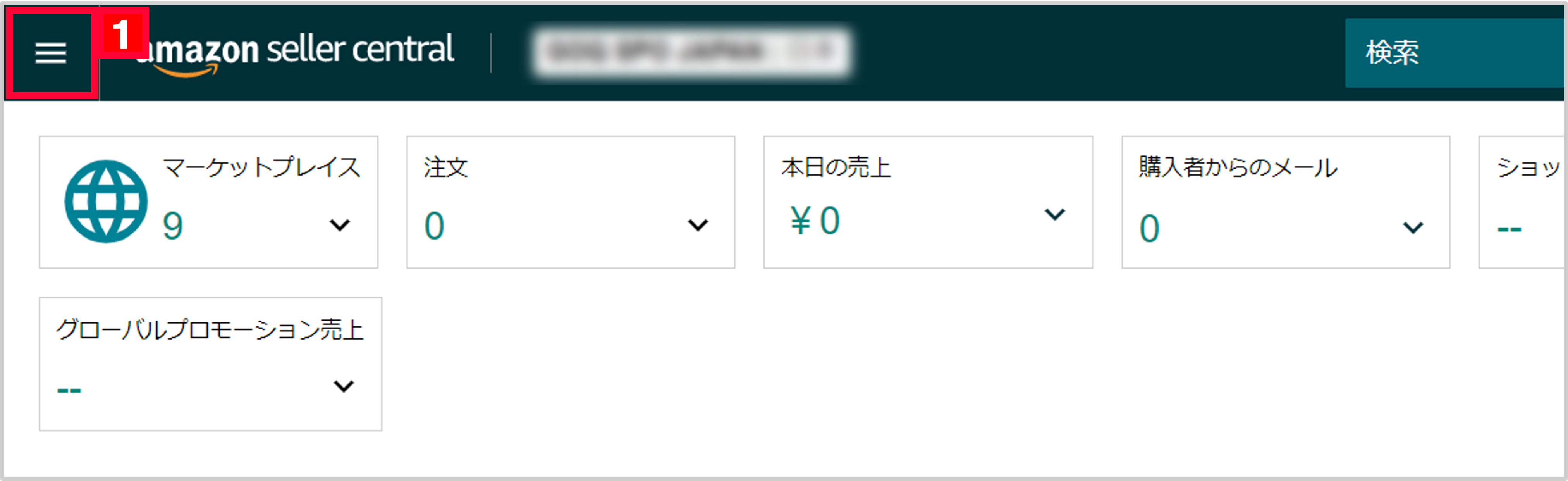
【1】Amazonセラーセントラルにログインし、左上の[三]をクリックします。
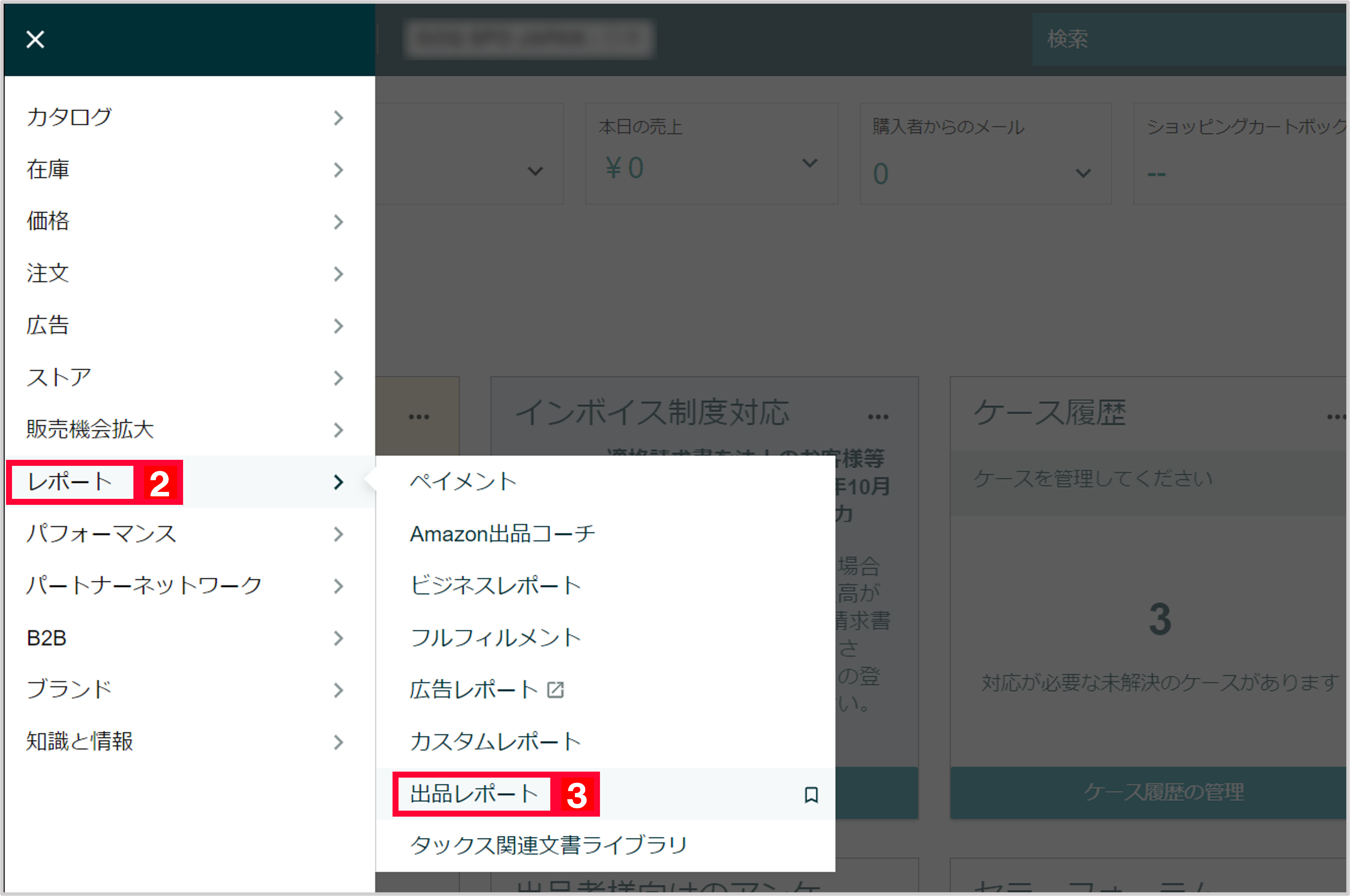
【2】[レポート]をクリックします。
【3】[出品レポート]をクリックします。
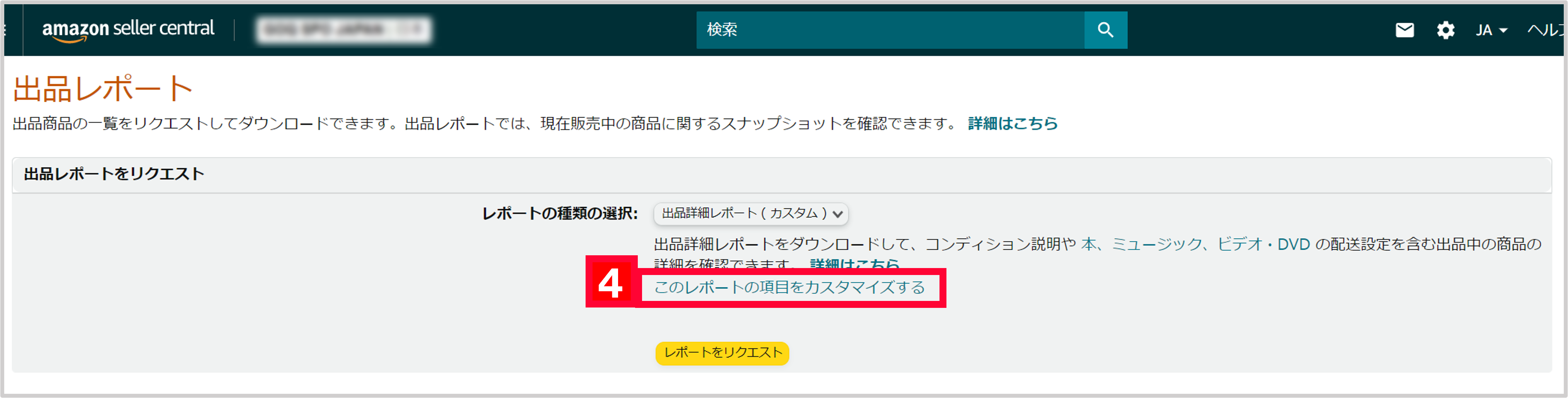
【4】[このレポートの項目をカスタマイズする]をクリックします。
※上記と画面が異なる場合は、こちらをご確認ください。
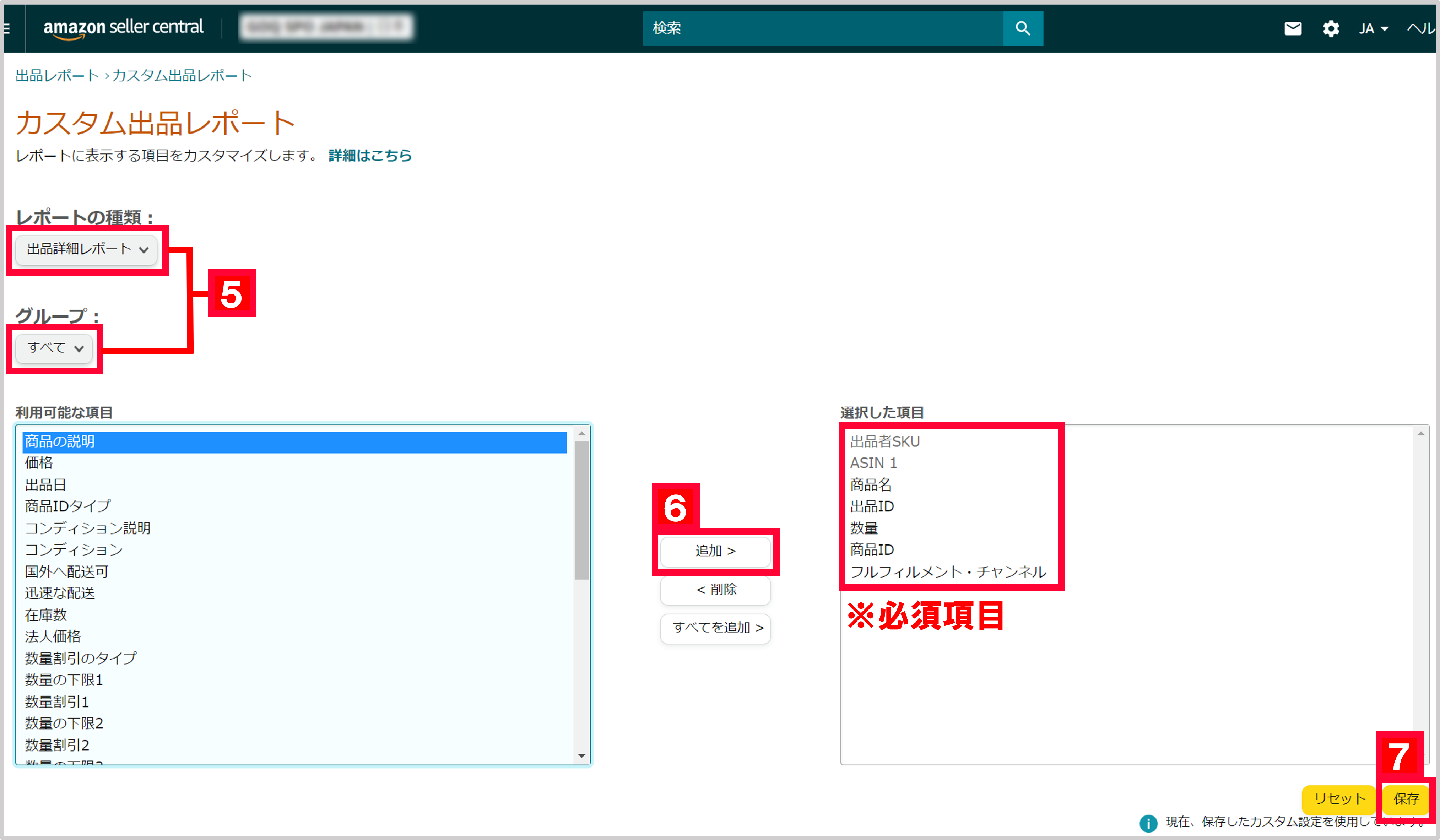
【5】レポートの種類は[出品詳細レポート]、グループは[すべて]を選択します。
【6】利用可能な項目から下記の必須項目を選択し、[追加]を押すと選択した項目が追加されます。
〈必須項目〉
・出品者SKU
・ASIN1
・商品名(利用可能な項目にない場合は「item-name」を選択してください)
・出品ID
・数量(利用可能な項目にない場合は「quantity」を選択してください)
・商品ID(利用可能な項目にない場合は不要※)
・フルフィルメント・チャンネル(利用可能な項目にない場合は「出荷経路」を選択してください)
※出品者SKUとASIN1は必須のため最初から入っています。
※「商品ID」がない場合は「ASIN1」を基本コードとして取り込みます。
【7】[保存]をクリックします。
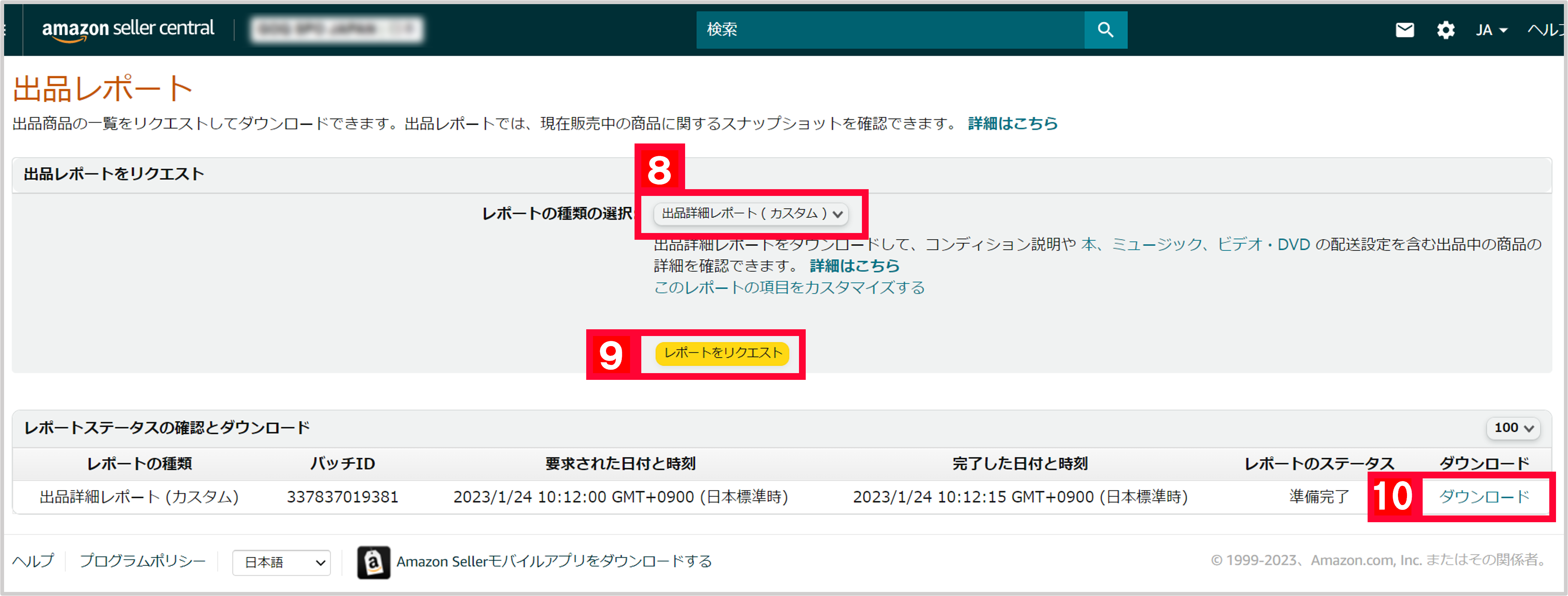
【8】レポートの種類の選択は[出品詳細レポート(カスタム)]を選択します。
【9】[レポートをリクエスト]をクリックします。
【10】レポートのステータスに準備完了と表示されたら、[ダウンロード]ボタンをクリックして
任意の場所に保存します。
※ファイル名は半角英数字に変更してアップロードしてください。
(例)「出品詳細レポート」→「amazon」
・画面が異なる場合
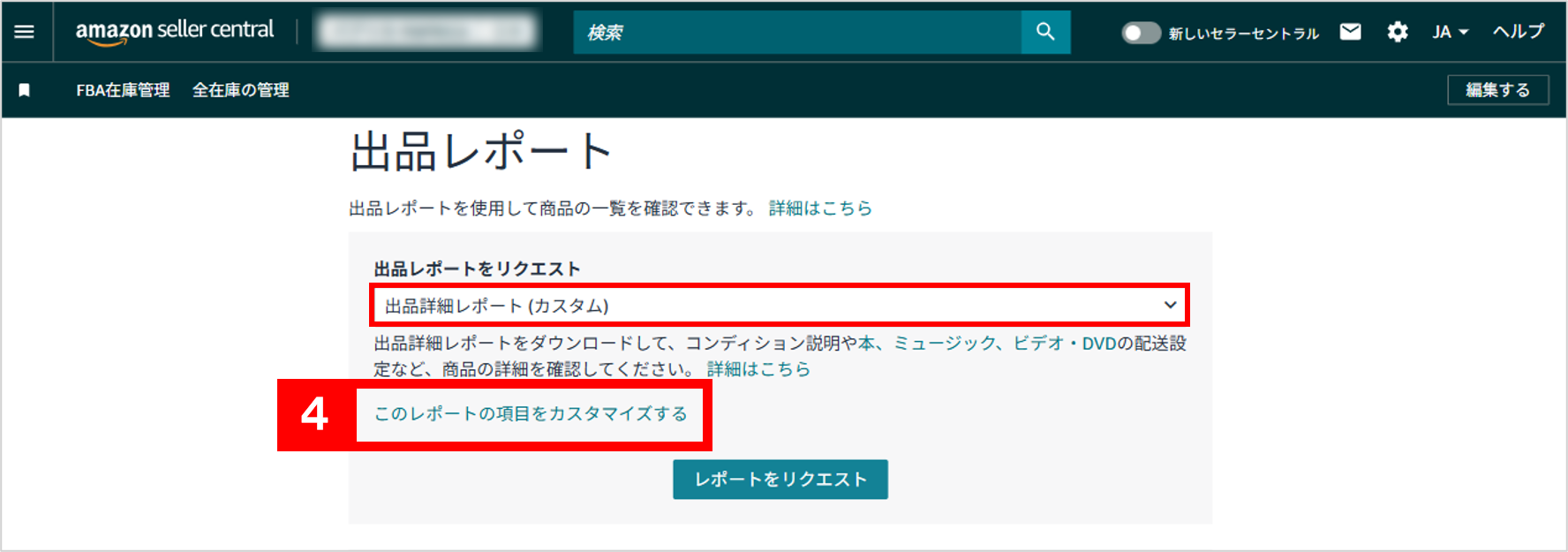
【4】「出品詳細レポート(カスタム)」を選択し、[このレポートの項目をカスタマイズする]を
クリックします。
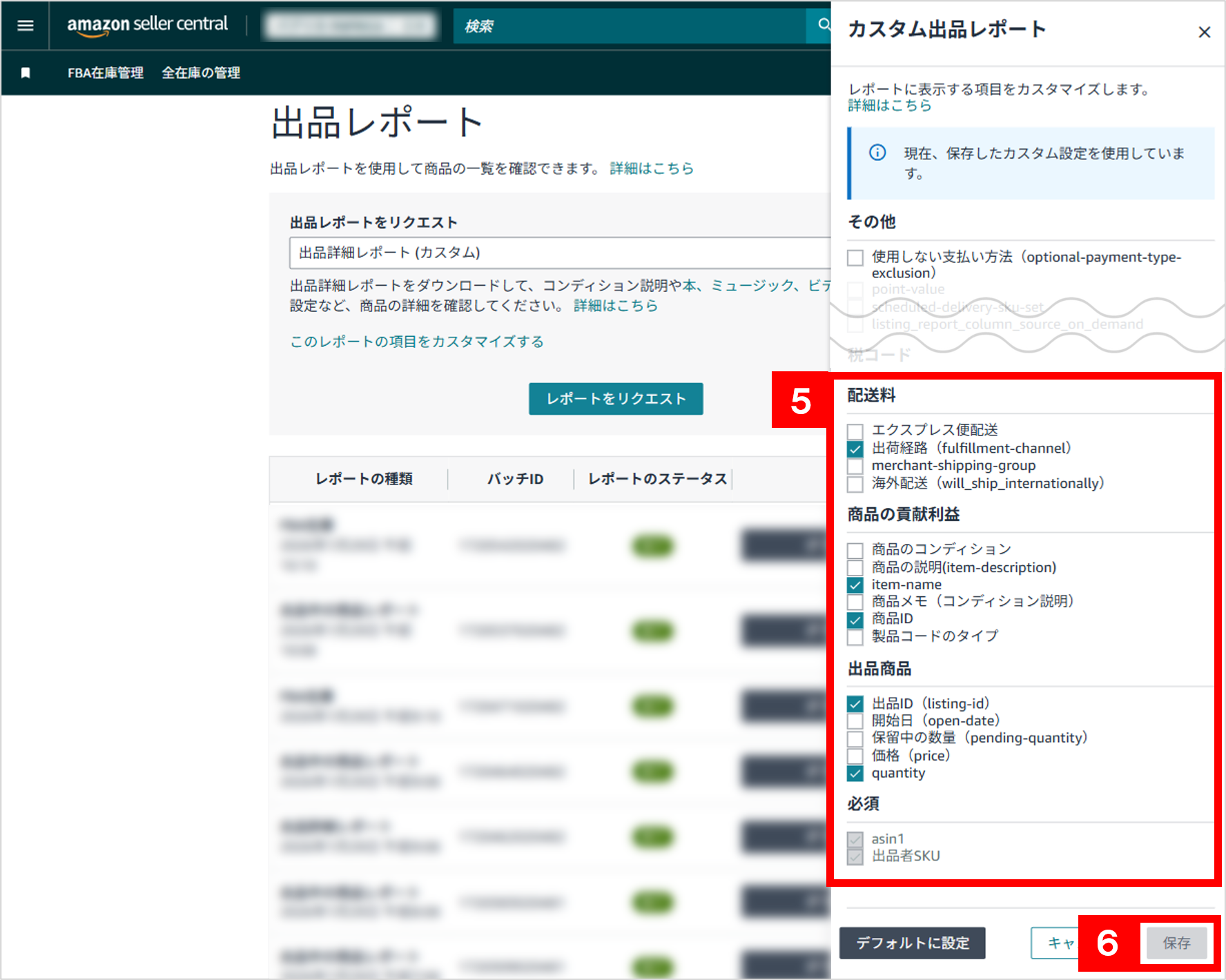
【5】利用可能な項目から下記の必須項目を選択します。
〈必須項目〉
・出品者SKU
・asin1
・出荷経路(fulfillment-channel)
・item-name
・商品ID(利用可能な項目にない場合は不要※)
・出品ID(listing-id)
・quantity
※出品者SKUとasin1は必須のため最初から入っています。
※「商品ID」がない場合は「asin1」を基本コードとして取り込みます。
【6】[保存]をクリックします。
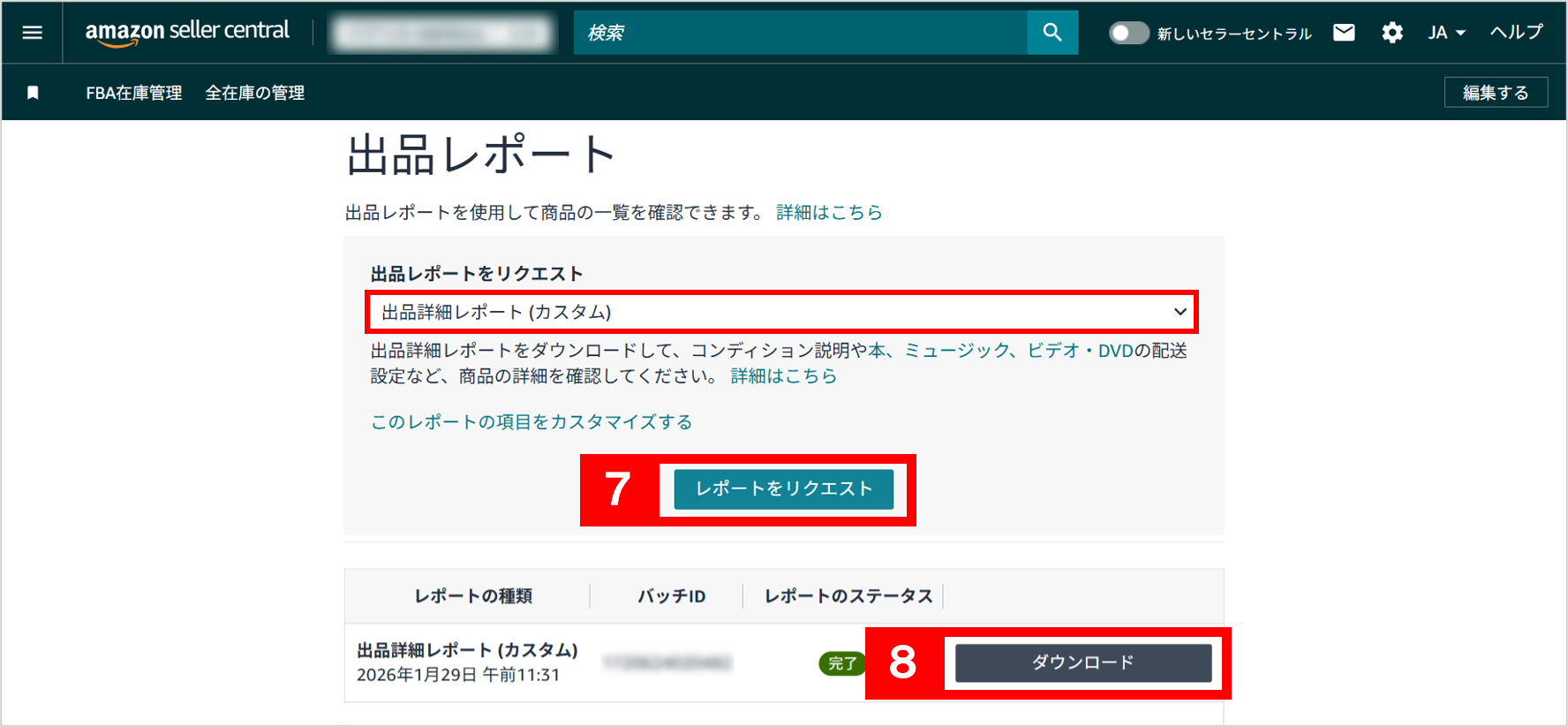
【7】[出品詳細レポート(カスタム)]を選択し、[レポートをリクエスト]をクリックします。
【8】レポートのステータスに[ダウンロード]ボタンが表示されたら、クリックして任意の場所に
保存します。
以上の方法で、Amazonからの在庫連携レポートダウンロードが完了となります。
※ファイル名は半角英数字に変更してアップロードしてください。
(例)「出品詳細レポート」→「amazon」
出品詳細レポートを在庫連携に取り込む方法

【1】在庫連携画面上部[商品登録>Amazon]をクリックします。
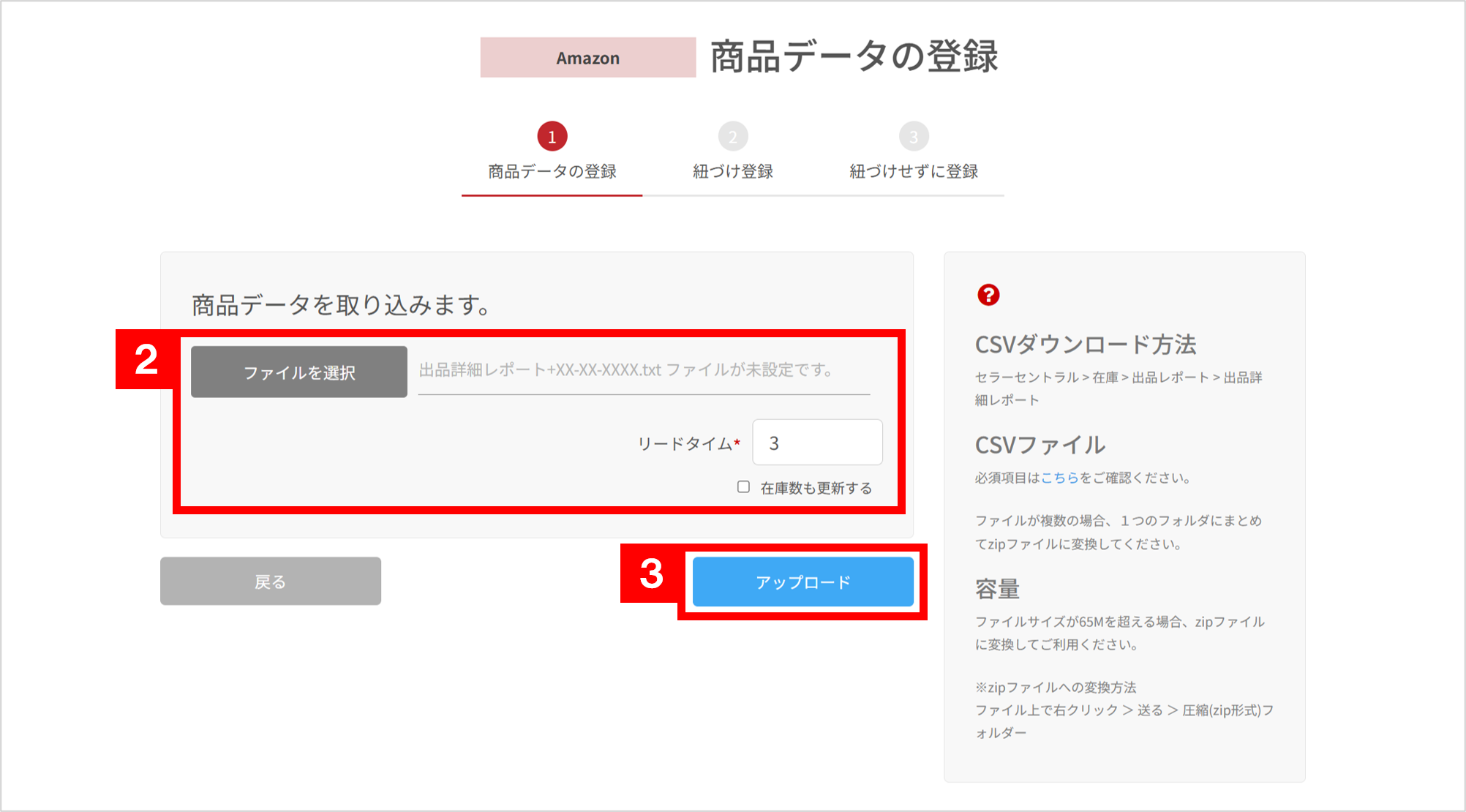
【2】[ファイルを選択]をクリックし、【10】でダウンロードした出品詳細レポートを選択し、
リードタイムを指定してください。
※在庫連携に未登録の商品のみ、取り込み時に設定したリードタイムが反映されます。
【3】[アップロード]をクリックして取込が完了となります。
レポートの項目名を日本語に変換する方法
項目名が日本語でない場合、在庫連携へレポートを取り込む際にエラーとなります。
この場合は下記手順でレポートの項目名を日本語に変換をしてください。
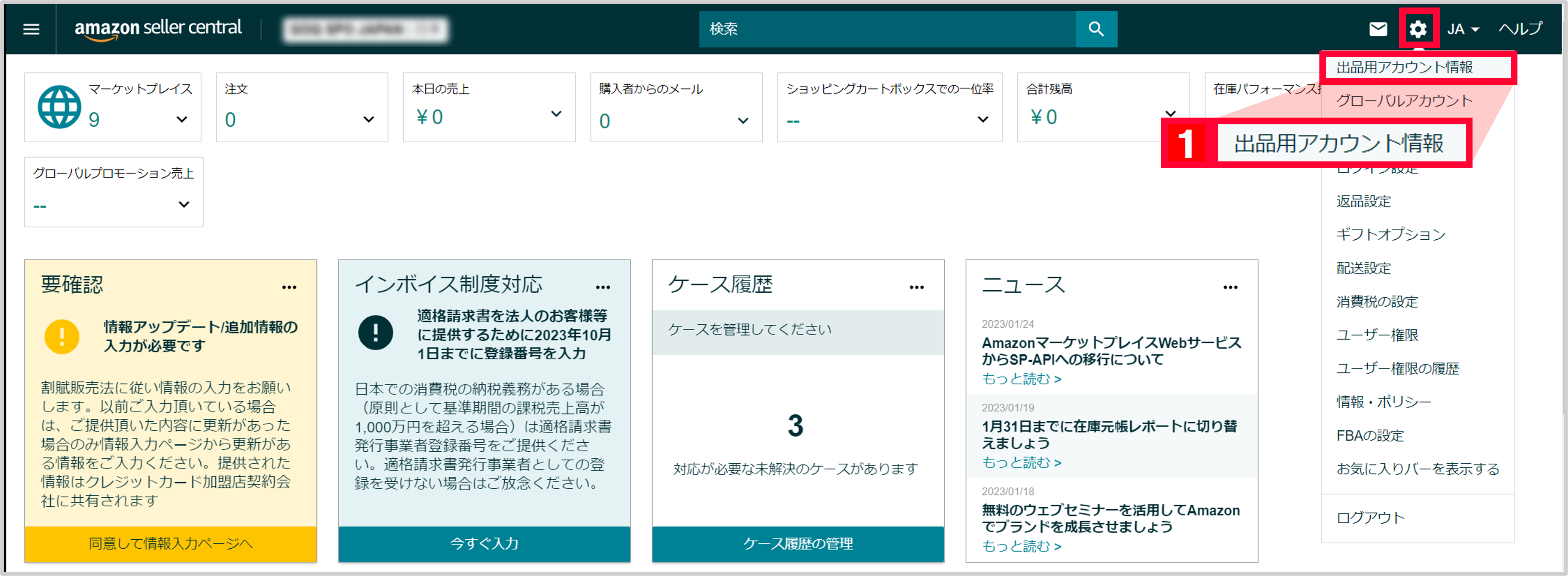
【1】設定の中にある[出品用アカウント情報]をクリックします。
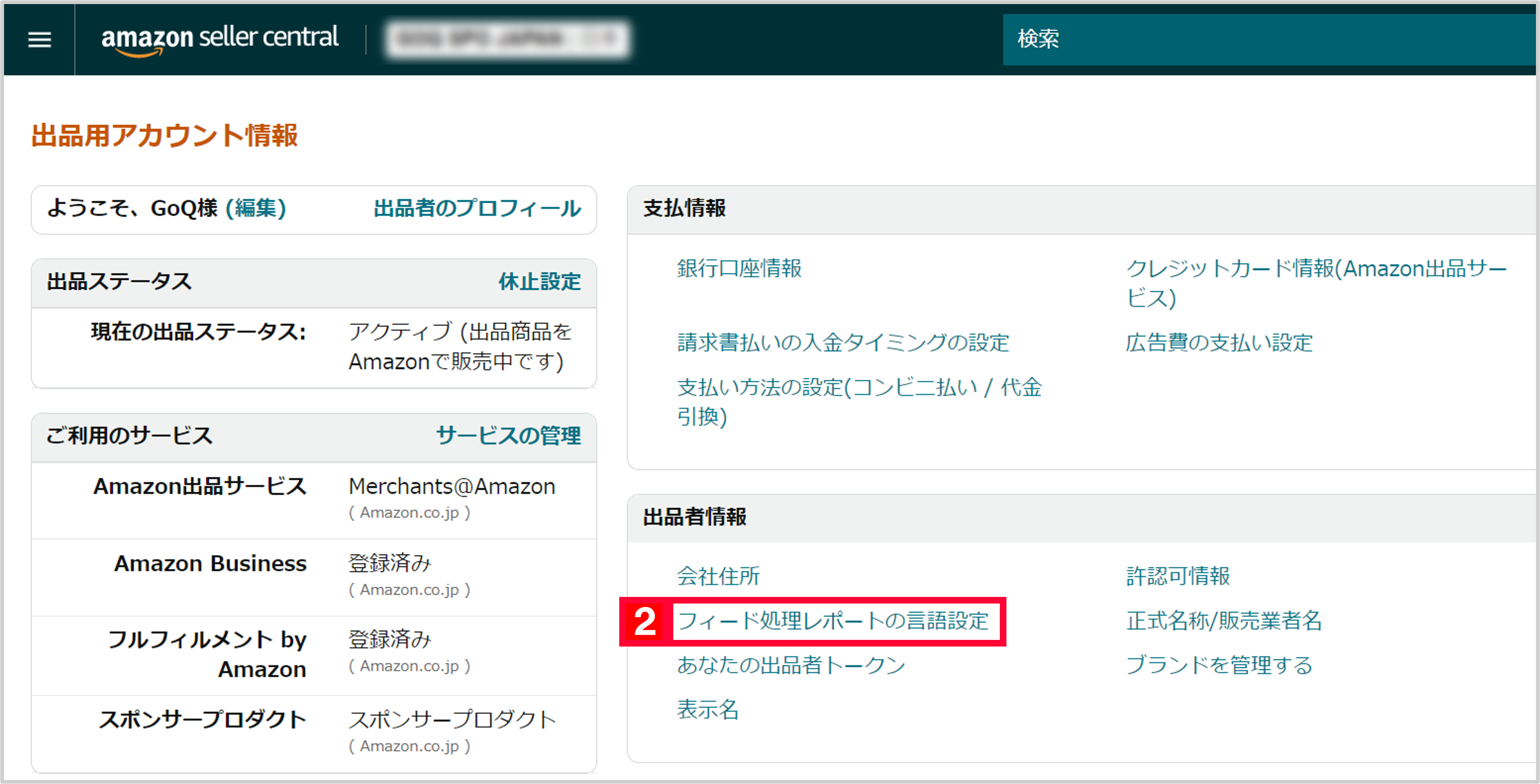
【2】[フィード処理レポートの言語設定]をクリックします。
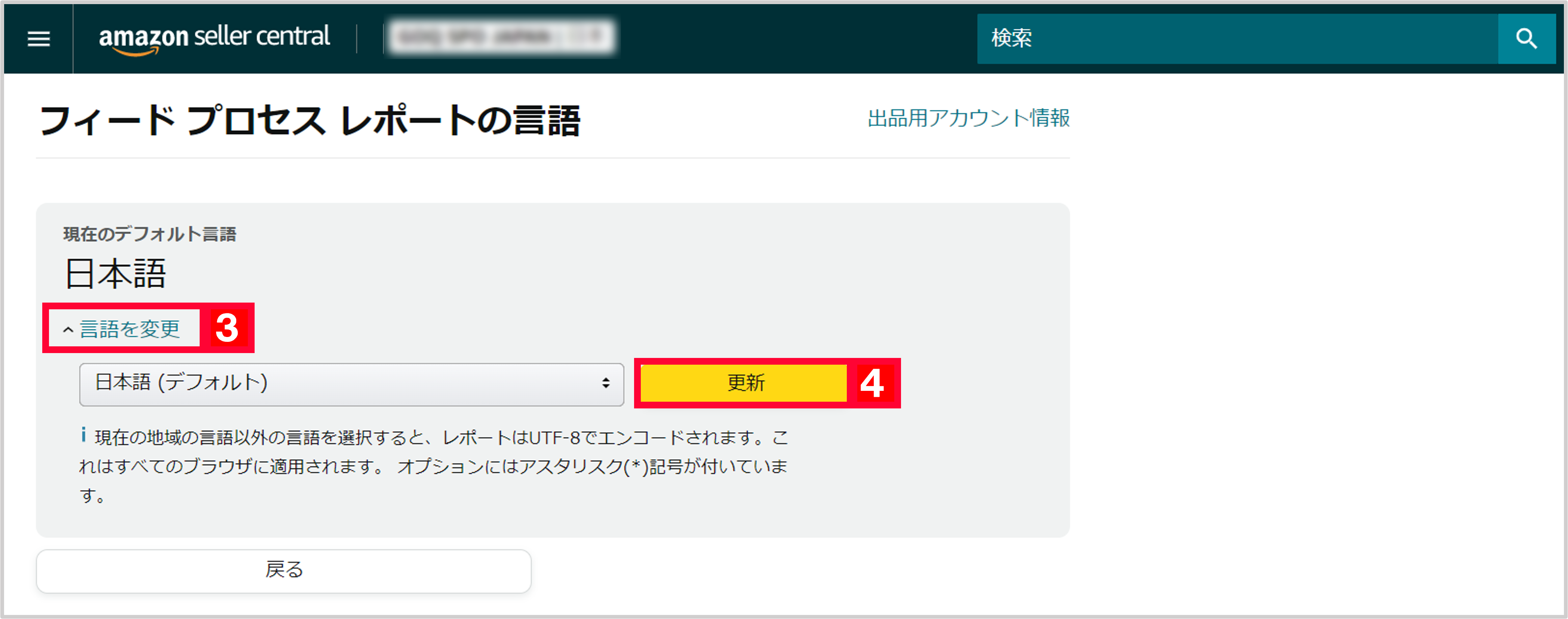
【3】[言語を変更]からプルダウンで「日本語(デフォルト)」を選択します。
【4】[更新]をクリックします。
以上でレポートの項目名を日本語に変換する設定が完了となります。