

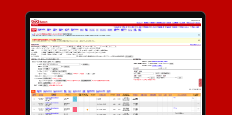









あらかじめ用意された自動処理のひな形(テンプレート)を利用して、自動処理を作成する機能です。
自動処理の作成方法は、「テンプレートから作成」する方法と、「ワンクリック作成」の2種類あります。
■作成方法の違い
- テンプレートから作成
あらかじめ用意された自動処理のひな形を選び、「自動処理の名前」や対象条件など最小限の項目を入力するだけで、簡単に自動処理を作成できる機能です。
条件や実行内容をゼロから組み立てる必要はありません。
対象のモールやステータス、お支払い方法、キーワードなどをご自身で設定したい場合にご利用ください。
- ワンクリック自動処理作成
設定済みのひな形(プリセット)から選択するだけで、自動処理を作成することができます。
入力項目が少なく、簡単に自動処理を作成したい場合に適した機能です。
「ワンクリック作成」につきましては、こちらのマニュアルをご確認ください。
テンプレートから作成する方法
■対象モール・対象範囲など
すべてのお客様がご利用いただけます(お申し込みや利用制限はありません)。
・初期状態
作成された自動処理は必ず「停止状態」かつ「確認して実行する」設定で作成されます。
作成直後に自動で稼働することはありません。問題なければ店舗様側で有効化してください。
(有効化=自動処理を動く状態にすること)
・登録件数制限
フリープランをご利用の場合、登録できる自動処理は最大5件までです。
5件に達している場合、一覧画面のボタンがすべて押せなくなり、警告メッセージが表示されます。
・メールテンプレート
メール送信を行うテンプレートを使用する場合は、事前にメールテンプレートを作成しておく必要
があります。
■ご利用方法
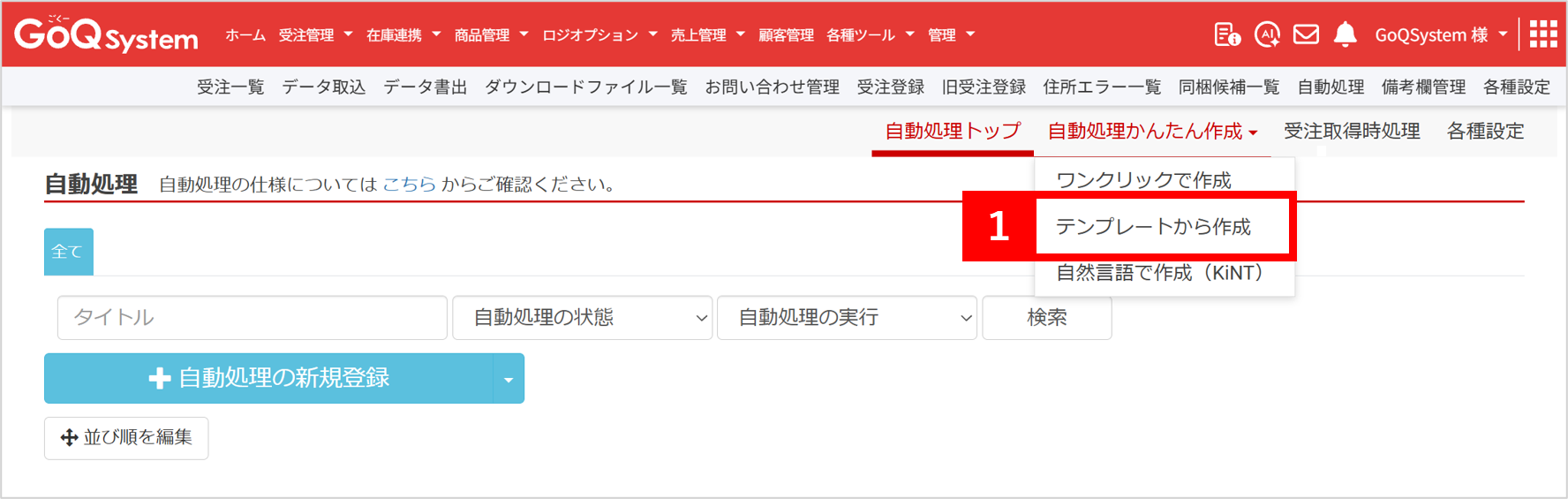
【1】自動処理画面から[自動処理かんたん作成>テンプレートから作成]をクリックします。
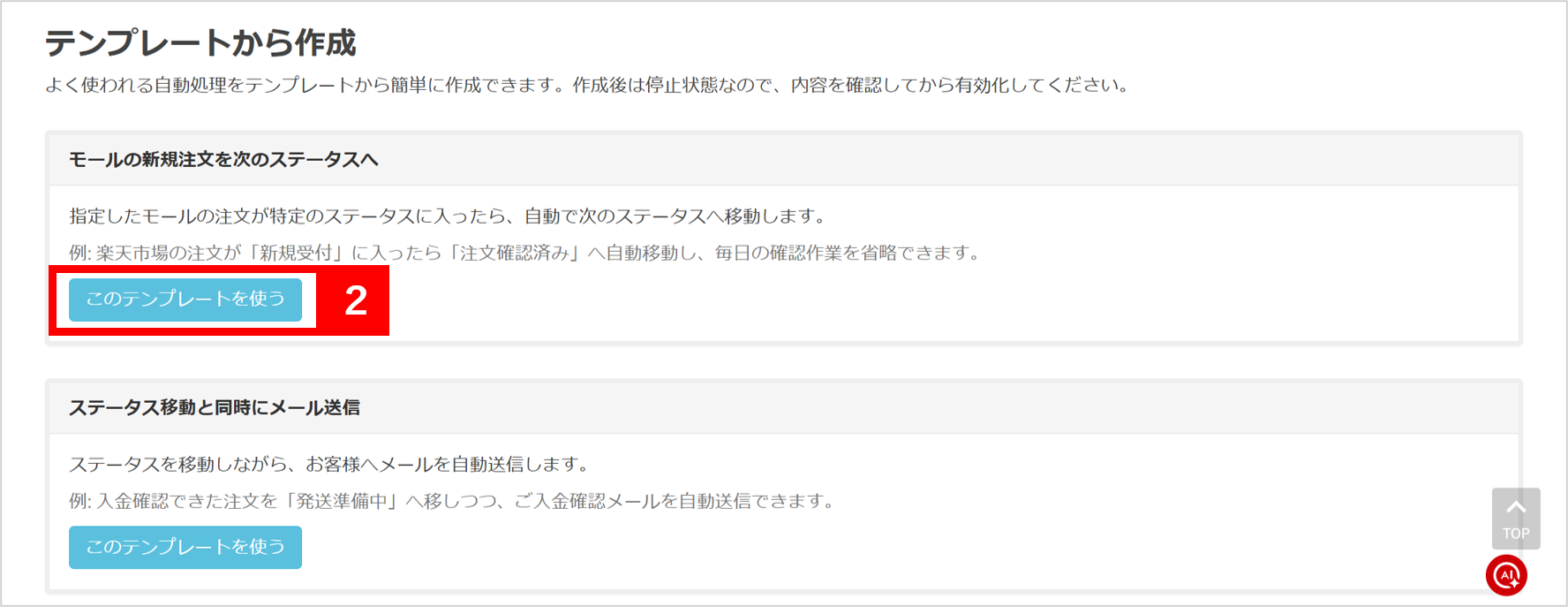
【2】作成したい自動処理の[このテンプレートを使う]ボタンをクリックします。
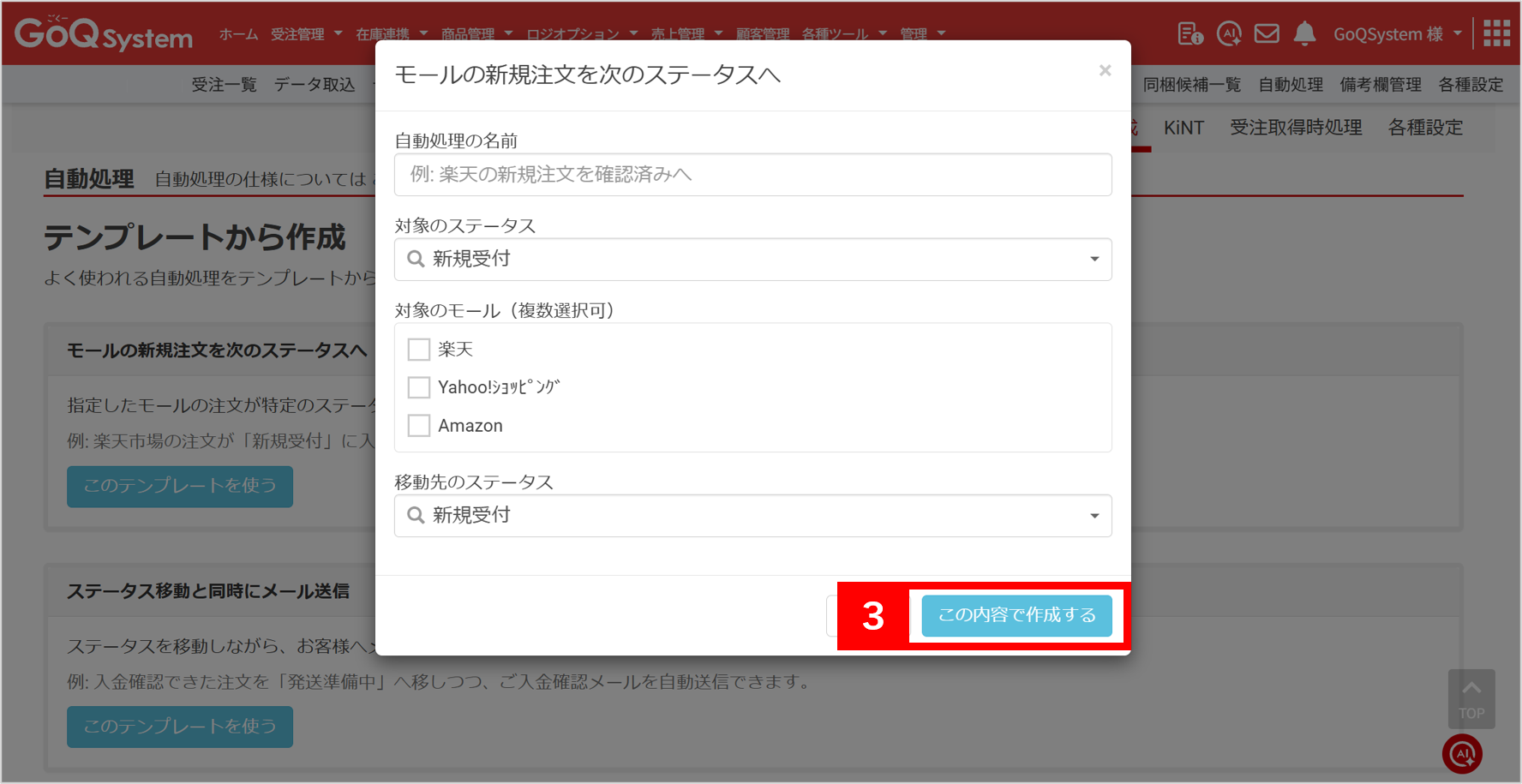
【3】テンプレートを選ぶと入力用のポップアップ画面が開きます。
※読み込みに失敗した場合は「情報の取得に失敗しました。」と表示され、「再試行」ボタンでやり
直せます。
「自動処理の名前」や「対象にする注文の条件」、「実行する内容」を入力し、[この内容で作成する]
ボタンをクリックします。
※不備がある場合は画面上にエラーメッセージが表示されるため、案内に従って修正してください。
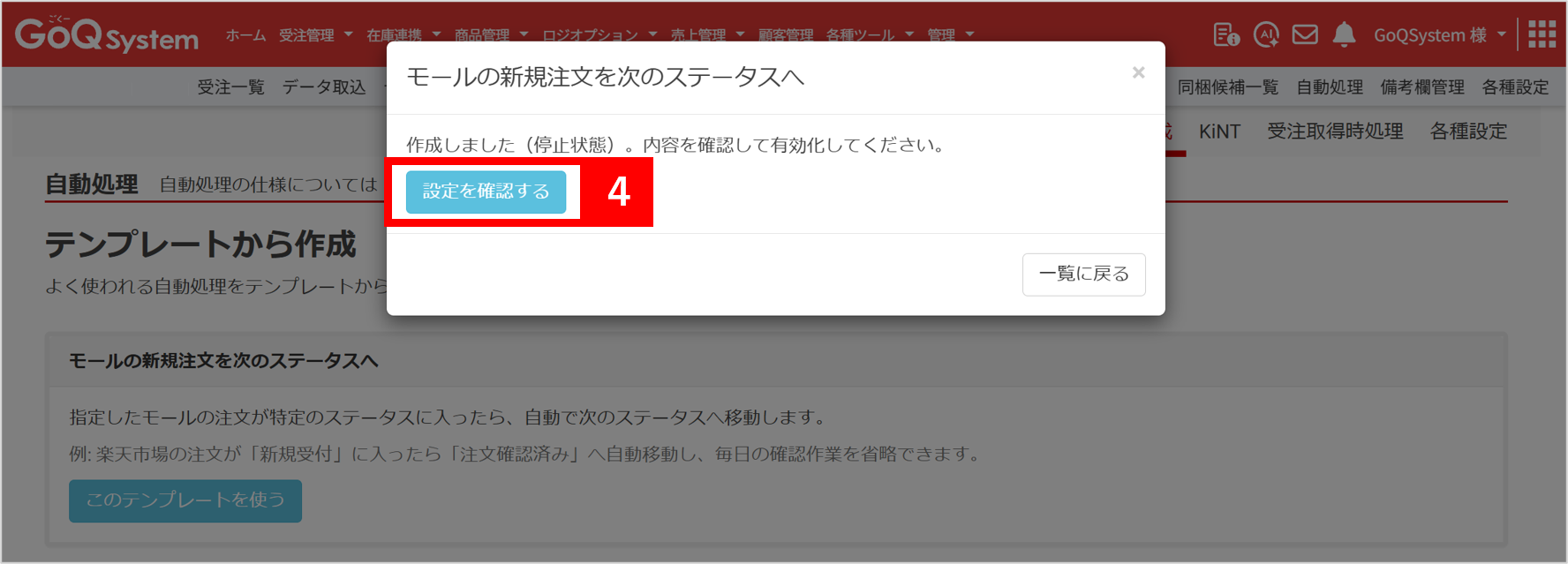
【4】 「作成しました(停止状態)。内容を確認して有効化してください。」と表示されたら作成完了で
す。 [設定を確認する]ボタンをクリックし、内容を確認してください。
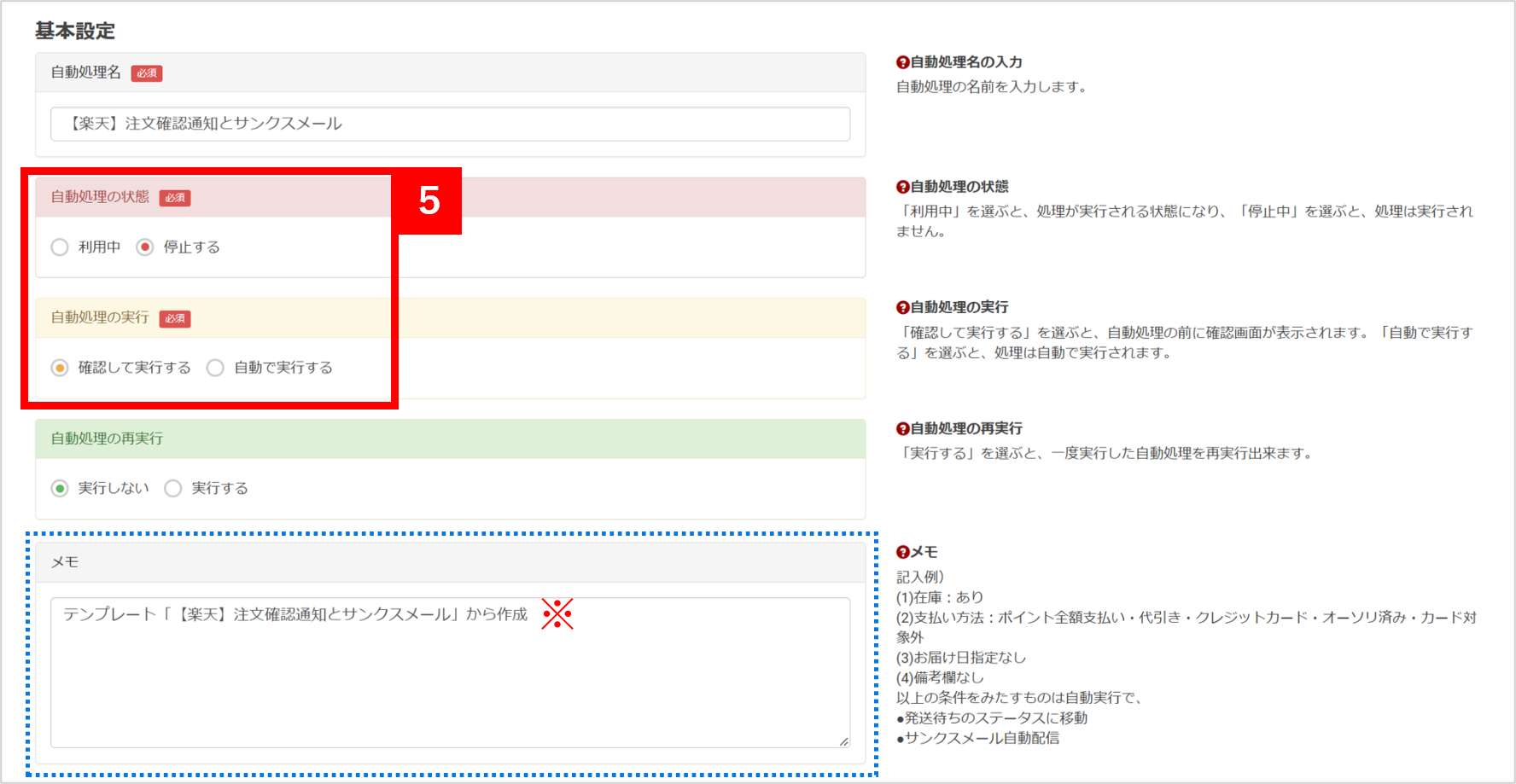
【5】自動処理は「停止状態」かつ「確認して実行する」設定で作成されます。
使用する際には、「利用中」「自動で実行する」へ切り替えてください。
※作成後、メモ欄に「テンプレート「(テンプレート名)」から作成」という説明文が自動で入りま
す。この文章は、自由に書き換え・削除することができます。
■テンプレート一覧と各項目の仕様
▼用意されているテンプレート一覧(全6種類)
| テンプレート名 | 内容 | 備考 |
|---|---|---|
| モールの新規注文を次のステータスへ | 指定したモールの注文が特定のステータスに入ったら、自動で次のステータスへ移動します。 | 全モール対応 |
| ステータス移動と同時にメール送信 | ステータスを移動しながら、お客様へメールを自動送信します。 | メールテンプレートの作成が必要 |
| 特定商品(キーワード)の振り分け | 商品名や商品番号のキーワードで、注文を専用のステータスへ振り分けます。 | 全モール対応 |
| お支払い方法での振り分け | お支払い方法ごとに注文を自動で振り分けます。 | 決済ステータスの指定可 |
| 指定した時間帯だけ自動移動 | 指定した時間帯(営業時間内など)にだけ自動処理を実行します。 | 時間帯の変更可 |
| 【楽天】注文確認通知とサンクスメール | 楽天Payの注文確認通知を実行しながらサンクスメールを送り、次のステータスへ移動します。 | ※楽天専用 |
▼入力項目の種類と操作方法
- 対象のステータス/移動先のステータス
・入力欄をクリックして候補から選ぶか、文字入力で絞り込み検索が可能です。
↑↓キーで候補を選び、Enterキーで確定、Escキーで候補一覧を閉じることができます。
(Escキーを押しても入力画面自体は閉じません。)
・「対象のステータス」と「移動先のステータス」では、選べるステータスの範囲が異なります。
「処理済」「キャンセル」は移動先としてのみ選ぶことができ、対象のステータスの候補には表示さ
れません。
- 対象のモール
テンプレートによって、必ず選ぶ必要がある場合と、任意で選ぶ場合があります。
チェックボックスで複数選択可能です。選択しない場合は、「すべてのモールが対象」になります。
- 対象のお支払い方法 / 決済ステータス
お支払い方法を複数選択可能です。
クレジットカード決済など特定の決済方法では、さらに「未オーソリ/オーソリ済み/カード対象外/オーソリNG/売上請求済み/取消必要」などの決済ステータスによる絞り込みが設定できます。
決済ステータスがないお支払い方法では、この選択肢は表示されません。
- キーワード
・検索対象
「商品名」(初期値)または「商品番号」から選択します
・一致条件
商品名 :「どれか含む」(初期値)/「全商品含む」/「含まない」から選択します
商品番号:「部分一致」(初期値)/「完全一致」/「含まない」から選択します
- 送信するメールテンプレート
共通テンプレートおよびご利用中モール向けのテンプレートが選択肢に表示されます。
メールテンプレートが1件も登録されていない場合は、「メールテンプレートが登録されていません。先にメールテンプレートを作成してください。」と表示され、作成ボタンが押せない状態となります。
- 楽天Payステータス(選択式)
「注文確認待ち」(初期設定)/「楽天処理中」/「楽天処理済」/「キャンセル」から選べます。
- 実行する時間帯(開始~終了)
「時」は 00〜23 、「分」は 00分 または 30分 のみ設定可能です。
※15分刻みなど、30分単位以外の指定はできません。
■エラーメッセージと対処方法
操作中にエラーが表示された場合は、以下の対応を行ってください。
| エラーメッセージ | 原因 | 対応方法 |
|---|---|---|
| 情報の取得に失敗しました。 | データの読み込み失敗(通信エラー)。 | 「再試行」を押すか、インターネット接続を確認してください。 |
| メールテンプレートが登録されていません。 先にメールテンプレートを作成してください。 | メールテンプレートが1件も存在しない。 | 先にメールテンプレートを作成してから再試行してください。 |
| 自動処理の名前を入力してください。 | 名前欄が空欄。 | 自動処理の名前を入力してください。 |
| 自動処理の名前は255文字以内で入力してください。 | 名前の文字数オーバー。 | 255文字以内に短縮してください。 |
| 「(項目名)」を選択してください。 | 必須選択項目が未選択。 | 該当項目を1つ以上選択してください。 |
| 「(項目名)」を入力してください。 | 必須入力項目(キーワード等)が空欄。 | 該当項目を入力してください。 |
| テンプレートが見つかりません。 | 対象のテンプレートを特定できませんでした(通常の操作では発生しません)。 | 画面を再読み込みして、やり直してください。 |
| 「(項目名)」の選択値が正しくありません。 | 選択内容が現在の登録データと一致しない。 | 画面表示が古い可能性があるため、画面を再読み込み(更新)して選び直してください。 |
| 「(項目名)」の決済ステータスの選択値が正しくありません。 | 選んだお支払い方法では使えない決済ステータスが指定されています。 | 画面を再読み込みして、選び直してください。 |
| 入力内容が不正です。 | 入力内容の形式が正しくありません(通常の操作では発生しません)。 | 画面を再読み込みして、もう一度お試しください。 |
| 自動処理の登録上限数に達しています。 | フリープランの上限(5件)に達している。 | 不要な自動処理を削除するか、プラン変更をご検討ください。 |
| 作成に失敗しました。時間をおいて再度お試しください。 | システム内部でエラーが発生しました。 | 時間をおいて、もう一度お試しください。改善しない場合はサポートへご連絡ください。 |
| ログインしてください。 | セッションタイムアウト。 | 改めてログインし直してください。 |
| 不正なリクエストです。 | 通常の画面操作以外の方法でアクセスされました(通常の操作では発生しません)。 | 画面を再読み込みし、通常の画面操作からやり直してください。 |
⚠️注意点⚠️
- 作成される自動処理は「停止状態」かつ「確認して実行する」設定になっています。
有効化するまで、自動処理は動きません。
- 「対象のステータス」と「移動先のステータス」では、選べるステータスの範囲が異なります。
「処理済」「キャンセル」は移動先としてのみ選択できます。
- 利用できるテンプレートは6種類のみです。条件や実行内容をより細かく組み合わせたい場合は、作成後に自動処理の編集画面で変更してください。
- 入力した内容が、現在ご登録のステータス・モール・お支払い方法・メールテンプレートと一致しない場合は、作成時にエラーになります。
画面の表示が古い可能性がありますので、画面を再読み込み(更新)してからお試しください。
- ログインした状態が切れていると、操作時に再ログインが必要になります。