










【トップセラー】トップセラー用注文データCSV出力方法
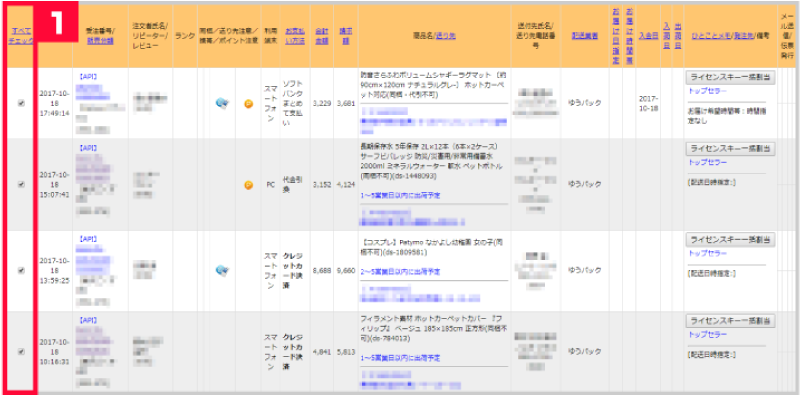
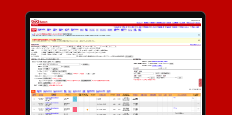
【1】トップセラーへ発注する注文にチェックを付けます。

【2】その他データ出力の[トップセラー発注]を選択します。
【3】[出力]をクリックすると、チェックを付けた注文の発注用CSVがダウンロードされますので、わかりやすい場所に保存してください。
以上でGoQからトップセラーへ発注する注文データの出力は完了です。
【トップセラー】注文CSV出力データで発注する方法
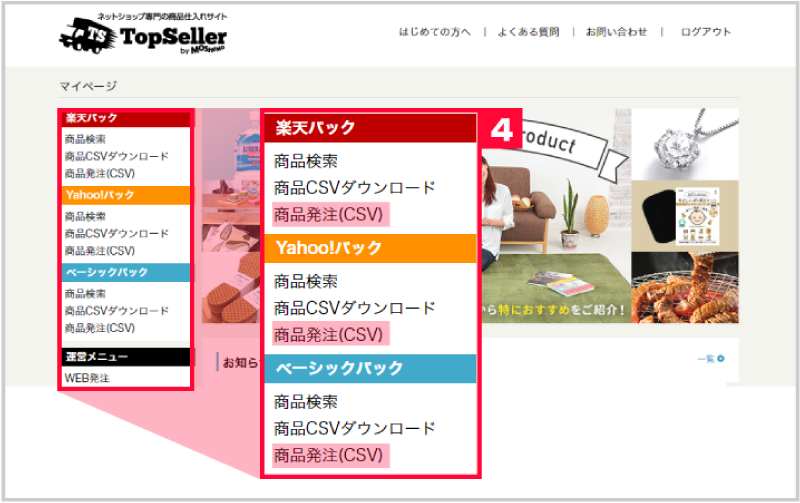
【4】ご利用のプラン内にある[商品発注(CSV)]をクリックします。
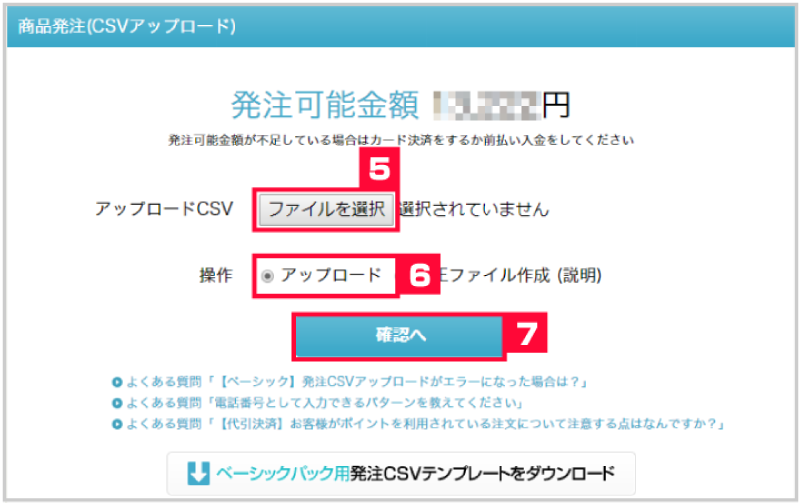
【5】[ファイルを選択]をクリックし、【3】でダウンロードしたCSVを選択します。
【6】[アップロード]にチェックが入っていることを確認します。
【7】[確認へ]をクリックします。
【8】[決済方法選択へ]をクリックします。
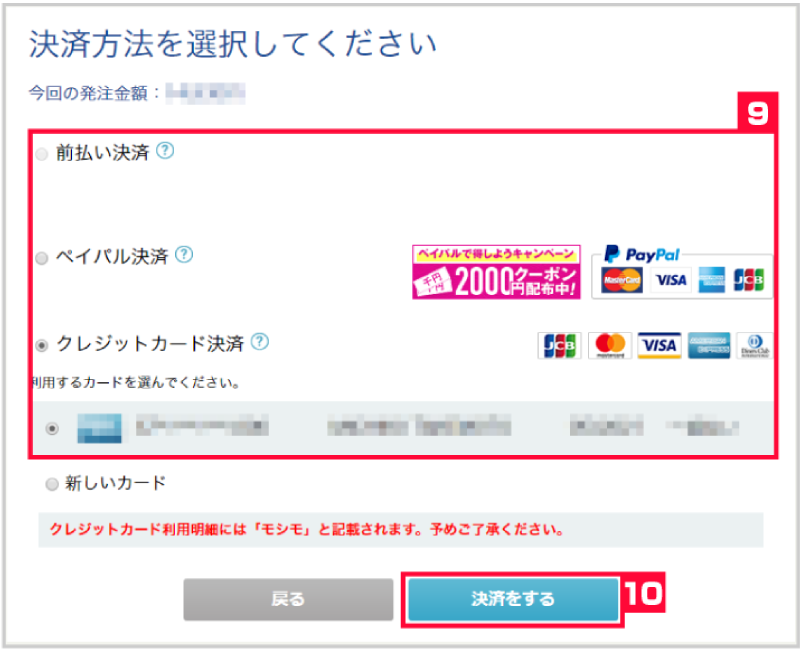
【9】決済方法にチェックを付けます。
【10】[決済をする]をクリックします。
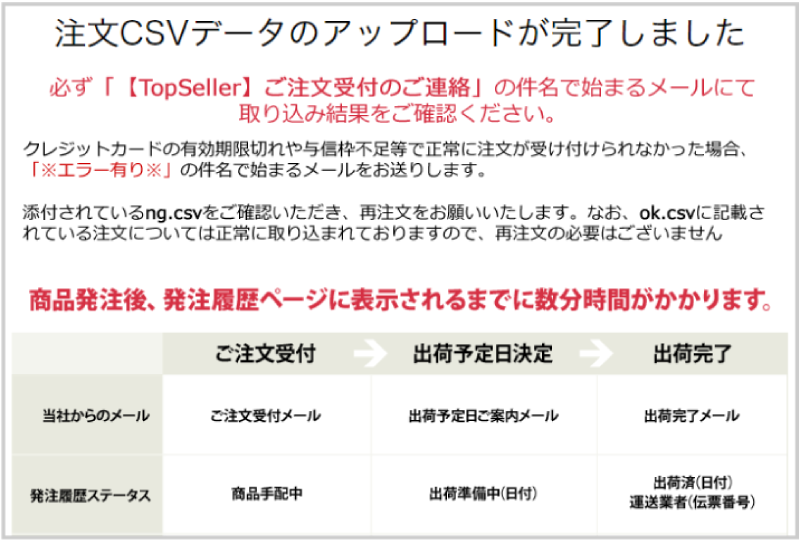
上記画面が表示されましたらトップセラーへの発注が完了となります。
【トップセラー】GoQへ注文の伝票番号同期方法
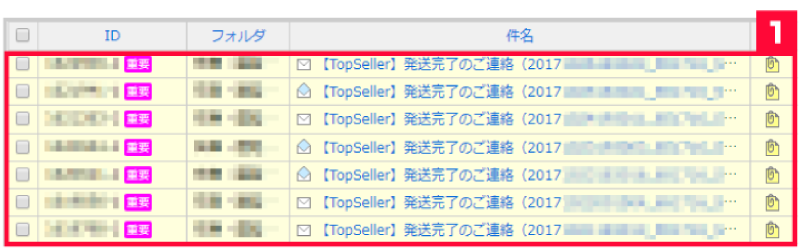
【1】トップセラーから届いた[発送完了のご連絡]というメールに添付されている出荷用CSVデータを保存します。
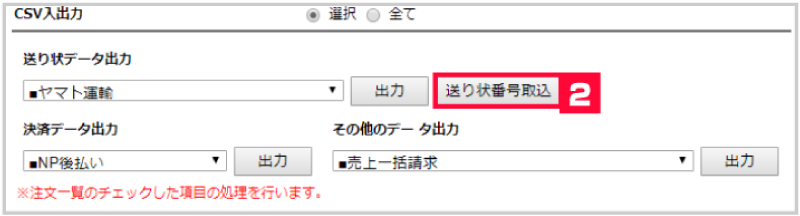
【2】GoQSystemのCSV入出力内にある[送り状番号取込]をクリックします。
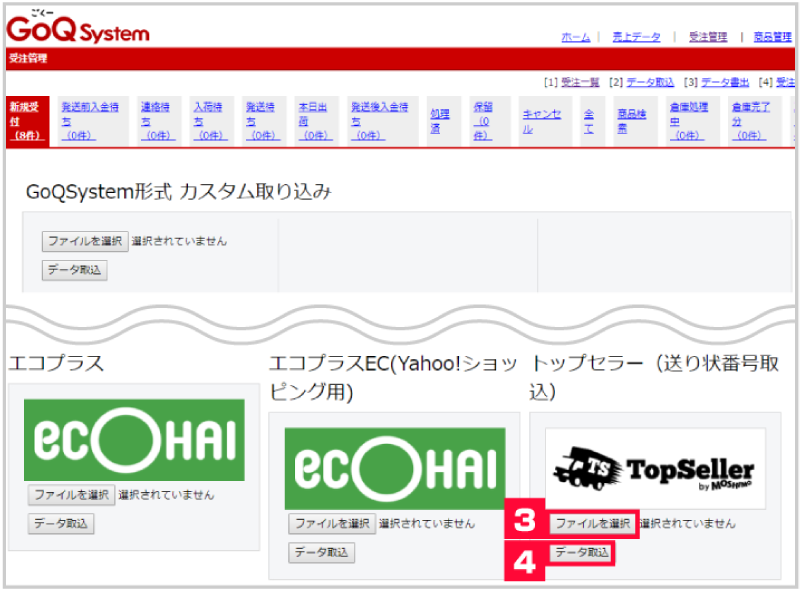
【3】トップセラー(送り状番号取込)の[ファイルを選択]をクリックし、【1】でダウンロードしたCSVを選択します。
【4】[データ取込]をクリックするとトップセラーで出荷した注文の伝票番号が取り込まれます。
以上でトップセラー商品の伝票番号が完了です。