











■入金日の取得方法
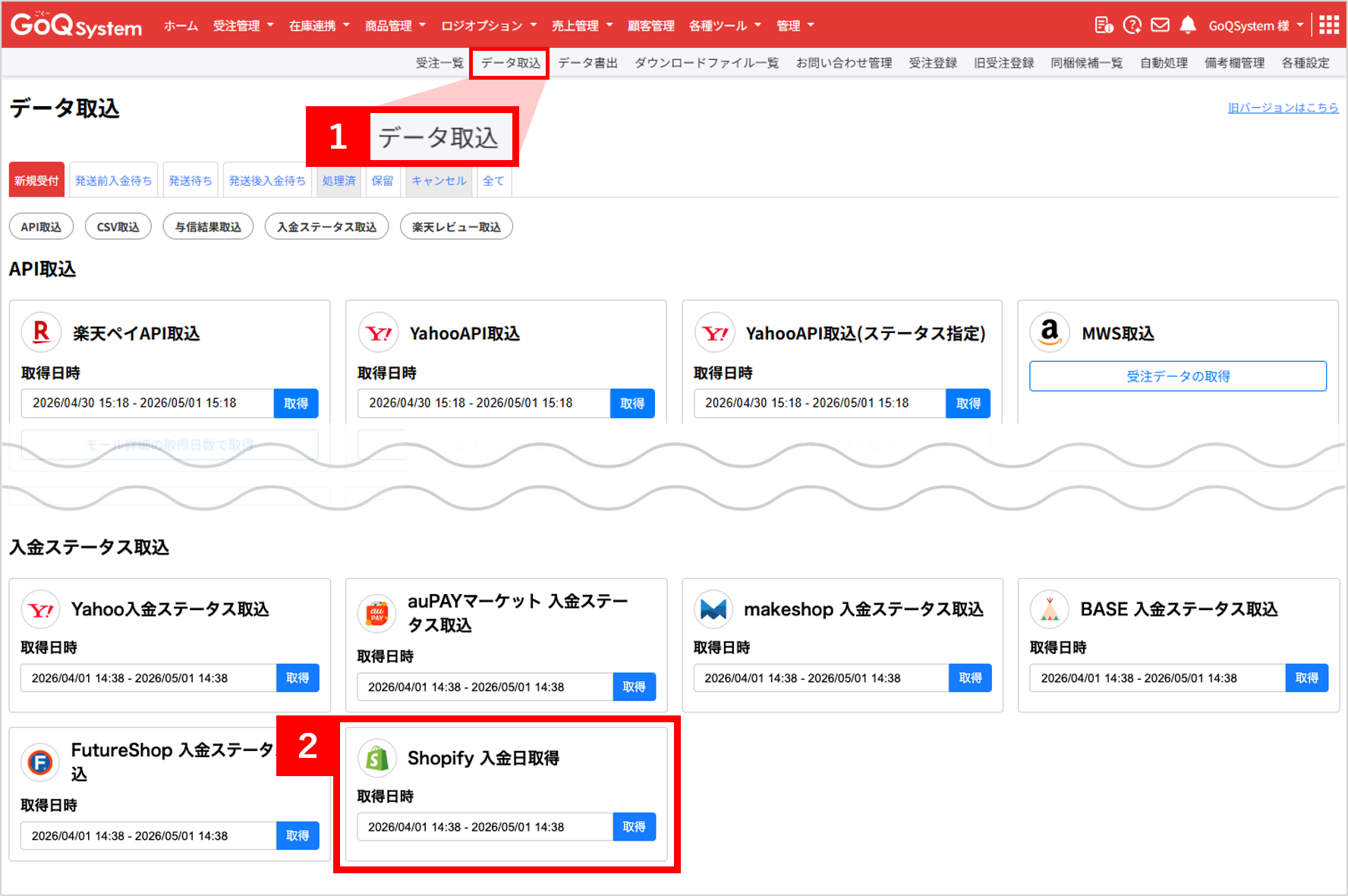
【1】受注管理画面上部の[データ取込]をクリックします。
【2】Shopify入金日取得より、入金日を取得する注文が含まれる期間を指定し、[取得]をクリック
します。
※60日以上前の注文の入金日は取得できかねます。
以上の方法でShopifyの入金日の取得が完了となります。
■入金日の自動取得設定方法
※入金日の自動取得の対象となる注文は、注文日から10日以内となりますのでご注意下さい。
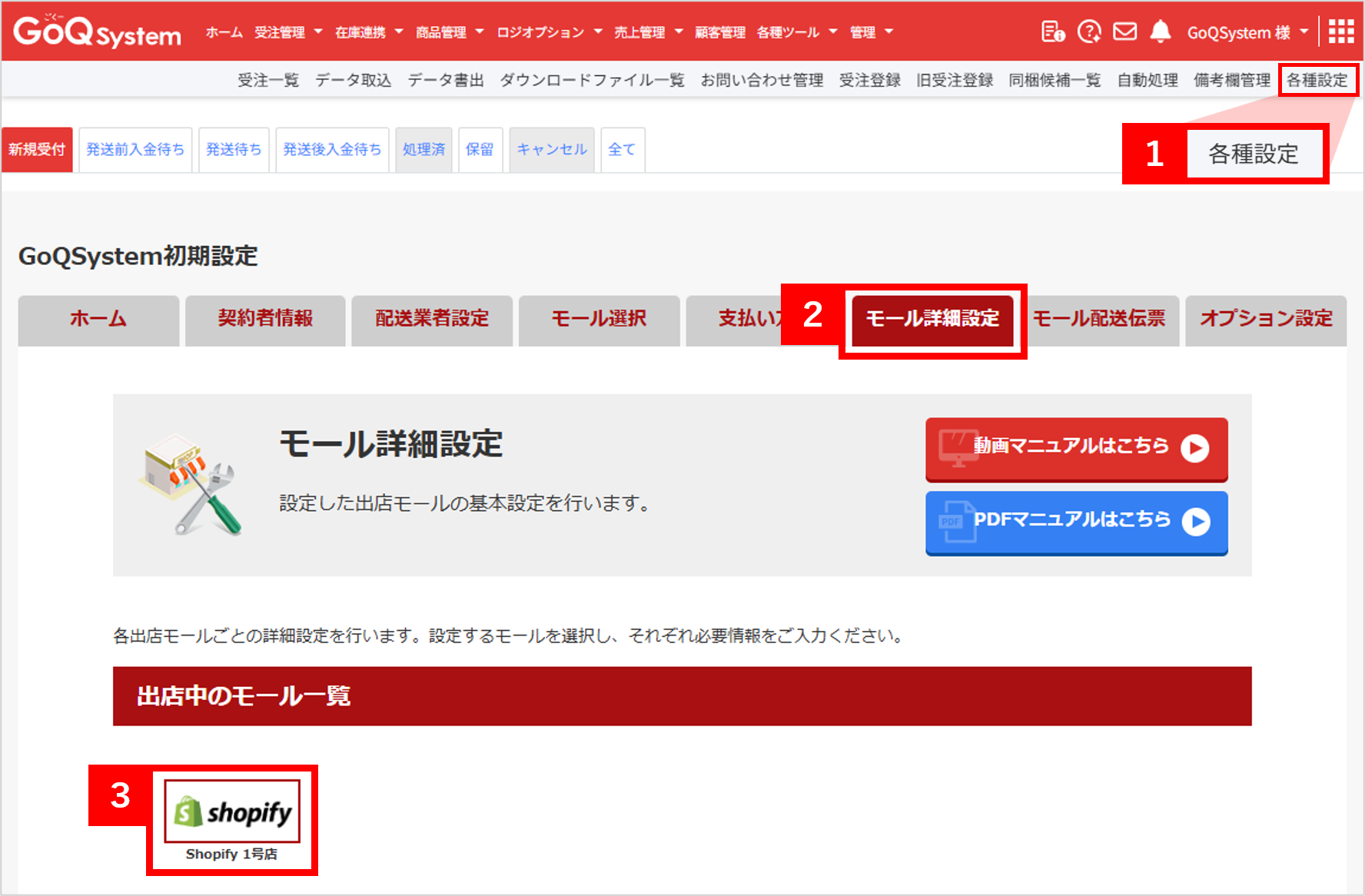
【1】[各種設定]をクリックします。
【2】[モール詳細設定]をクリックします。
【3】Shopifyの店舗を選択をします。
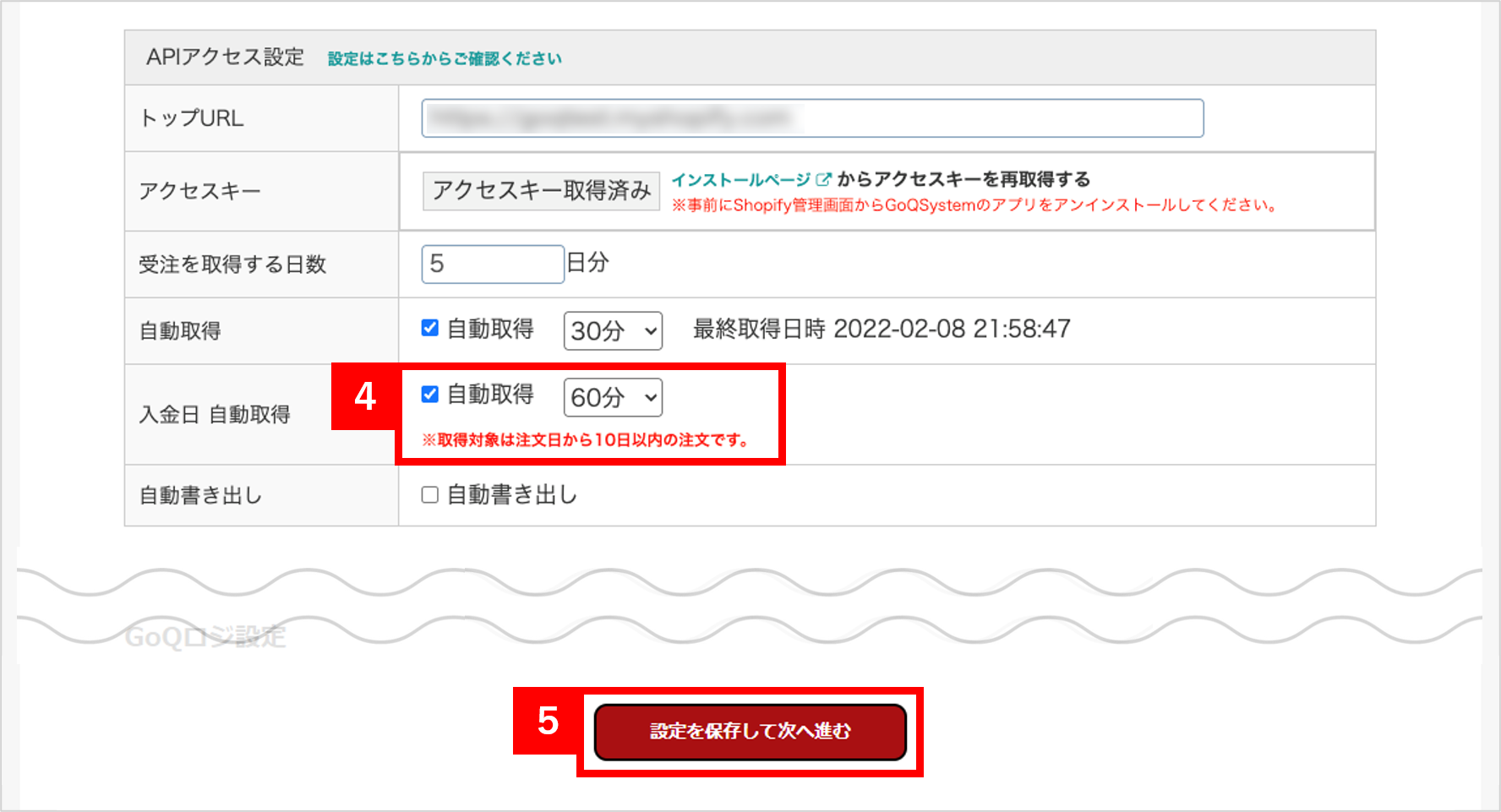
【4】[APIアクセス設定>入金日自動取得]より、自動取得にチェックを付けます。
【5】[設定を保存して次へ進む]をクリックし、内容を保存します。
以上の方法でShopifyの入金日の自動取得設定が完了となります。
■入金日を取得するお支払方法について
・クレジットカード決済
・コンビニ決済
・セブンイレブン決済(前払)
・ソフトバンク・ワイモバイルまとめて支払い
・ソフトバンクまとめて支払い
・auかんたん決済
・ソフトバンクケータイ支払い
・Yahoo!ウォレット決済
・まとめてau支払い
・ドコモケータイ払い
・ローソン決済(前払)
・キャリア決済
・ドコモ払い
・au PAY/auかんたん決済
・au PAY マーケットコンビニ決済
・Yahoo!マネー/預金払い
・auポイント支払い
・Yahoo!かんたん決済
・ペイジー決済
・モバイルSuica
・d払い
・auPAY(auかんたん決済)
・ゆったり後払い
・銀行振込
・PayPal決済
・PayPay(オンライン決済)
・AmazonPay
・郵便振替(前払い)
・Amazonペイメント
・後払い決済
・Pay ID(あと払い)
・NP後払い
・楽天ペイ
・PayPay残高払い
・Paidy(ペイディ)
・au PAY(ネット支払い)
・PayPay(残高)
・PayPay残高等
・PayPay残高払い/クレジットカード決済
・PayPayあと払い
・PayPay(残高)/クレジットカード決済
・PayPay(クレジット)※旧あと払い
・PayPay残高等/クレジットカード決済
・PayPayクレジット
・PayPay残高等/PayPayクレジット
・ローソン、郵便局ATM等(前払)
・ファミリーマート、ローソン等(前払)
・ATM決済
・銀行ネット決済
・後払い.com
・クロネコ代金後払い
・ショッピングローン(WeBBy)
・NP掛け払い
・LINE Pay決済
・PayPay(クレジット)
・郵便振替(後払い)
・Apple Pay
・郵便振替
・メルペイ残高利用