










■連携までの流れについて
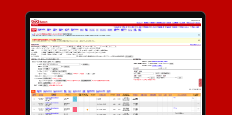
<在庫連携 店舗追加>
本機能をご利用いただくにあたり、在庫連携側でGoQロジの店舗を追加いただく必要がございます。
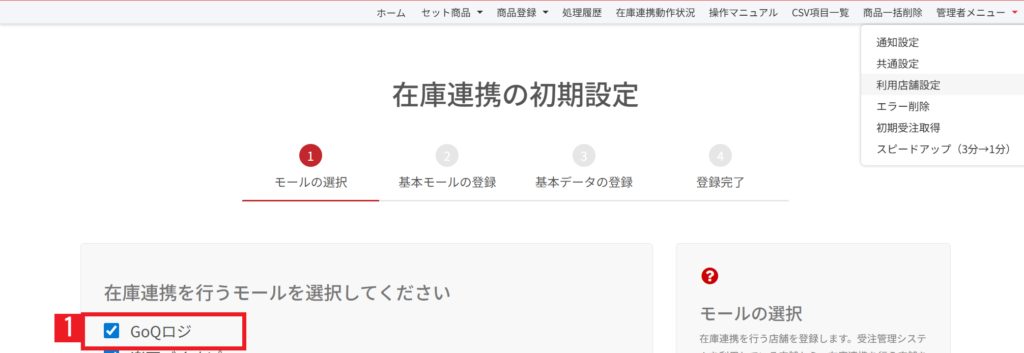
【1】在庫連携画面上部の[管理者メニュー]内の[利用店舗登録]より、「GoQロジ」にチェックを入れて保存します。
<GoQロジへのログイン方法>
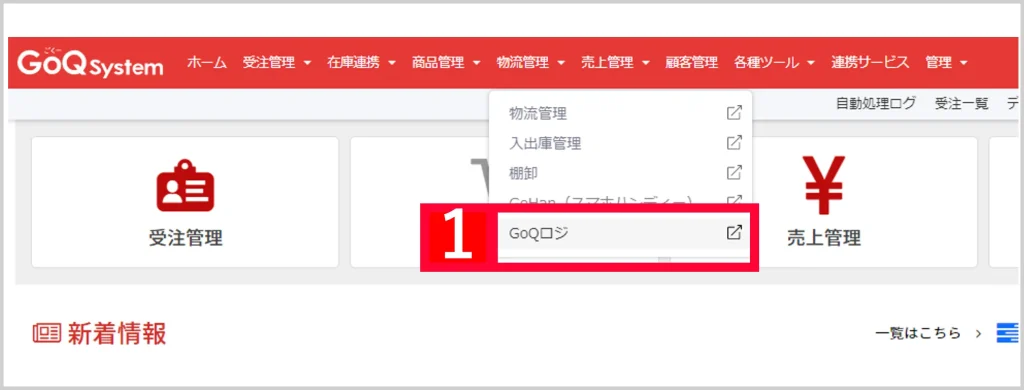
【1】管理画面上部の[物流管理]内の[GoQロジ]をクリックし、GoQアカウントでログインします。
※GoQアカウントについてはこちらをご確認ください。
■初期設定
●マスター設定
<システム連携用設定>

【1】[マスター設定] > [システム連携用設定一覧]をクリックします。
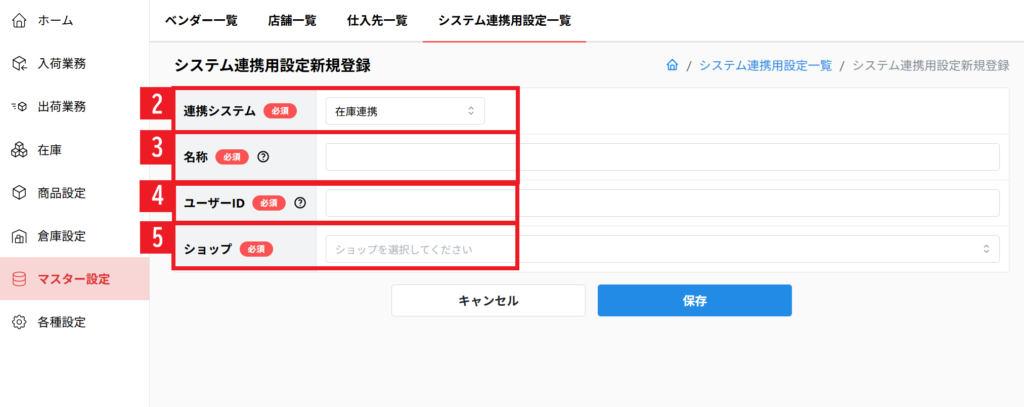
下記情報を入力し、[保存]をクリックします
【2】連携システム:「在庫連携」を選択
【3】名称:管理用の名称を入力(例:GoQSystem在庫連携)
【4】ユーザーID:GoQSystemの会員IDを入力(受注管理にログインする際のSTEP2の会員ID)
【5】ショップ:在庫連携で「基本モール」に設定している店舗を選択(商品の紐づけで使用)
●在庫連携同期
<商品設定>
在庫連携と同期した商品に対して、連携設定を行います。
■1商品ごとに手動で設定する場合
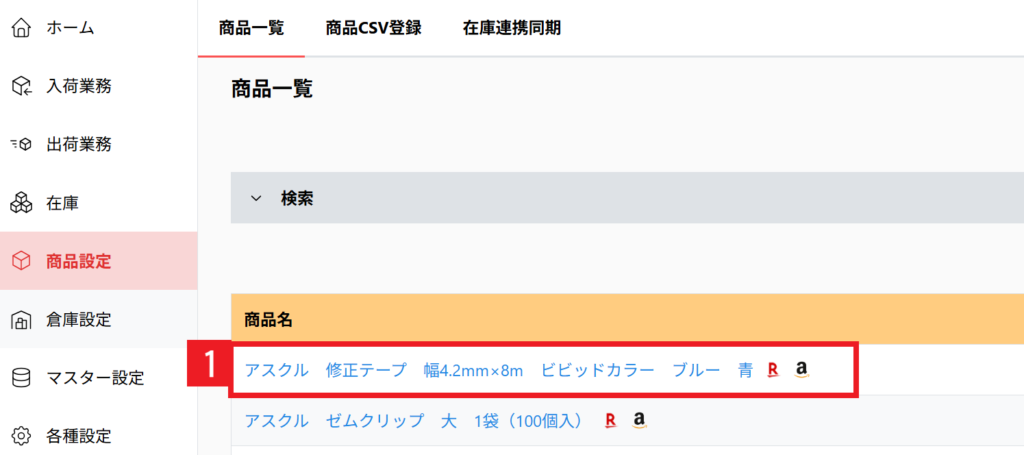
【1】[商品設定] > 在庫連携と同期したい商品をクリックします。
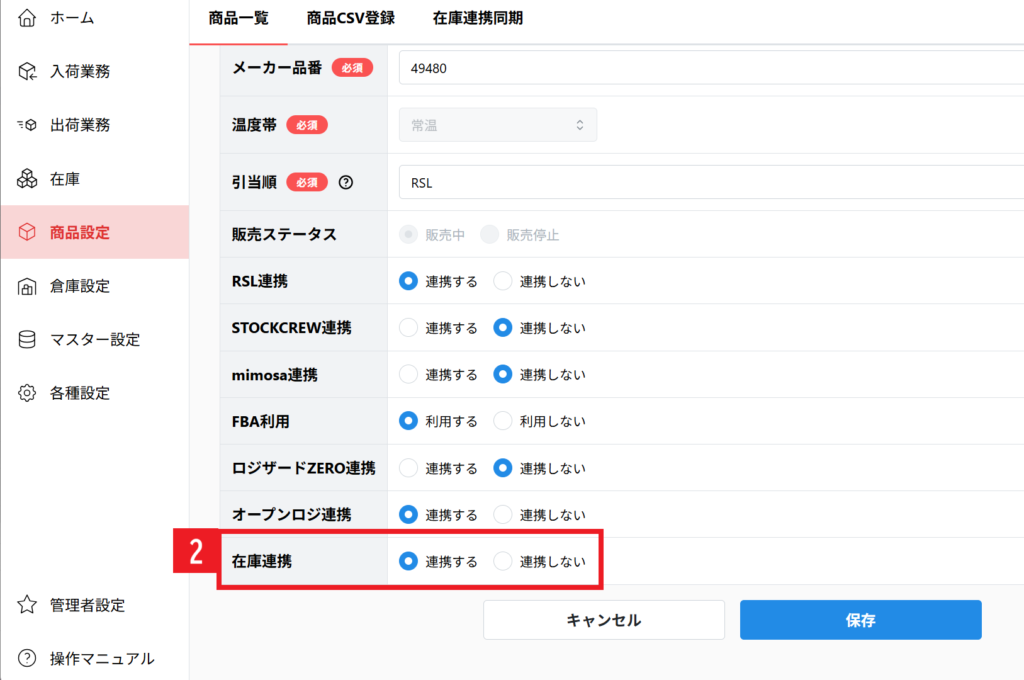
【2】[在庫連携] >「連携する」を選択して保存をクリックします。
■CSVを使用して一括で設定する場合
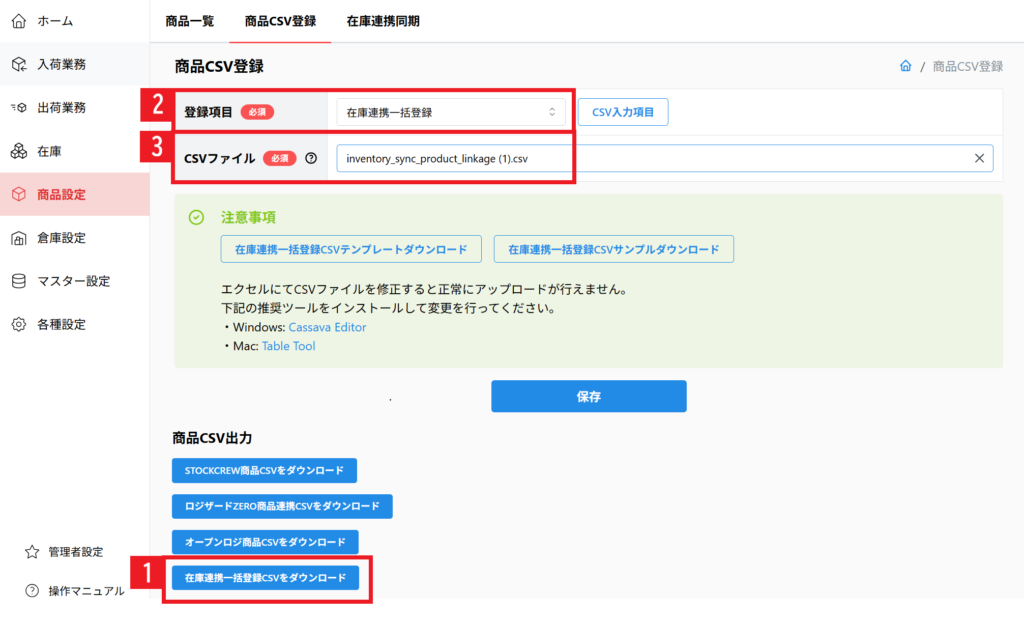

【1】[商品設定] > 商品CSV登録 > 「在庫連携一括登録CSVをダウンロード」をクリックしてCSVをダウンロードします。
①ダウンロードしたCSVを開きます
②在庫連携と同期する商品の「在庫連携利用フラグ」を「1」に書き換えて保存します(初期値は0が入力されています)
【2】[登録項目] > 在庫連携一括登録 を選択します
【3】[CSVファイル]をクリックして、【1】で保存したCSVを選択して保存をクリックします。
■在庫連携と紐づけられる商品コード
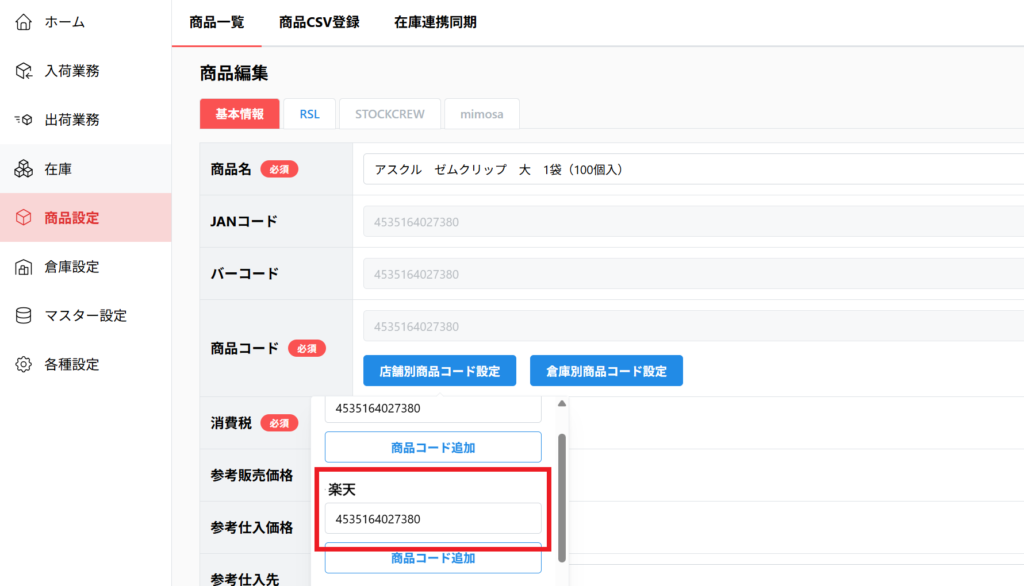
※在庫連携と連携を行う際の商品コードは、「店舗別商品コード設定」内のシステム連携用設定で選択したショップの商品コードを使用します。
<在庫連携同期>
GoQロジに登録した商品と、在庫連携に登録した商品を連携します。
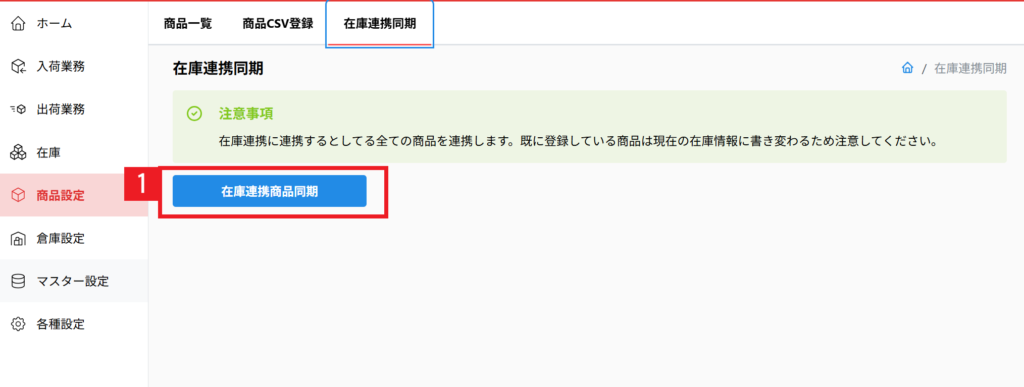
【1】[商品設定] > 在庫連携同期 > 「在庫連携商品同期」をクリックします。
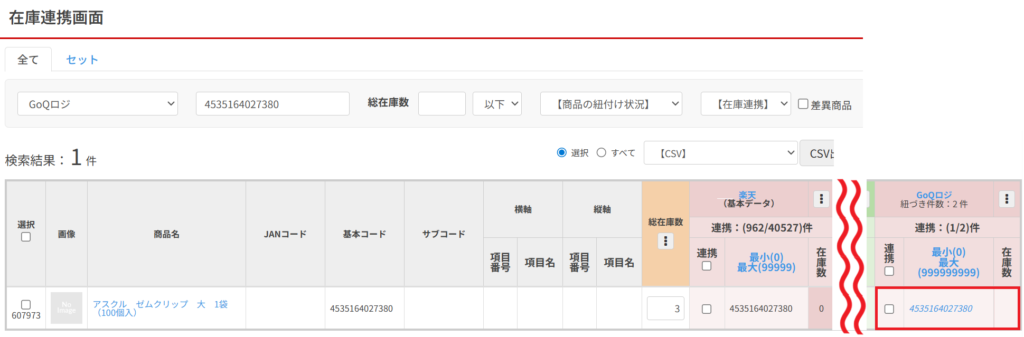
同期が成功した場合、在庫連携のGoQロジの商品情報に商品が登録されます。
※基本モールとコードが違うことで紐づけがされない場合は、在庫連携上で紐づけを行ってください。
●GoQロジ × 在庫連携の注意事項
・在庫連携に入荷数が反映されるタイミングは、ロジに商品が入荷されてGoQロジの「販売可能数」が追加されたタイミングとなります
※入荷前に在庫連携の総在庫に追加していると、重複して在庫が加算されてしまいますためご注意ください
・入庫時により在庫連携に加算された場合、モールに反映されるのは在庫連携の定期実行時(5分程度)で行われます。
・注文時に在庫が減算されるタイミングは在庫連携とGoQロジでライムラグがございます。
・在庫連携:注文から5分程度で減算
・GoQロジ:受注管理に注文が取得されて、在庫の引当が行われたタイミングで減算