










アカウント発行後、下記手順にてGoQSystemへログインを行って下さい。
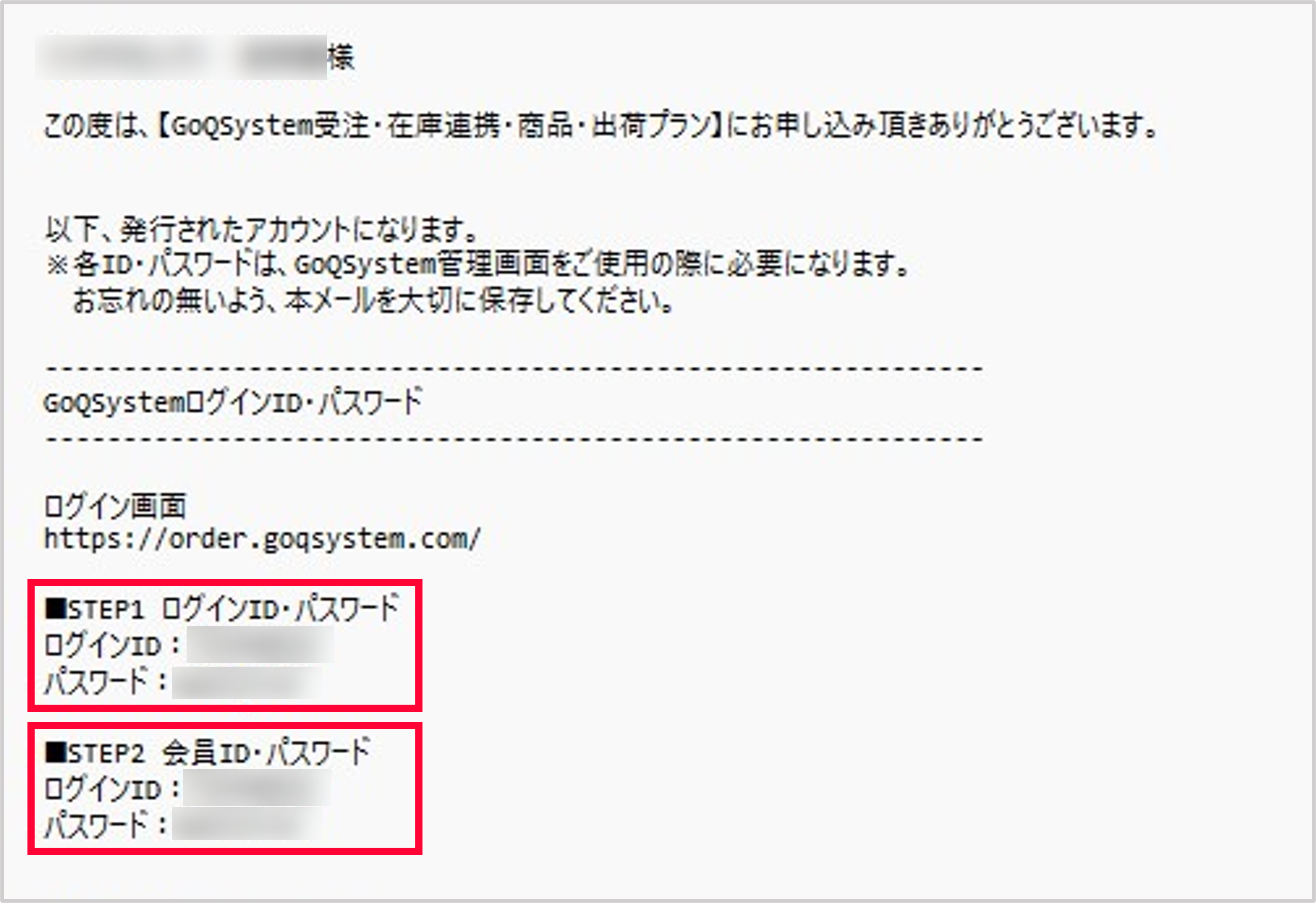
GoQSystemにお申し込み後、ご登録のメールアドレス宛に下記内容のメールが届きます。
お申し込み時に設定をしたログイン情報がメール内に記載されておりますので、ログイン画面URLよりログインを行って下さい。
ログイン画面URL:https://order.goqsystem.com/
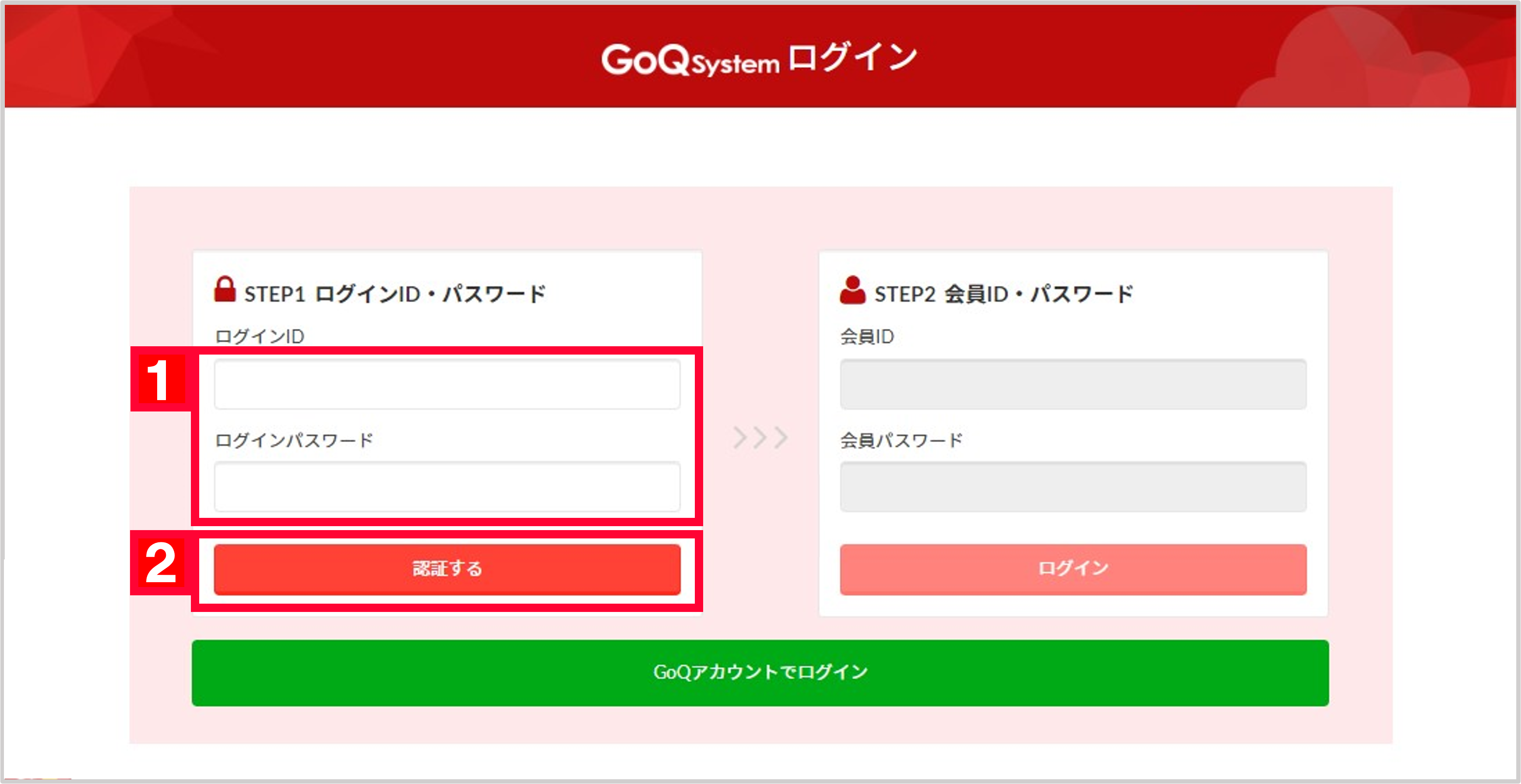
【1】STEP1のログインID/パスワードを入力します。
【2】[認証する]をクリックします。
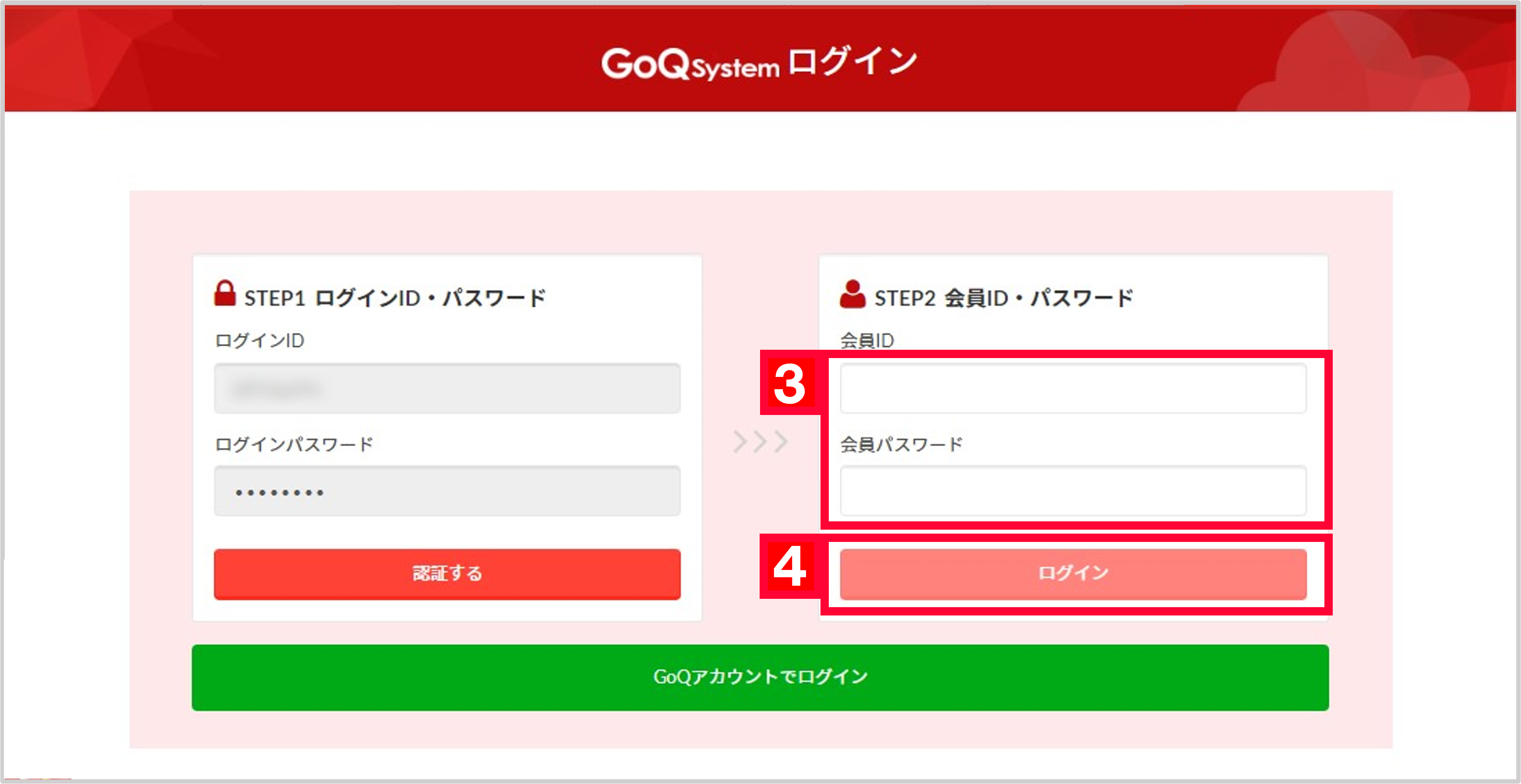
【3】STEP2のログインID/パスワードを入力します。
【4】[ログイン]をクリックします。
以上の方法でGoQSystemにログインができます。
<補足>
■ログイン情報の変更について
・STEP1 ログインID…変更不可
パスワード…変更不可
・STEP2 ログインID…変更不可
パスワード…変更不可
GoQSystemでは複数のログインアカウントを作成することができます。
下記マニュアルの手順にて作成したログインアカウントについては、パスワードの変更が可能です。
アカウント管理(倉庫アカウント)の設定について
https://goqsystem.com/manual/164576/
■GoQアカウントの作成方法
ログイン時に表示される下記画面より「GoQアカウント」の作成を行って下さい。
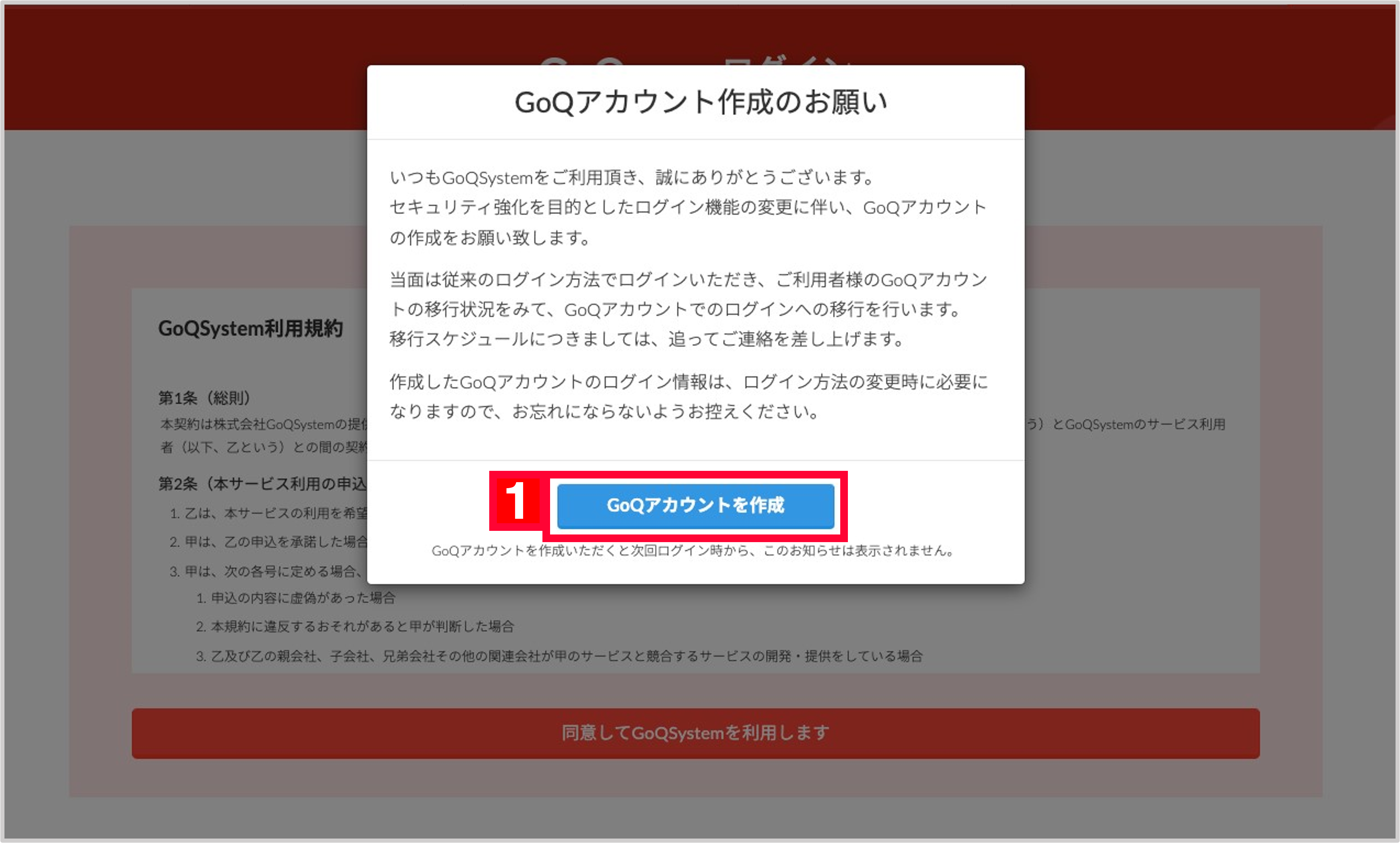
【1】[GoQアカウントを作成]をクリックします。
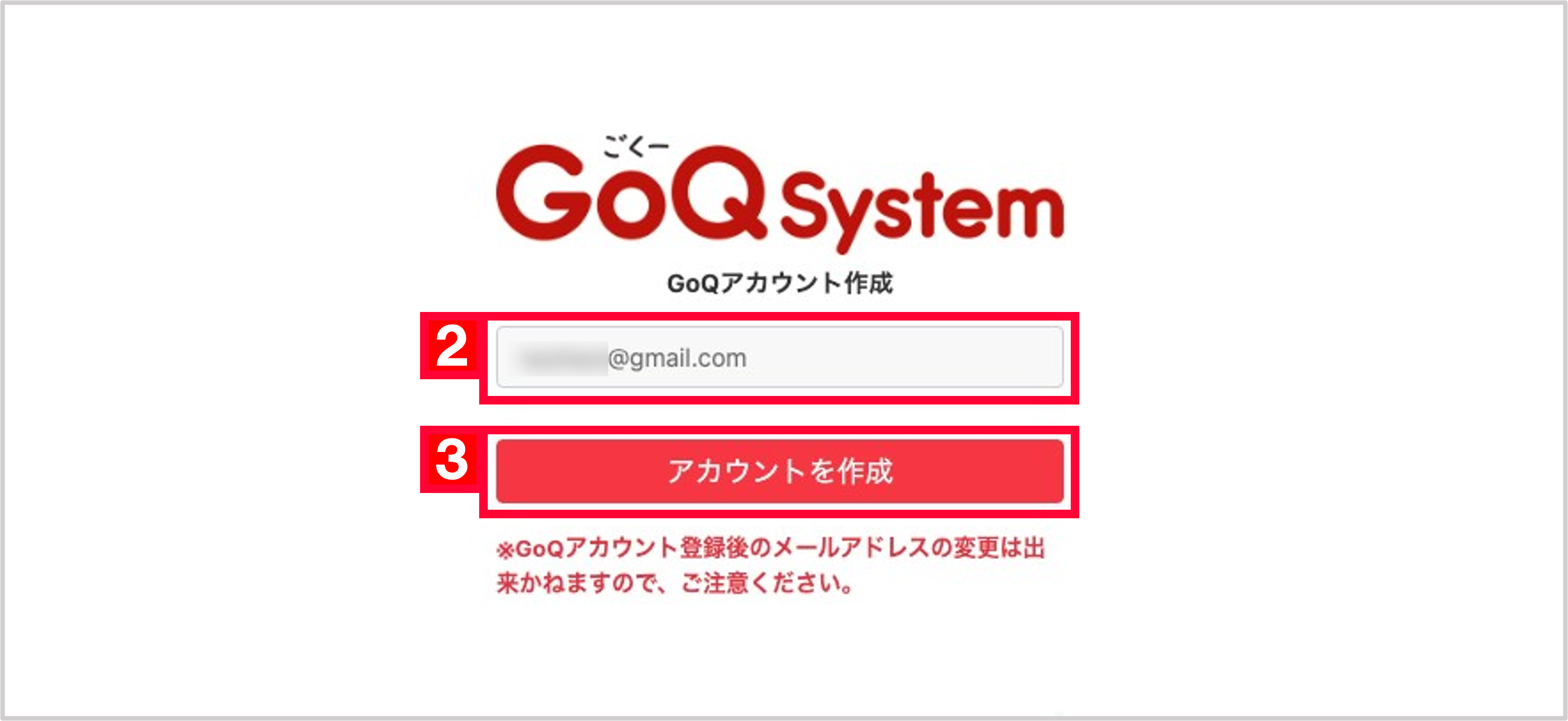
【2】契約時に記載いただいたメールアドレスがデフォルトで入ります。
※アカウント登録後のメールアドレスの変更はできかねますのでご注意下さい。
【3】[アカウントを作成]をクリックします。
以上の方法で、GoQアカウントの作成が完了します。
<補足>
■ログイン情報の変更について
・ログインID…変更不可
・パスワード…変更可
→ログイン画面の[パスワードを忘れた方はこちら]から変更が可能です。
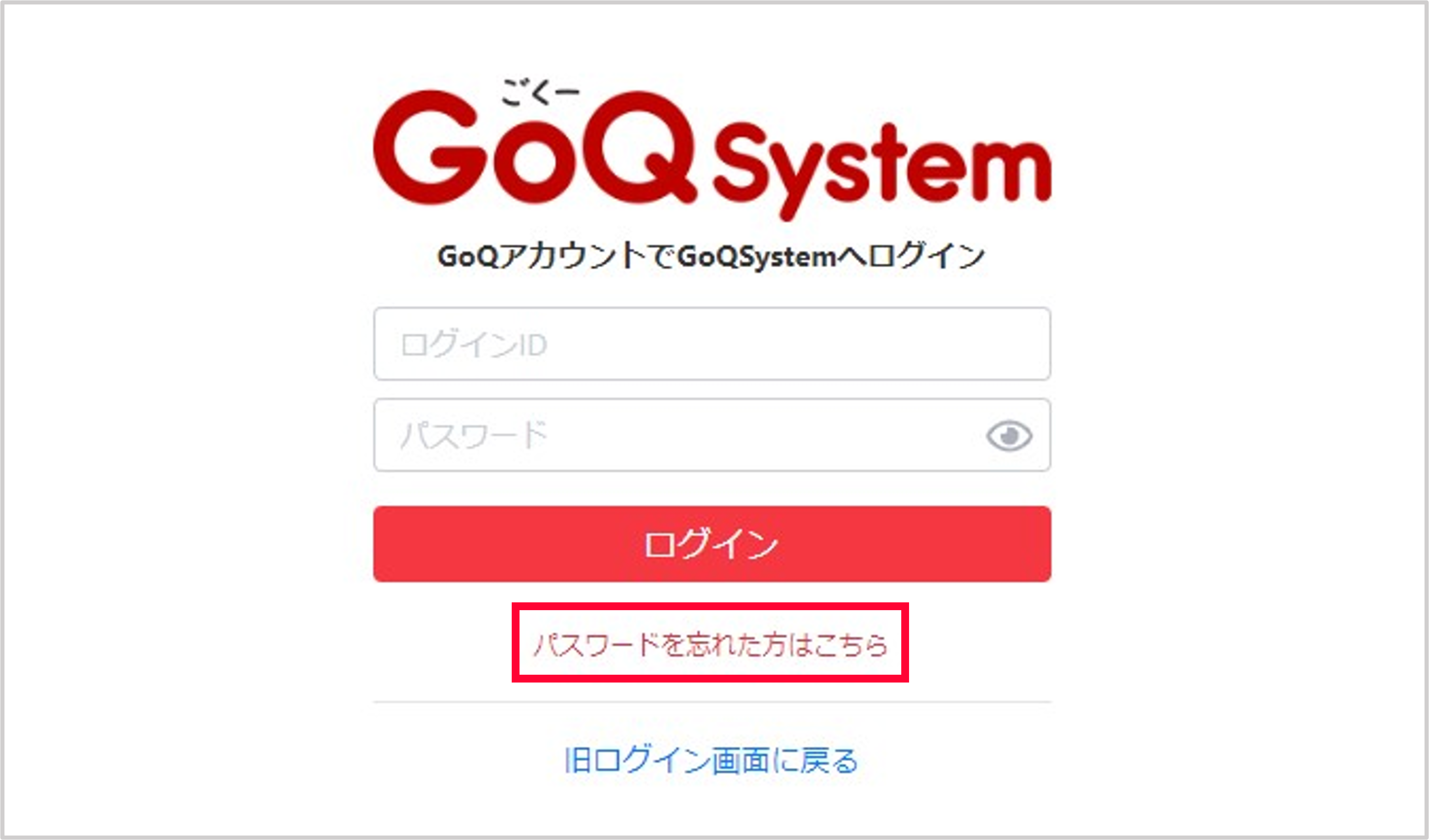
■GoQアカウントでのログインについて
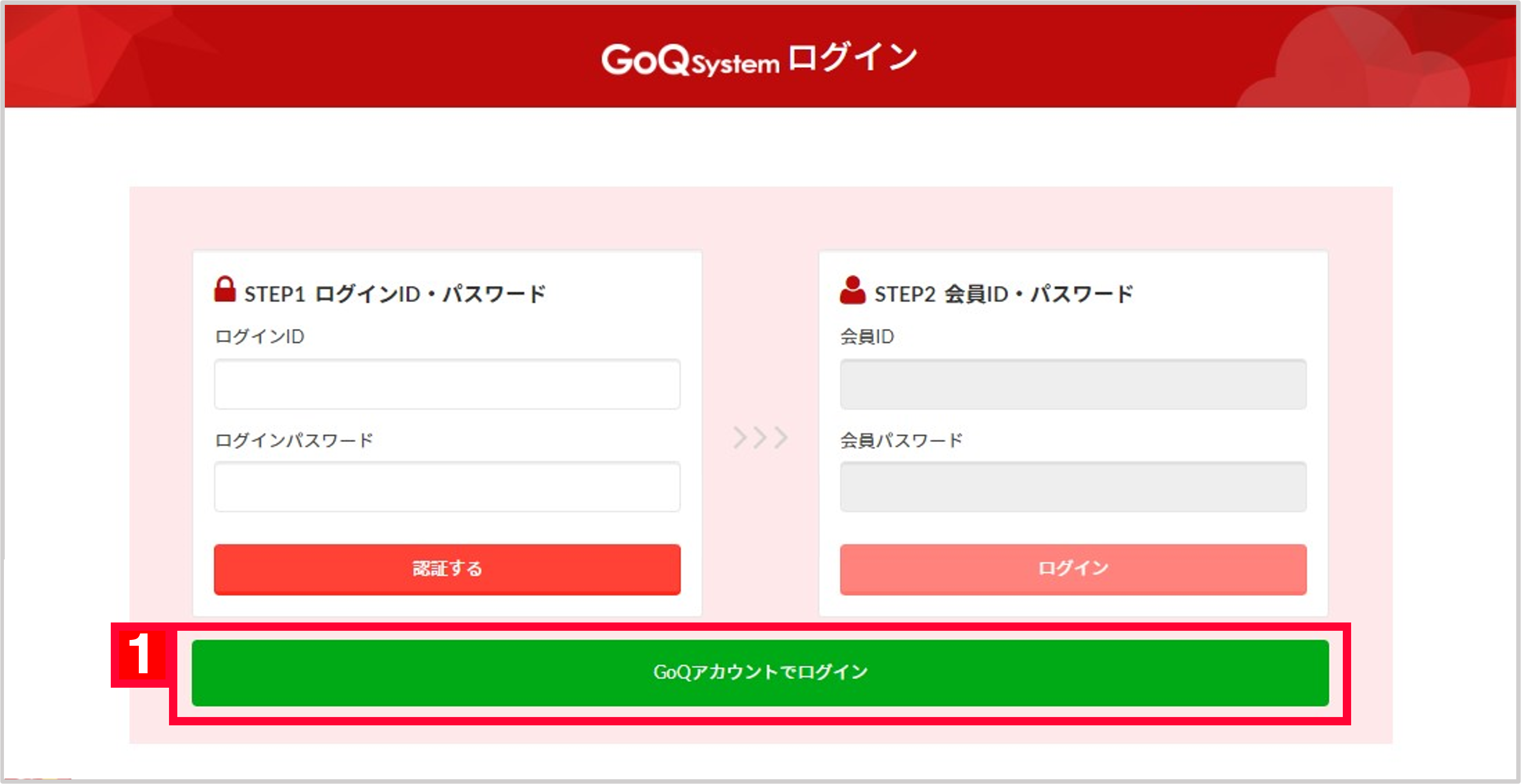
【1】ログイン画面の[GoQアカウントでログイン]をクリックします。
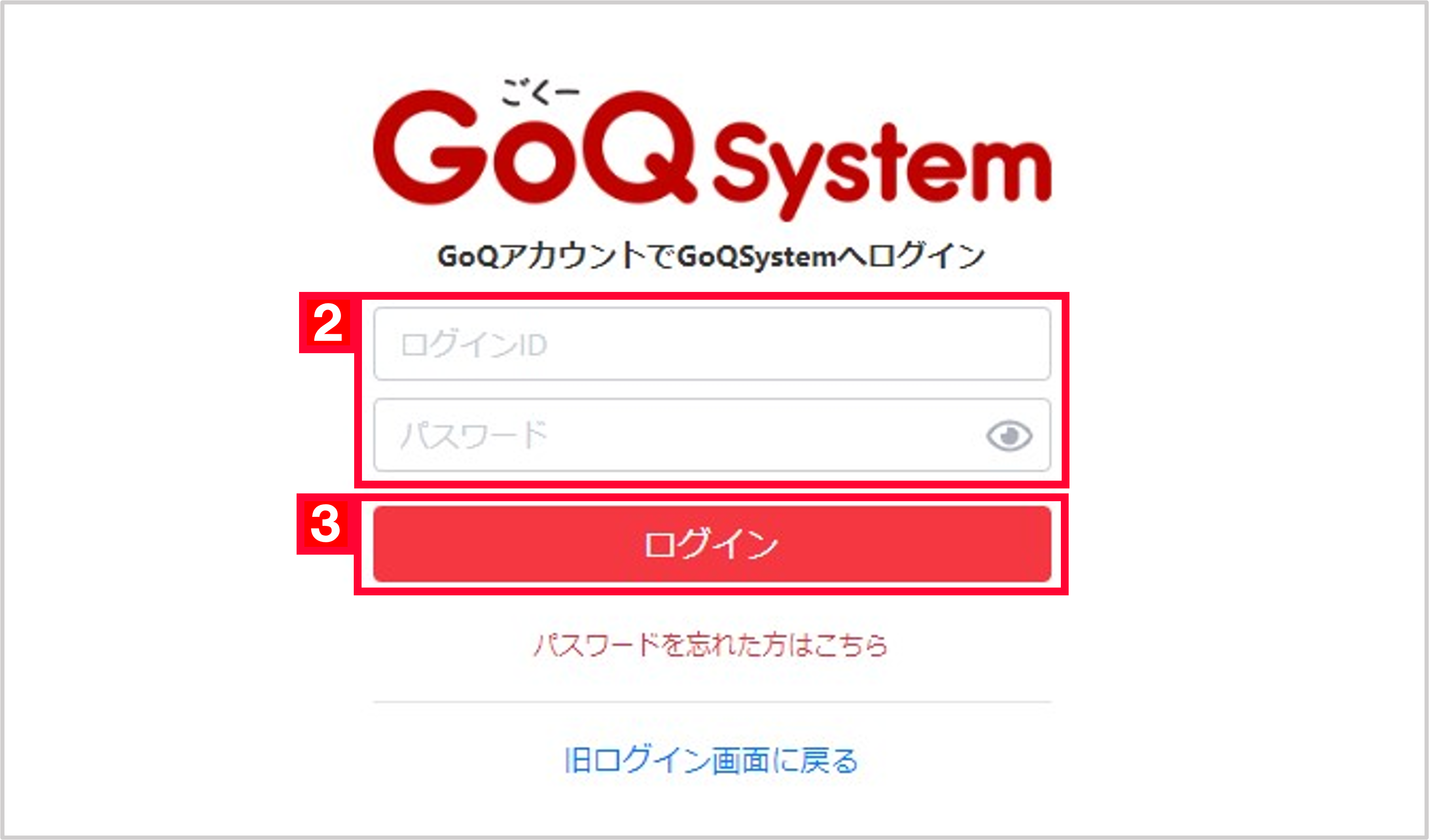
【2】ログインID/パスワードを入力します。
【3】[ログイン]をクリックします。
以上の方法で、GoQアカウントでのログインができます。
<補足>
■GoQアカウントでのログイン画面をデフォルトに設定する方法
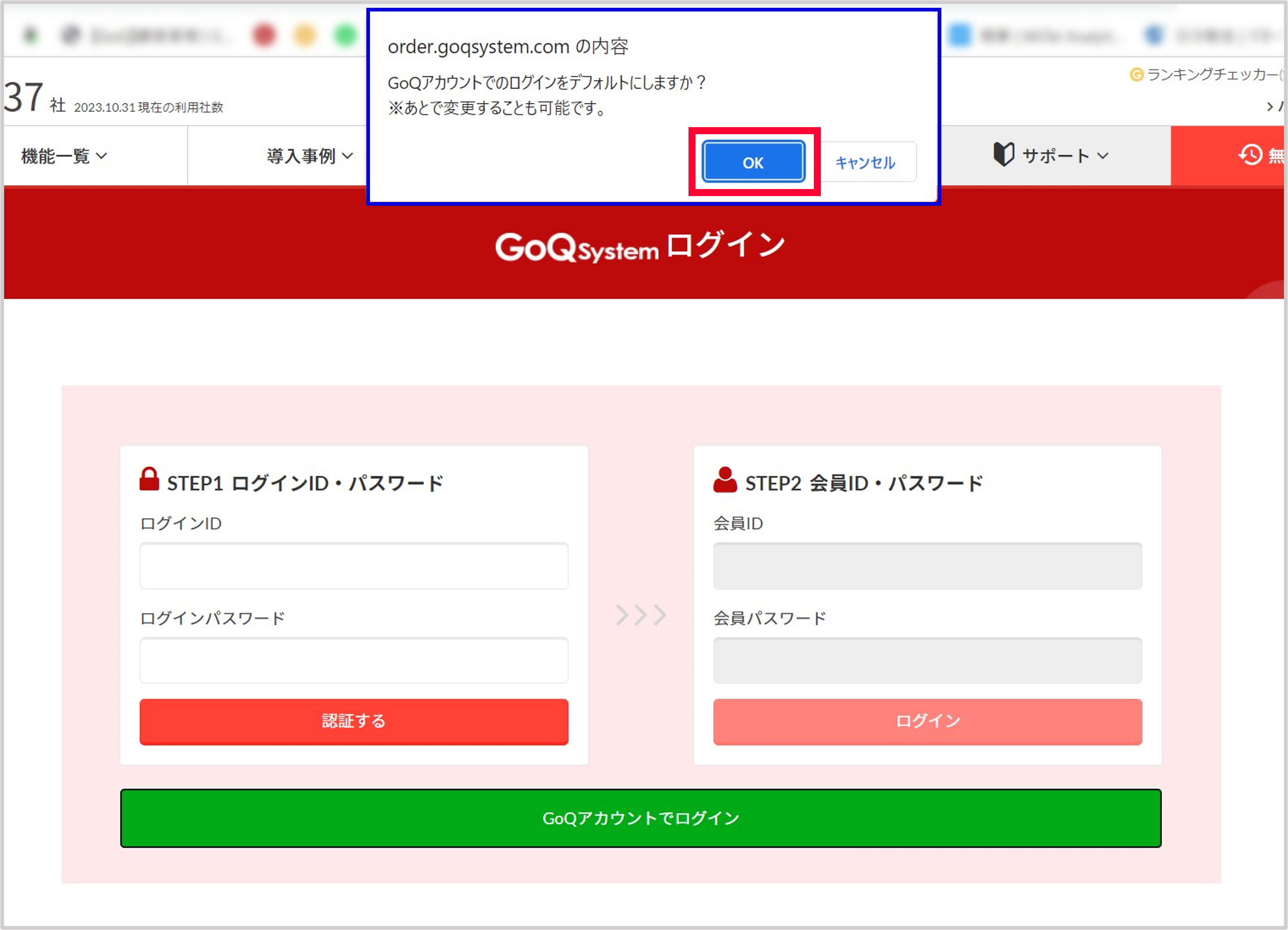
[GoQアカウントでログイン]をクリックした際にブラウザ上部に表示される「GoQアカウントでのログインをデフォルトにしますか?」より[OK]をクリックすると、GoQアカウントでのログイン画面をデフォルトに設定することができます。
■2段階認証でのログイン画面に戻す方法
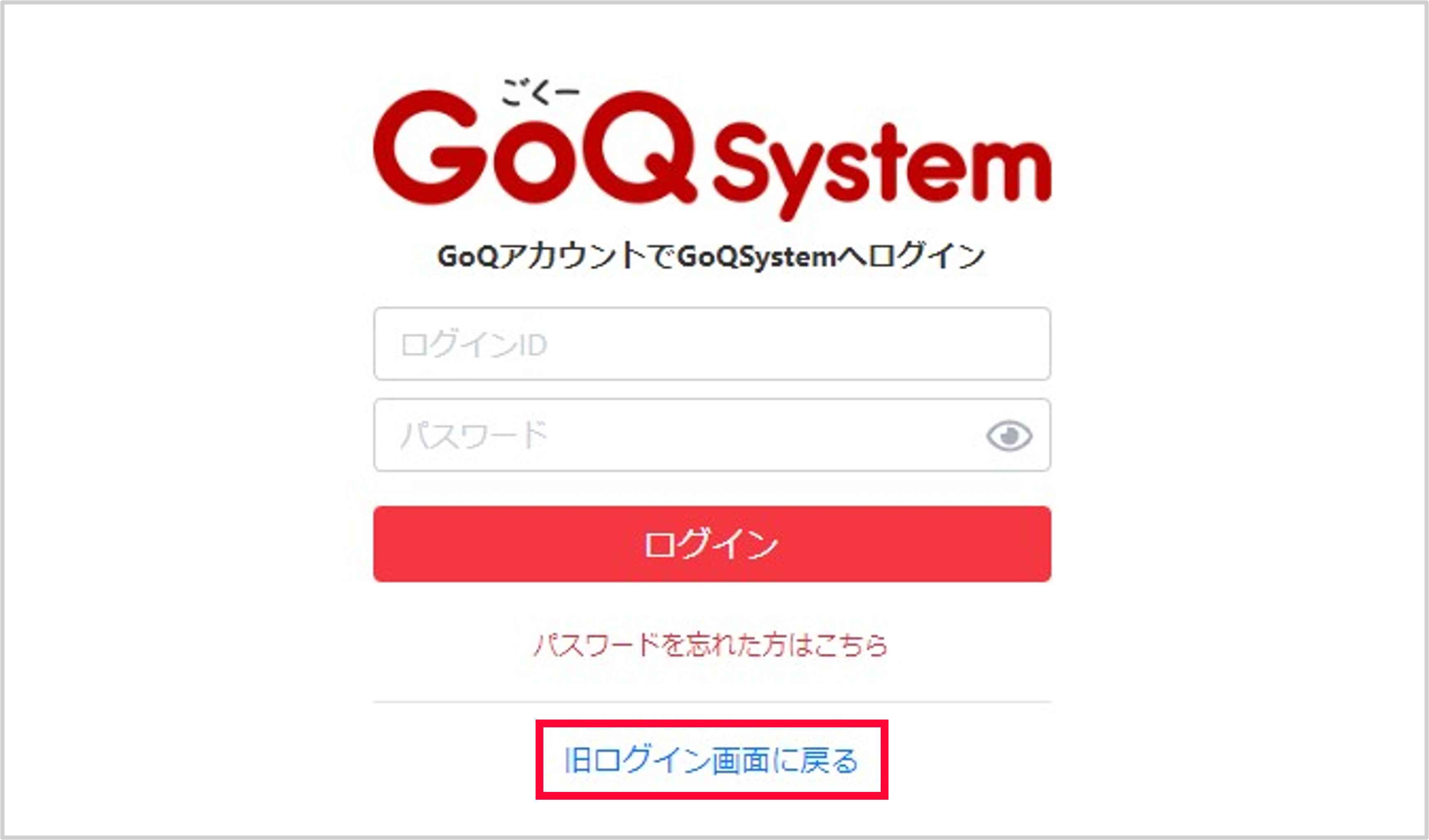
ログイン画面下部にある[旧ログイン画面に戻る]で変更することができます。
■アカウント管理について
1アカウントにつき、子アカウントを5つまで無料で登録することができます。
内容、権限等はスーパーユーザー(※契約時のアカウント)から店舗様で自由に設定が可能です。
詳細は下記をご確認下さい。
アカウント管理(倉庫アカウント)の設定について