










このマニュアルはロジザードZEROを契約されて、これから利用される店舗様向けのマニュアルです。
<GoQロジへのログイン方法>
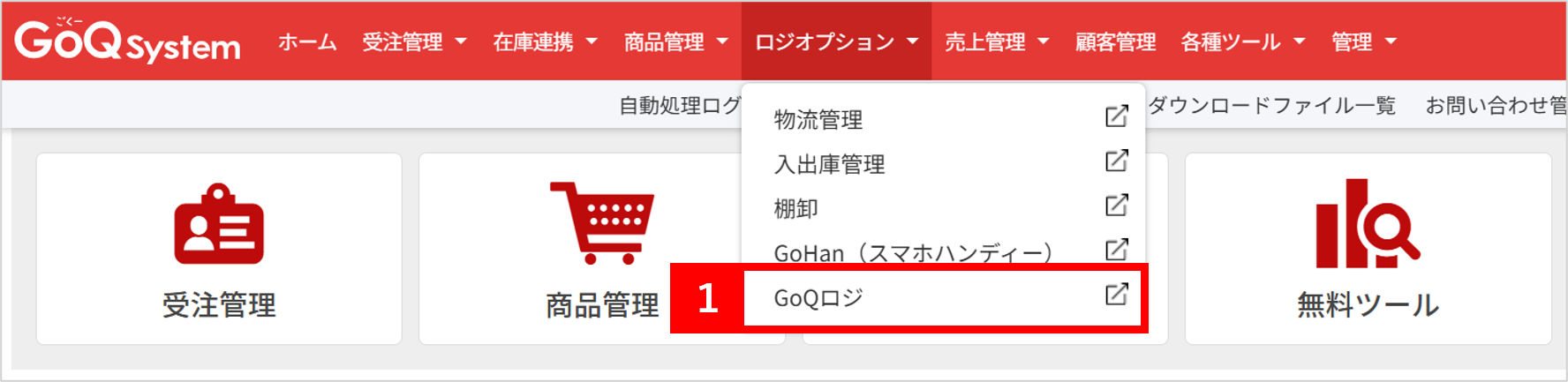
【1】管理画面上部[ロジオプション>GoQロジ]をクリックし、GoQアカウントにログインします。
※GoQアカウントについてはこちらをご確認ください。
■初期設定
●倉庫設定
<倉庫登録>
ロジザードZEROとの連携に必要な倉庫情報を登録します。
※ロジザードZEROと自社倉庫を必ず1つずつ登録してください。
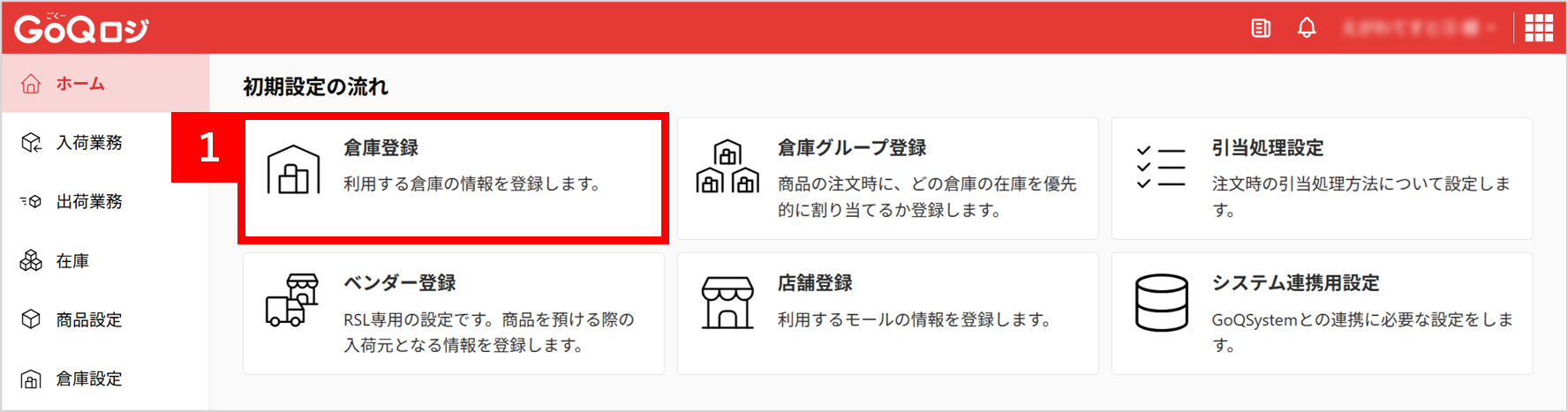
【1】[倉庫登録]をクリックします。
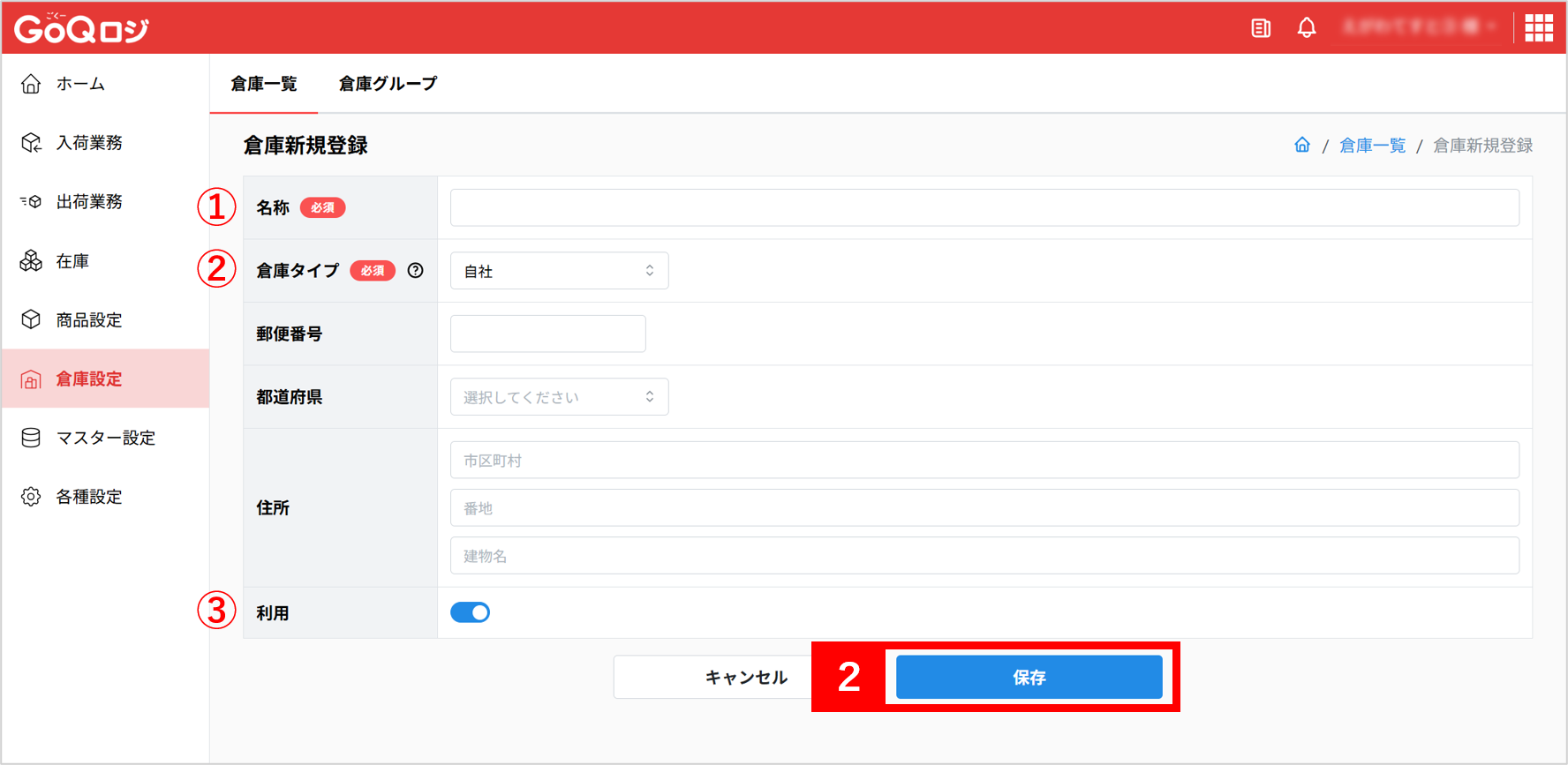
【2】《自社倉庫》の情報を入力し、[保存]をクリックします。
①名称:(例)東京倉庫
②倉庫タイプ:《自社》を選択
③利用:利用する
その他の情報はわかる範囲で入力してください。
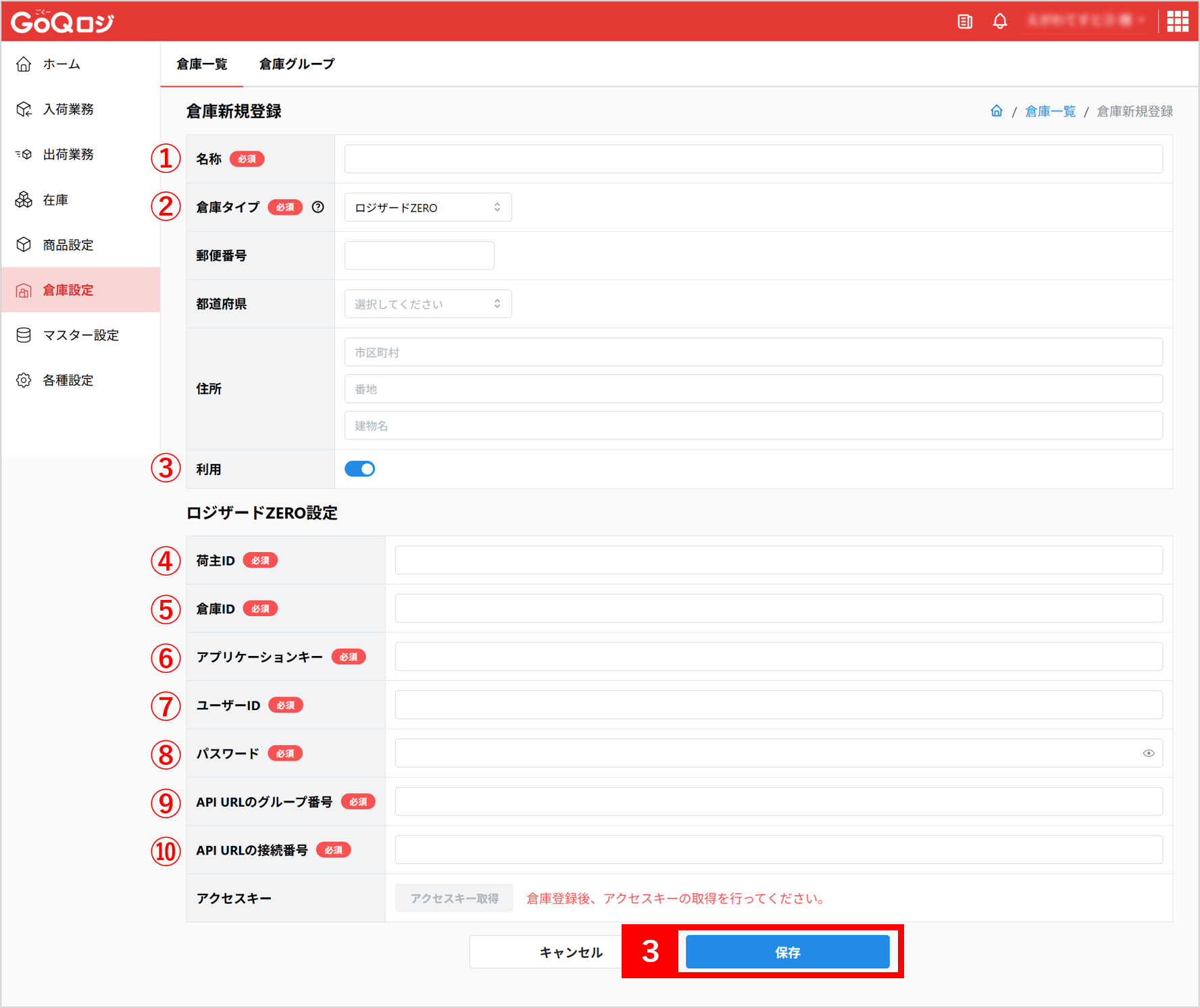
【3】《ロジザードZERO》情報を入力し、[保存]をクリックします。
①名称:(例)ロジザードZERO
②倉庫タイプ:《ロジザードZERO》を選択
③利用:利用する
④荷主ID
⑤倉庫ID
⑥アプリケーションキー
⑦ユーザーID
⑧パスワード
⑨API URLのグループ番号
⑩API URLの接続番号
※④~⑩はロジザードZERO側の情報を入力してください。
その他の情報はわかる範囲で入力してください。
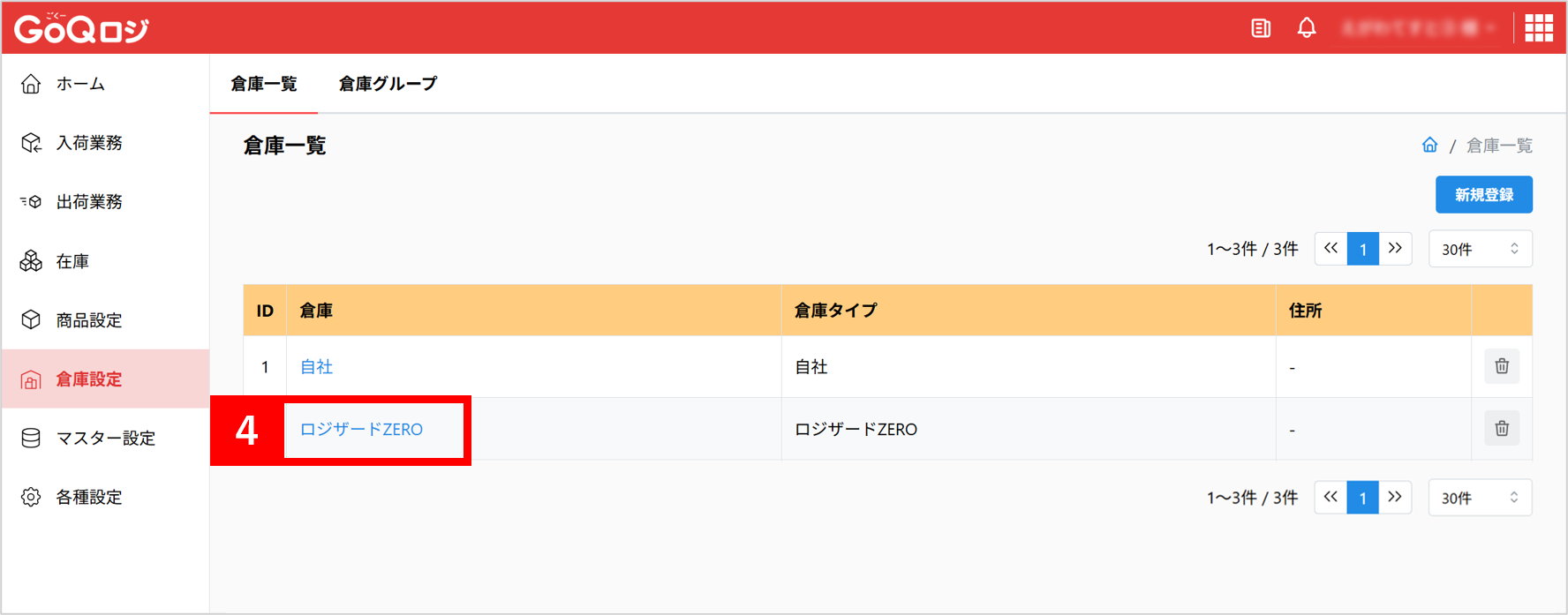
【4】【3】で登録をした倉庫名をクリックします。
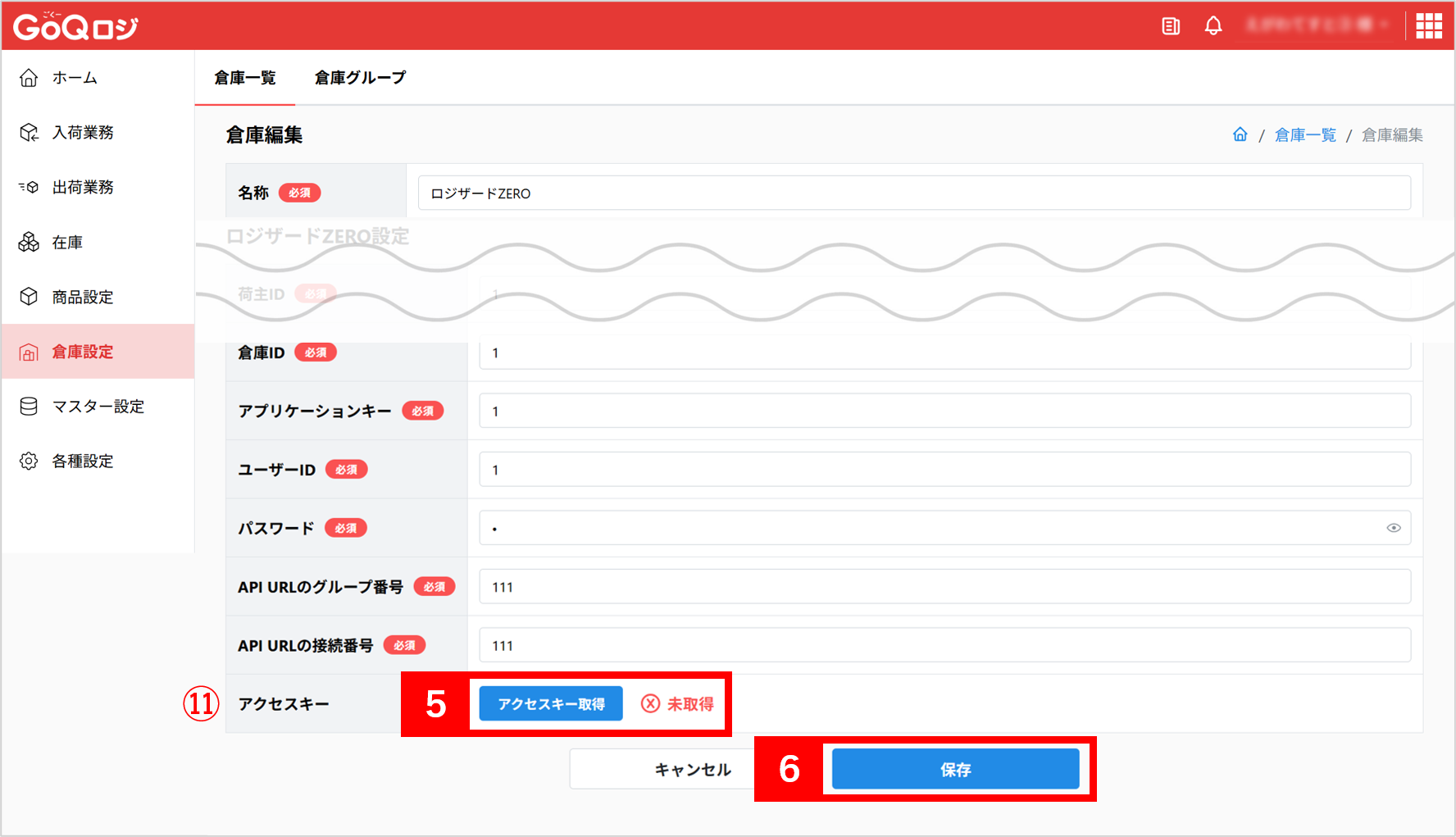
【5】⑪[アクセスキー取得]をクリックします。
【6】[保存]をクリックします。
<倉庫グループ登録>
倉庫の優先順位を決める設定です。
(商品によって出荷する倉庫の優先順位が違う場合などに利用します。ロジザードZEROを利用する場合は設定が必須のため、必ず1つグループを作成してください。)
「注文1商品に対して1倉庫を割当」「注文1商品に対して複数倉庫を割当」を選択した場合が対象となります。
※「受注単位で全て同じ倉庫を引当」を選択している場合は引当処理設定が適用されます。
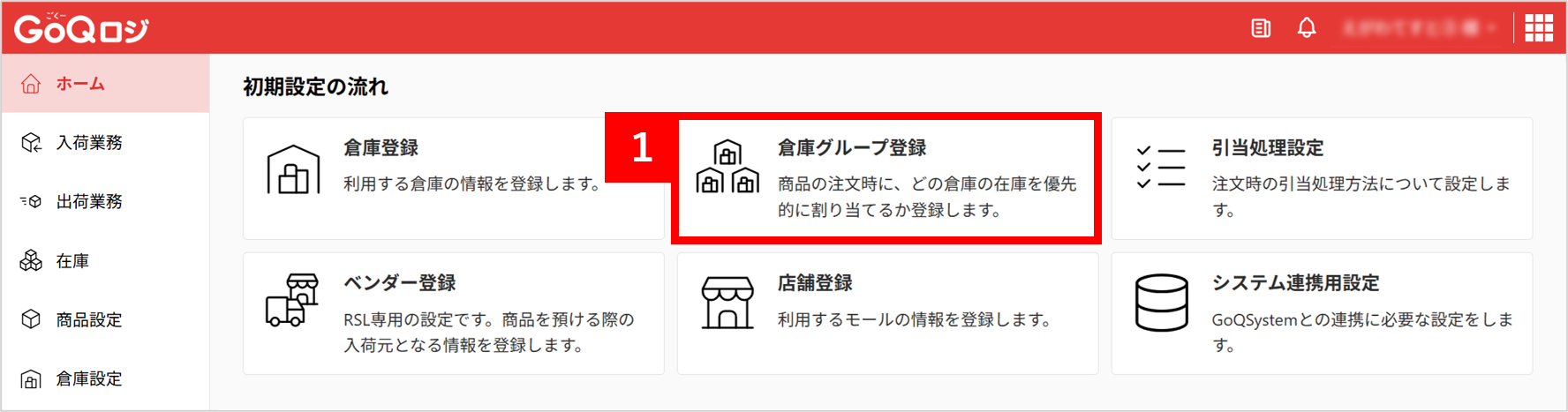
【1】[倉庫グループ登録]をクリックします。
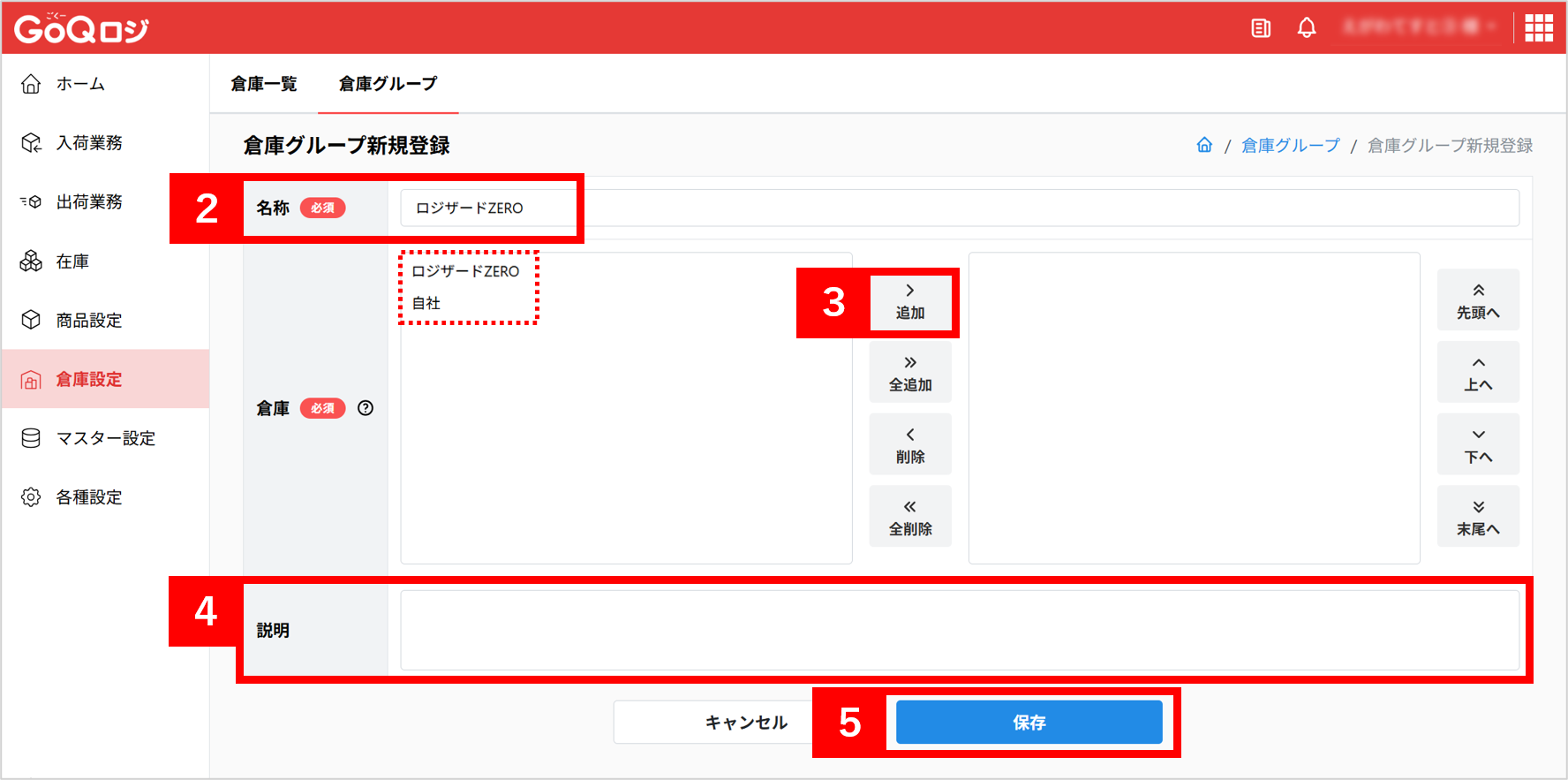
【2】名称を入力してください。 ※名称は登録後も変更可能です。
【3】[倉庫登録]で設定した対象の倉庫を選択し、[追加]をクリックします。
※ロジザードZEROの優先順位を上にしてください。
【4】説明は必要な際にメモ書きとしてご利用ください。
【5】[保存]をクリックします。
●引当処理
<引当処理設定>
商品が複数倉庫にわたって在庫を持っていた場合にどのような引当をするか設定します。
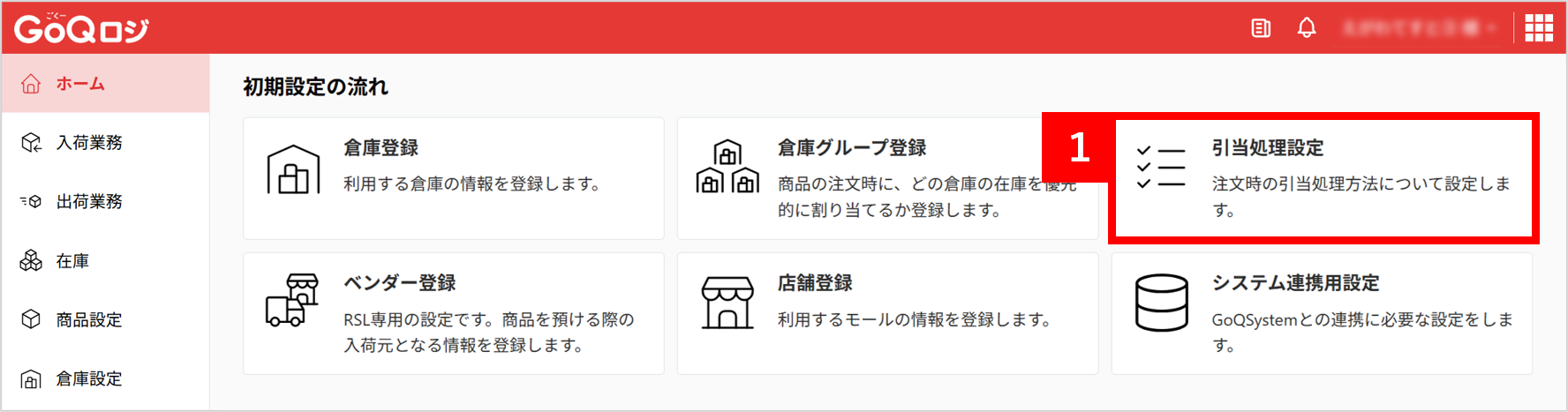
【1】[引当処理設定]をクリックします。
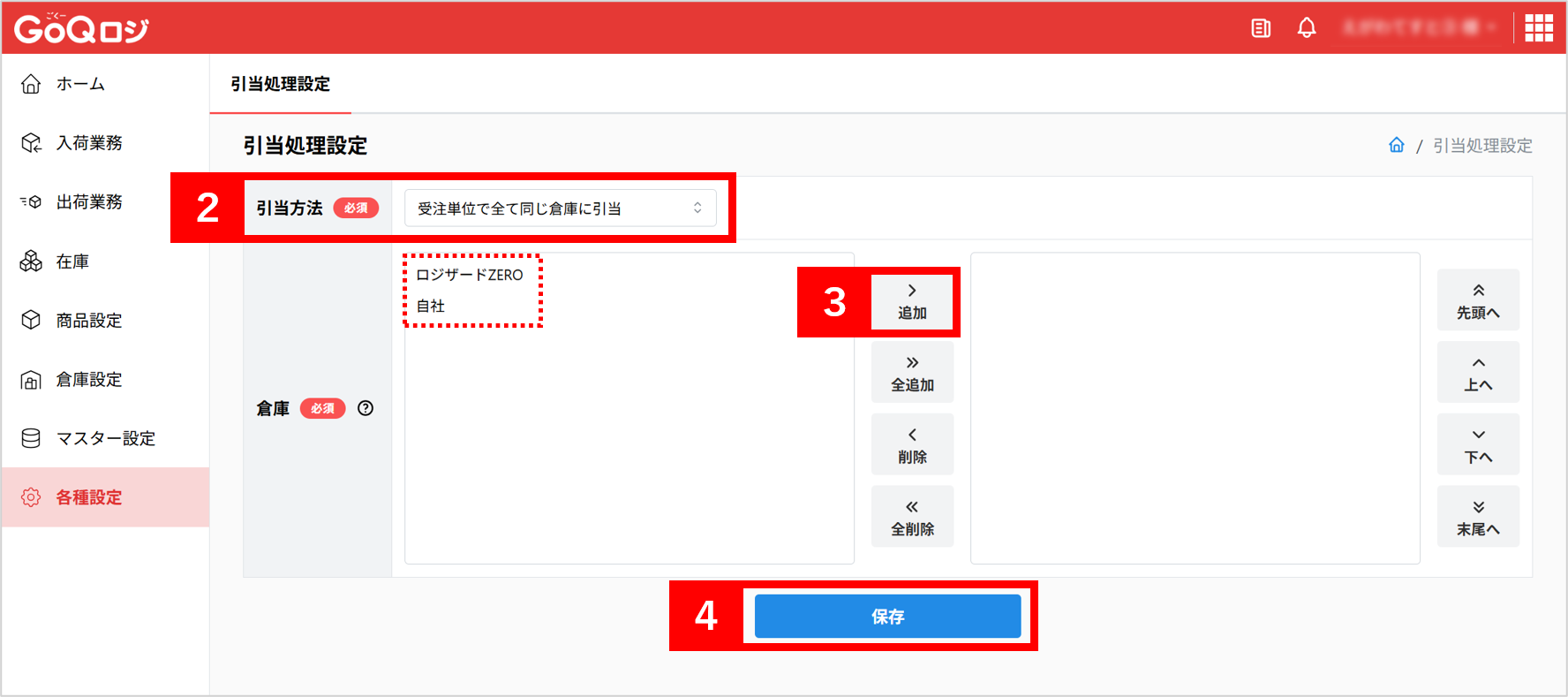
【2】引当方法を下記3つより選択してください。
※現在は『受注単位で全て同じ倉庫に割当』のみ有効のためこちらを選択してください。
・受注単位で全て同じ倉庫に割当
(1注文のすべての商品が1つの倉庫からのみ引当されます)
※ロジザードZEROと自社など複数倉庫から発送される商品を購入された場合は、
引当がされないためご注意ください 。
・注文1商品に対して1倉庫に割当
(注文単位ではなく、注文の中の商品単位ですべてそろった倉庫から引当されます)
※1商品複数個数をご購入いただき、複数倉庫にまたがって在庫がある場合は
引当がされないためご注意ください。
※商品単位のため、別商品をご購入いただき、それぞれが別倉庫にあった場合引当されます。
・注文1商品に対して複数倉庫を割当
(注文内の商品が引き当たった倉庫からそれぞれ引当されます)
※商品個数単位で在庫があるところから引当します。
送料がそれぞれかかる可能性があるのでご注意ください。
【3】倉庫を選択し、[追加]をクリックします。
・受注単位で全て同じ倉庫に割当を選択した場合のみロジザードZEROの優先順位を上にしてください。
【4】[保存]をクリックします。
●マスター設定
<店舗>
倉庫から発送する商品を出品している店舗の情報を登録します。
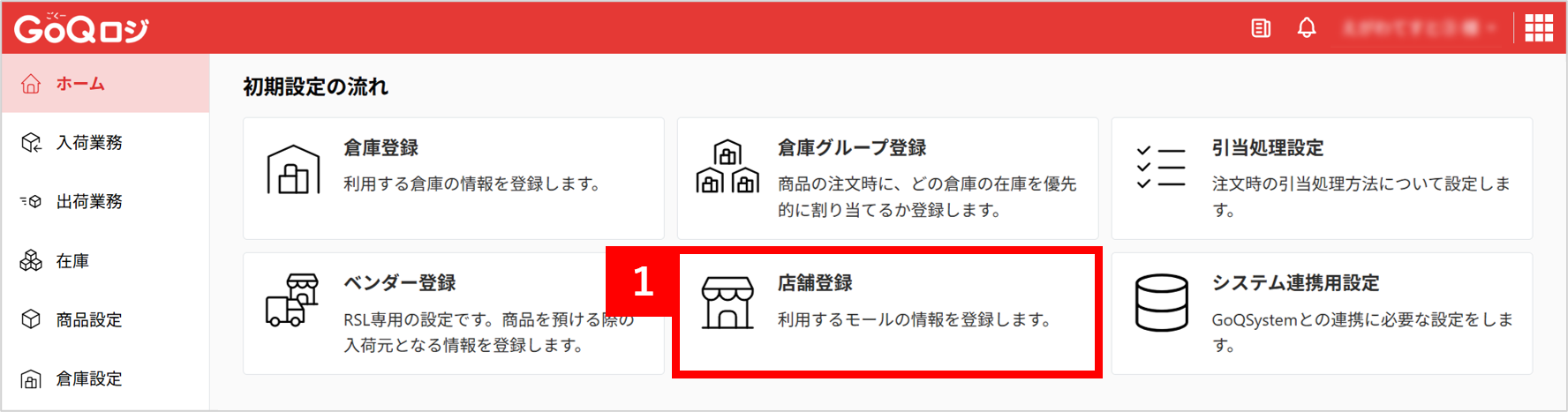
【1】[店舗登録]をクリックします。
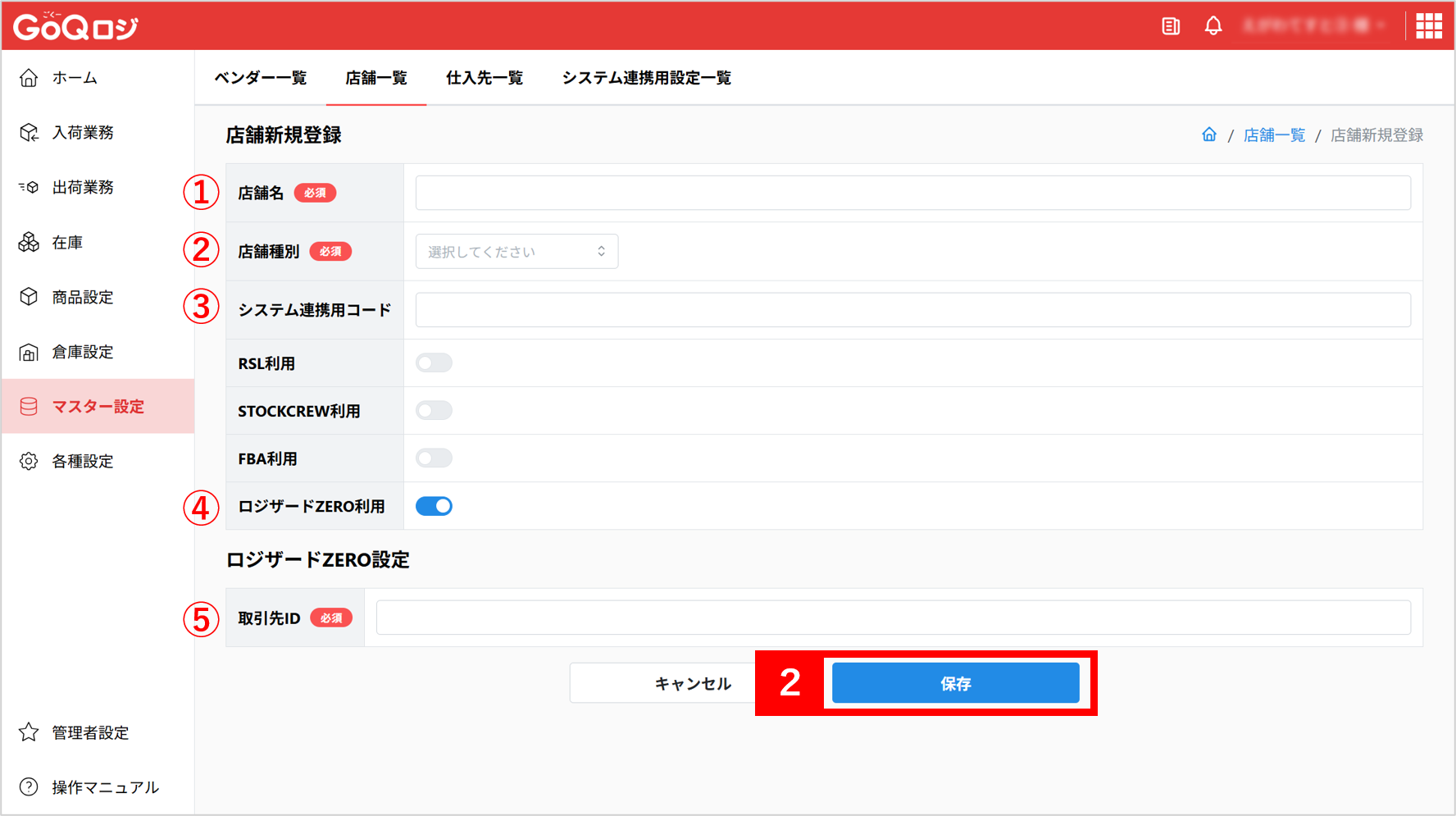
【2】店舗情報を入力し、[保存]をクリックします。
①店舗名:対象の店舗名
②店舗種別:[対象の店舗]を選択(こちらにないモールの場合は[自店舗]を選択)
③システム連携用コード: 任意のコード ※各モールで被らないようにご注意ください
④ロジザードZERO利用:利用する
⑤取引先ID
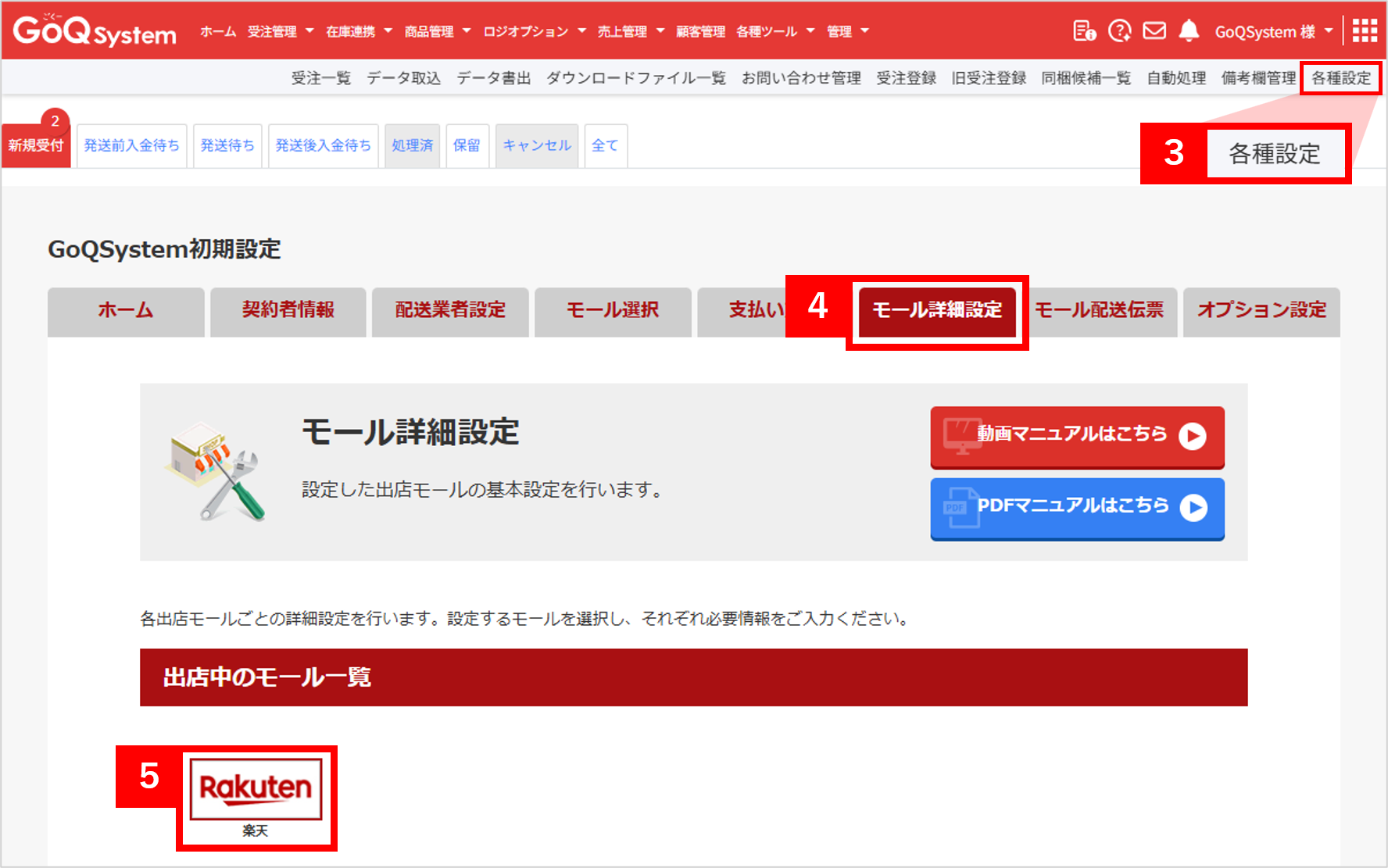
【3】受注管理画面の[各種設定]をクリックします。
【4】[モール詳細設定]をクリックします。
【5】対象の店舗を選択します。
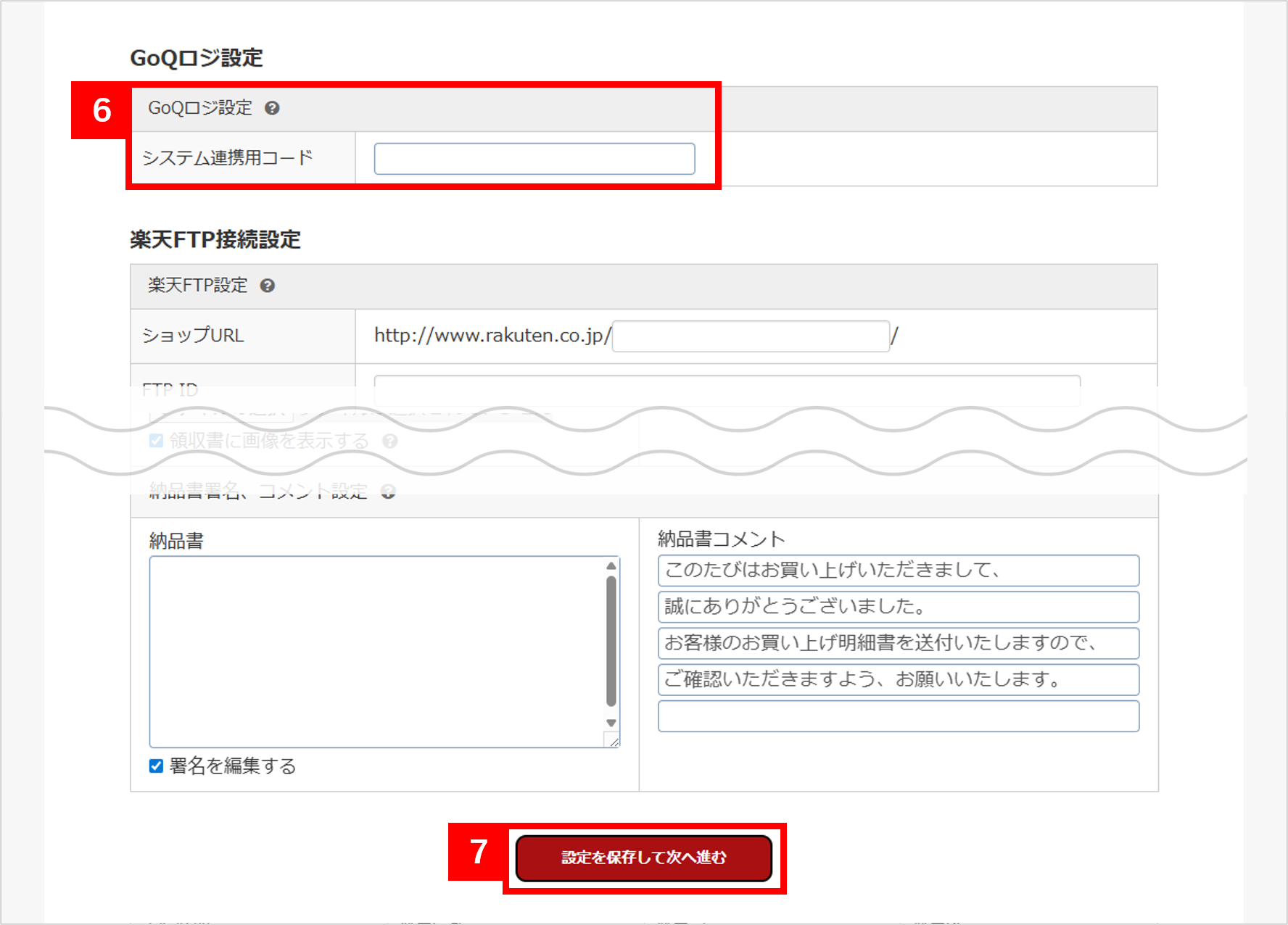
【6】【2】③で設定したシステム連携用コードを入力します。
※ロジオプションを追加している場合のみ表示されます。
表示されていない場合は、お手数ですが弊社までご連絡ください。
【7】[設定を保存して次へ進む]をクリックします。
<システム連携用設定>
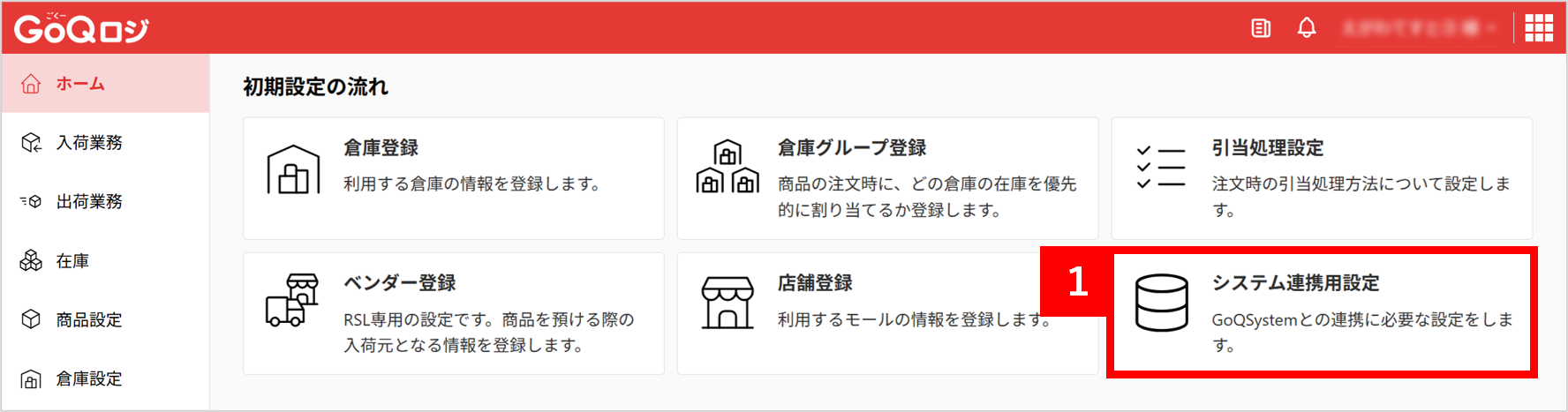
【1】GoQロジ画面の[システム連携用設定]をクリックします。
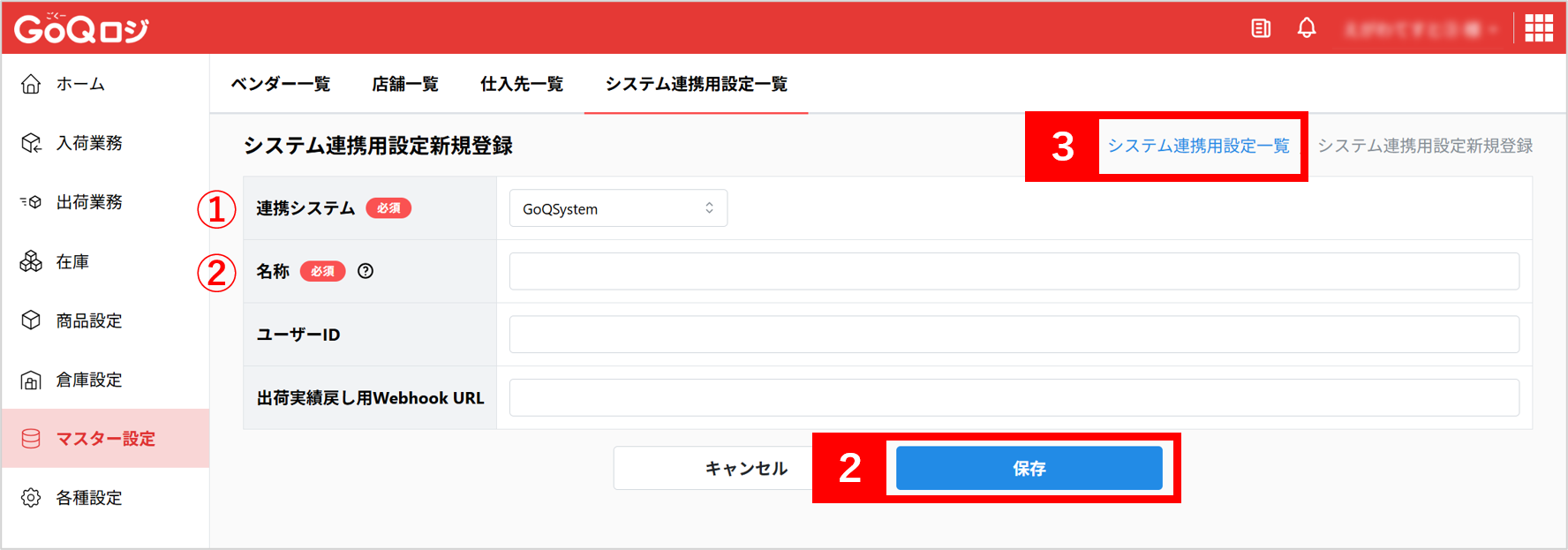
【2】システム連携用情報を入力し、[保存]をクリックします。
①連携システム:GoQSystem
②名称:管理用の名称を入力します。
保存することで必要なAPIキーが発行されます。
【3】[システム連携用設定一覧]をクリックします。
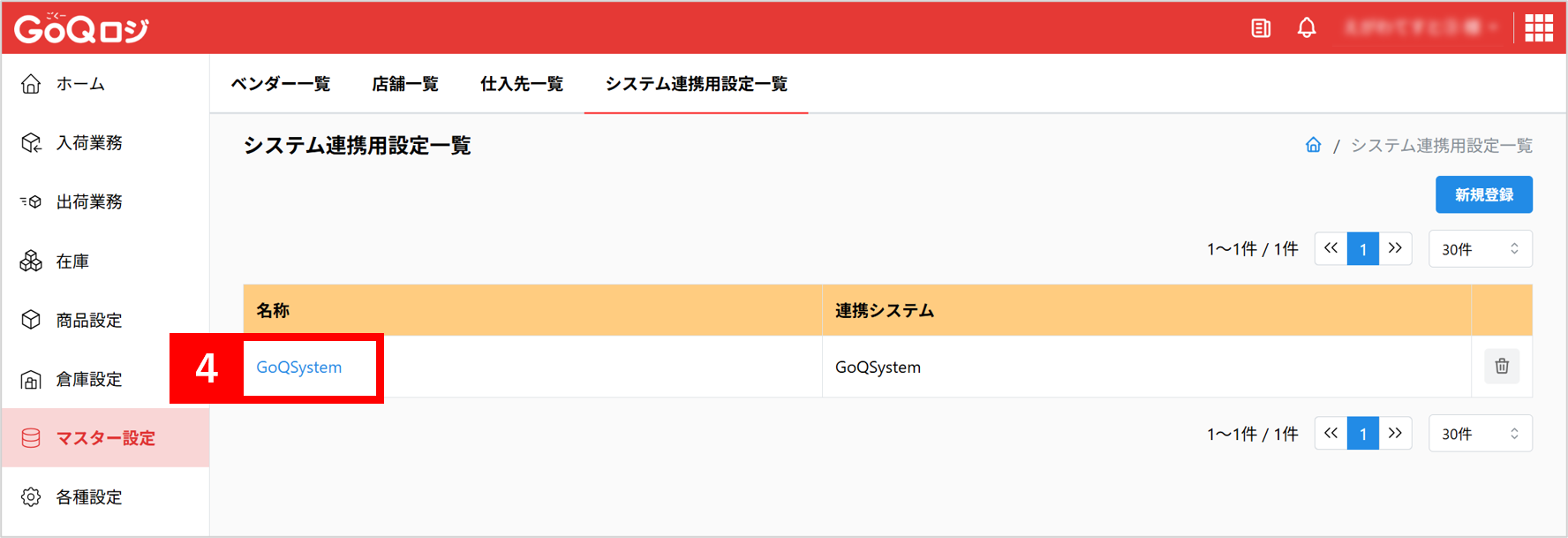
【4】登録した名称をクリックします。
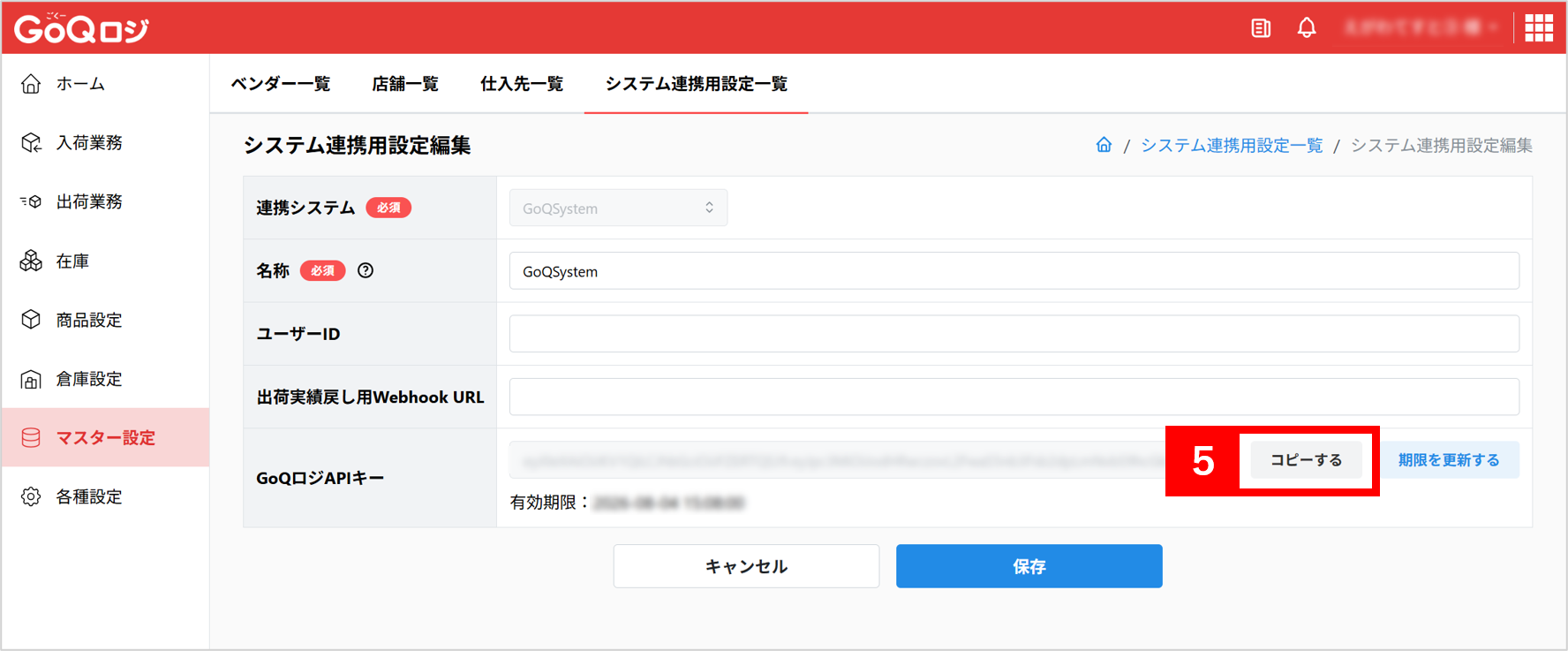
【5】[GoQロジAPIキー]の右端の[コピーする]をクリックし、APIキーをコピーしておきます。
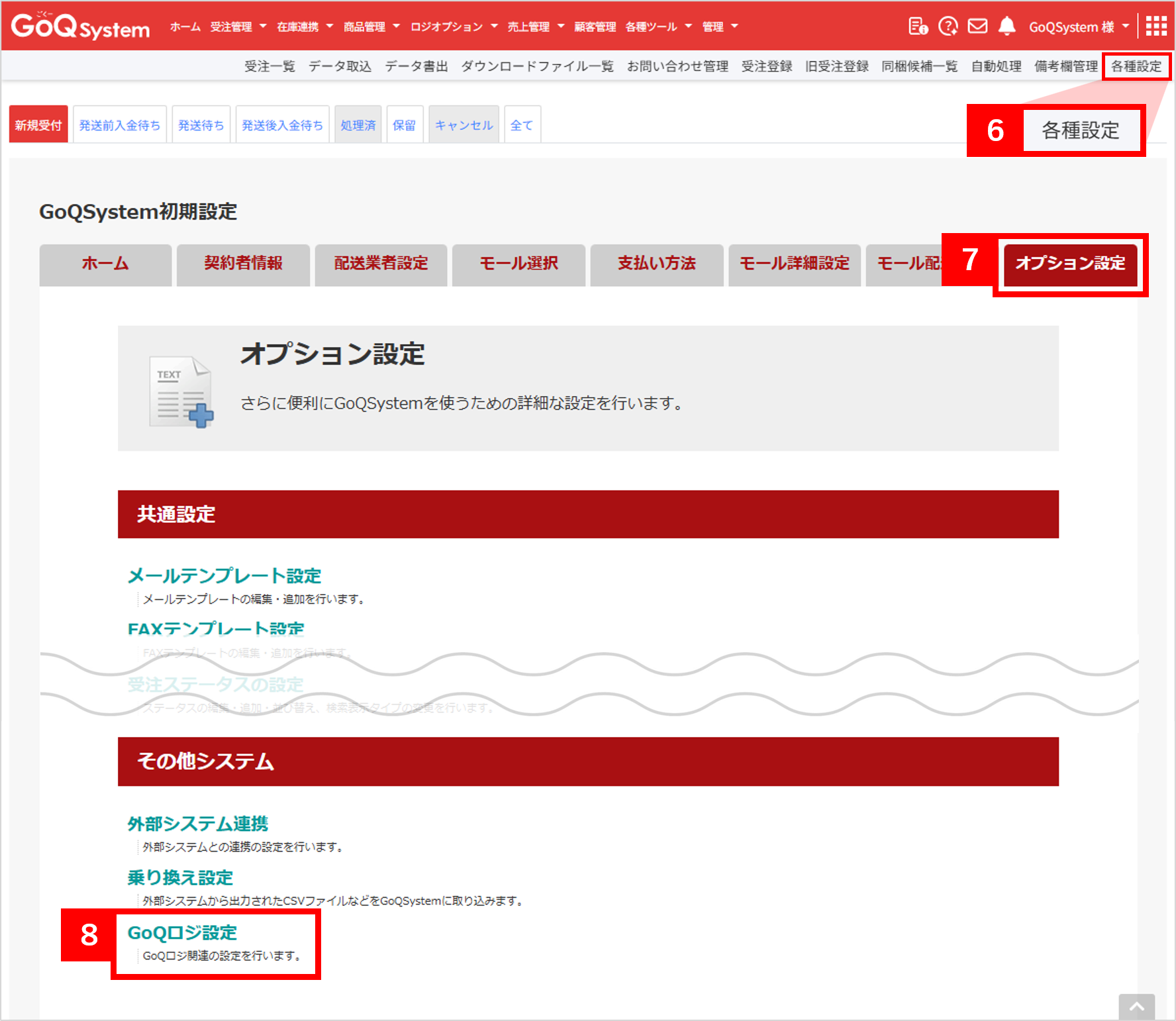
【6】受注管理画面[各種設定]をクリックします。
【7】[オプション設定]をクリックします。
【8】[GoQロジ設定]をクリックします。
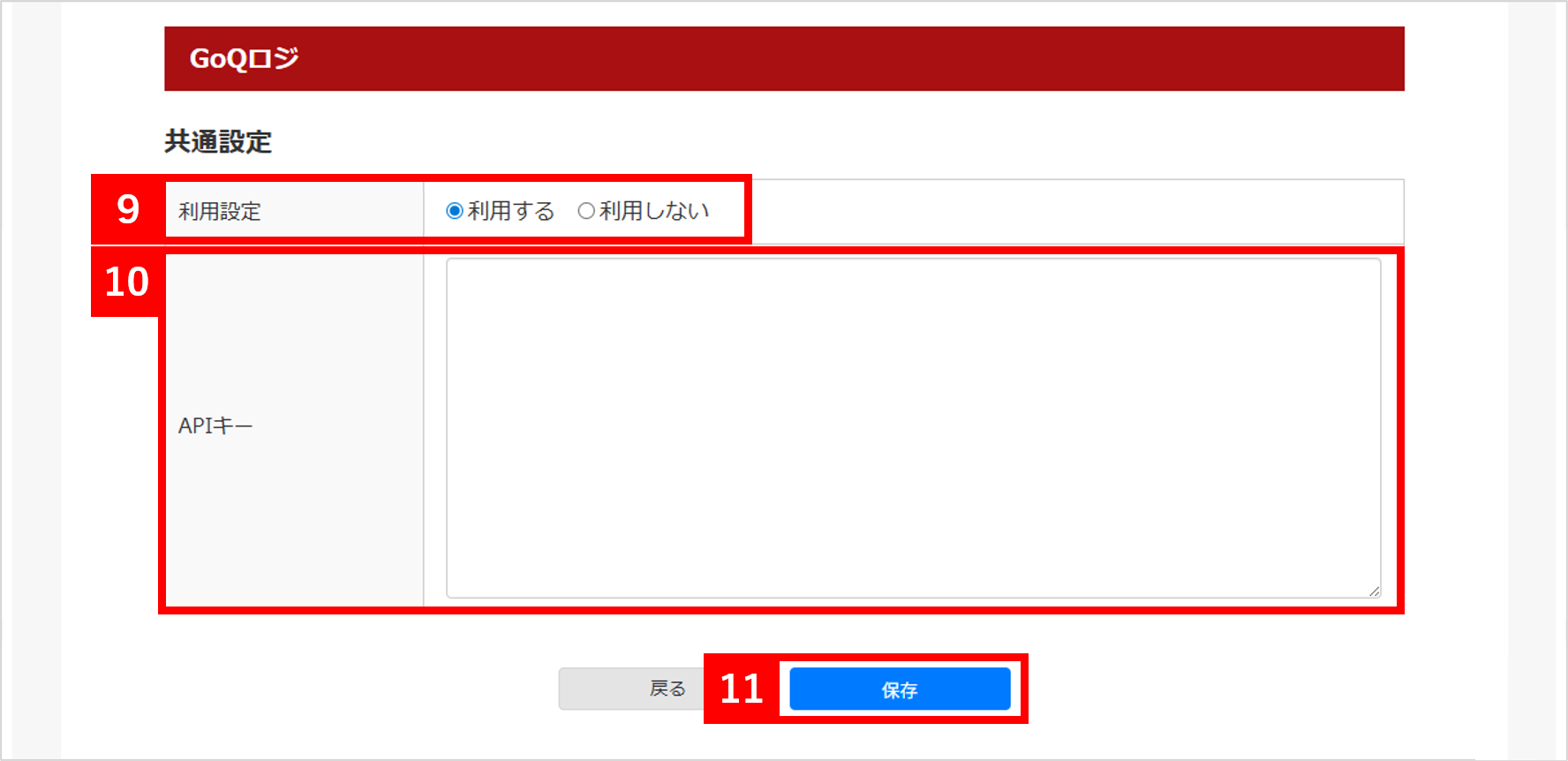
【9】利用設定:利用するにチェックをします。
【10】【5】でコピーした[GoQロジAPIキー]をAPIキーの枠に貼りつけます
【11】[保存]をクリックします。
●配送便設定
<直送便設定>
配送業者の追加と時間帯指定の紐づけを行います 。
ロジオプションを追加した場合に表示されますので、表示されていない場合は弊社までご連絡ください。
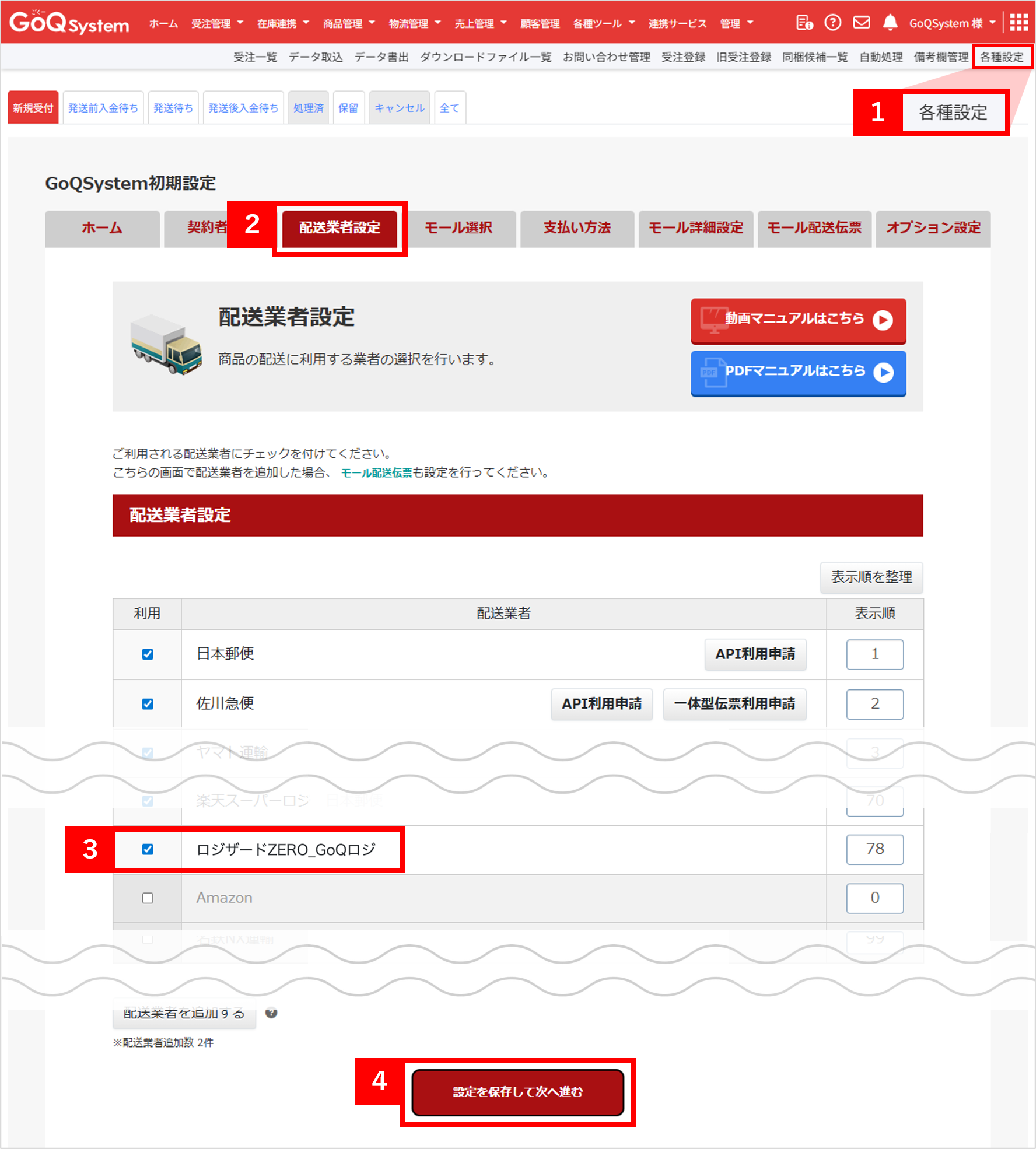
【1】受注管画面の[各種設定]をクリックします。
【2】[配送業者設定]をクリックします。
【3】[ロジザードZERO_GoQロジ]にチェックを入れます。
【4】[設定を保存して次へ進む]をクリックします。
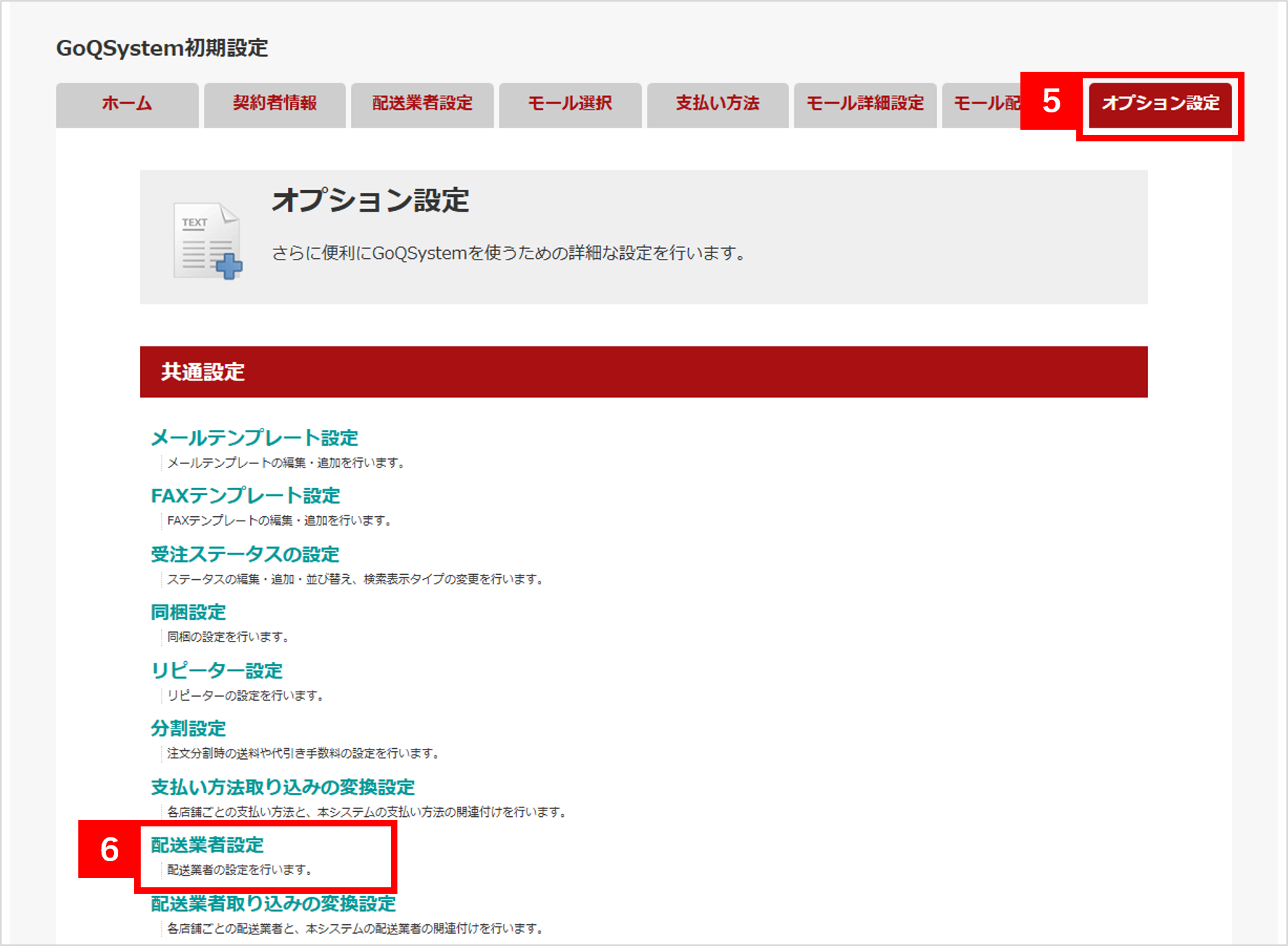
【5】[オプション設定]をクリックします。
【6】[配送業者設定]をクリックします。
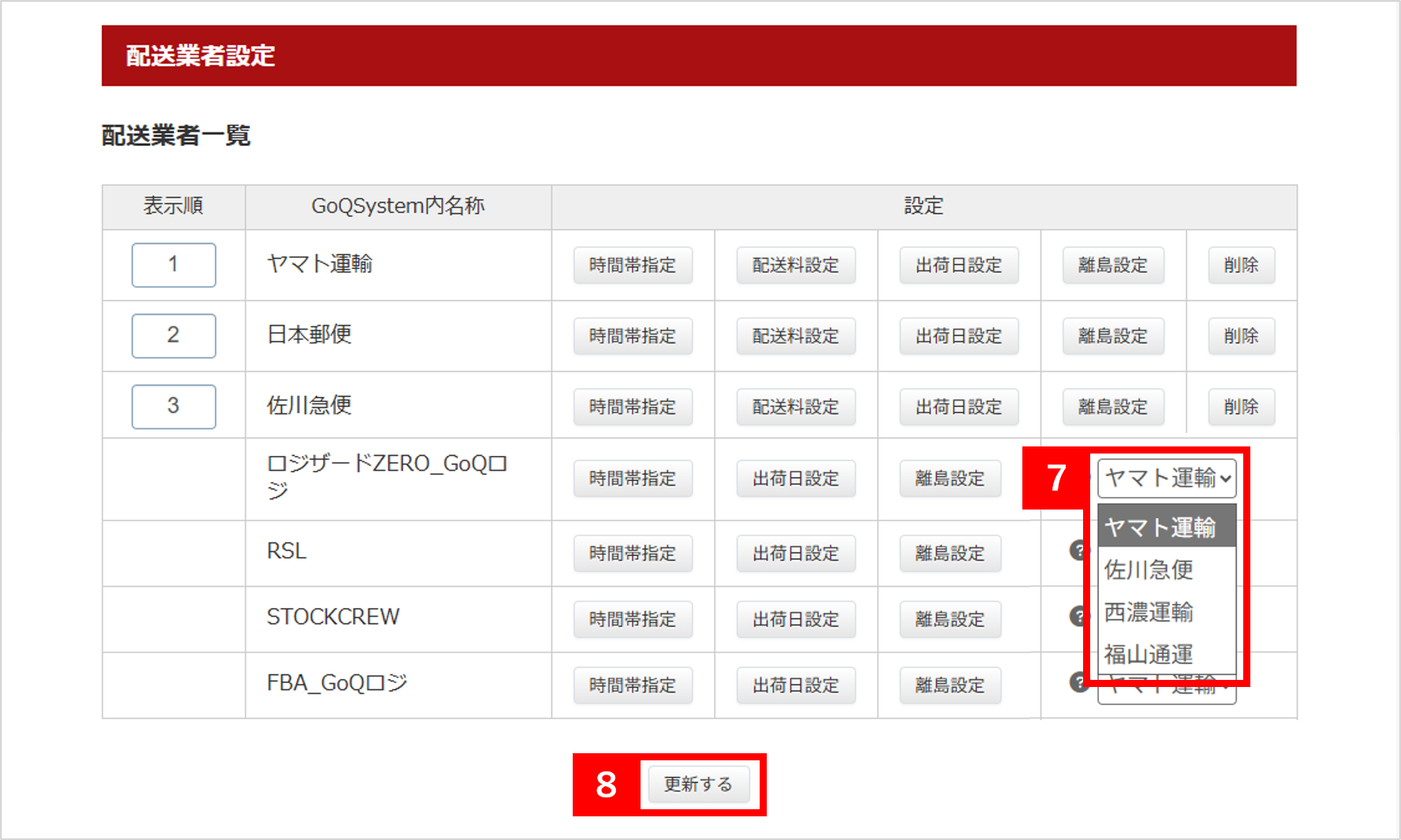
【7】ロジザードZEROで出荷を行う際に利用する配送業者を選択します。
【8】[更新する]のボタンをクリックします。
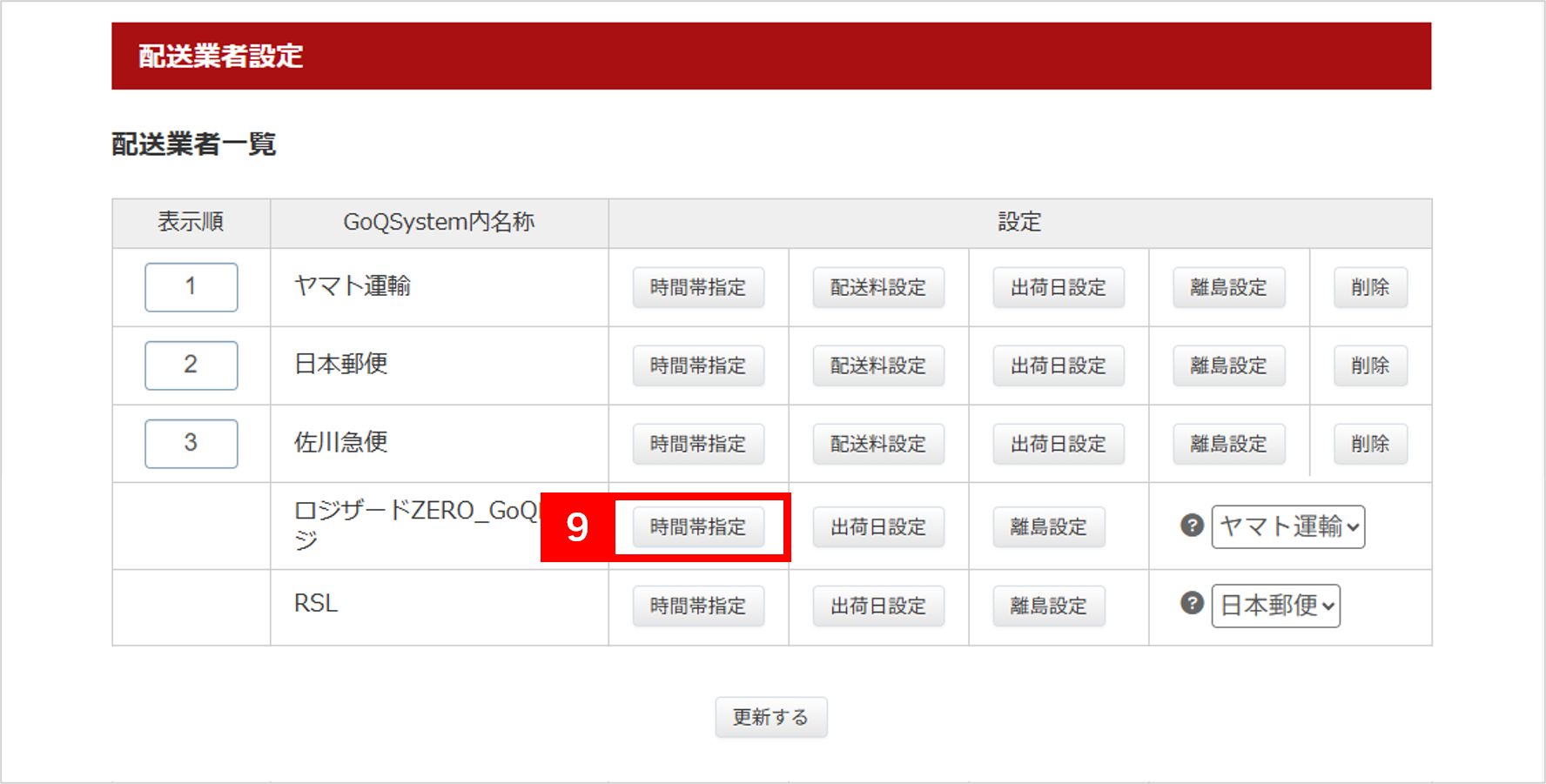
【9】「GoQSystem内名称:ロジザードZERO_GoQロジ」の[時間帯指定]をクリックします。
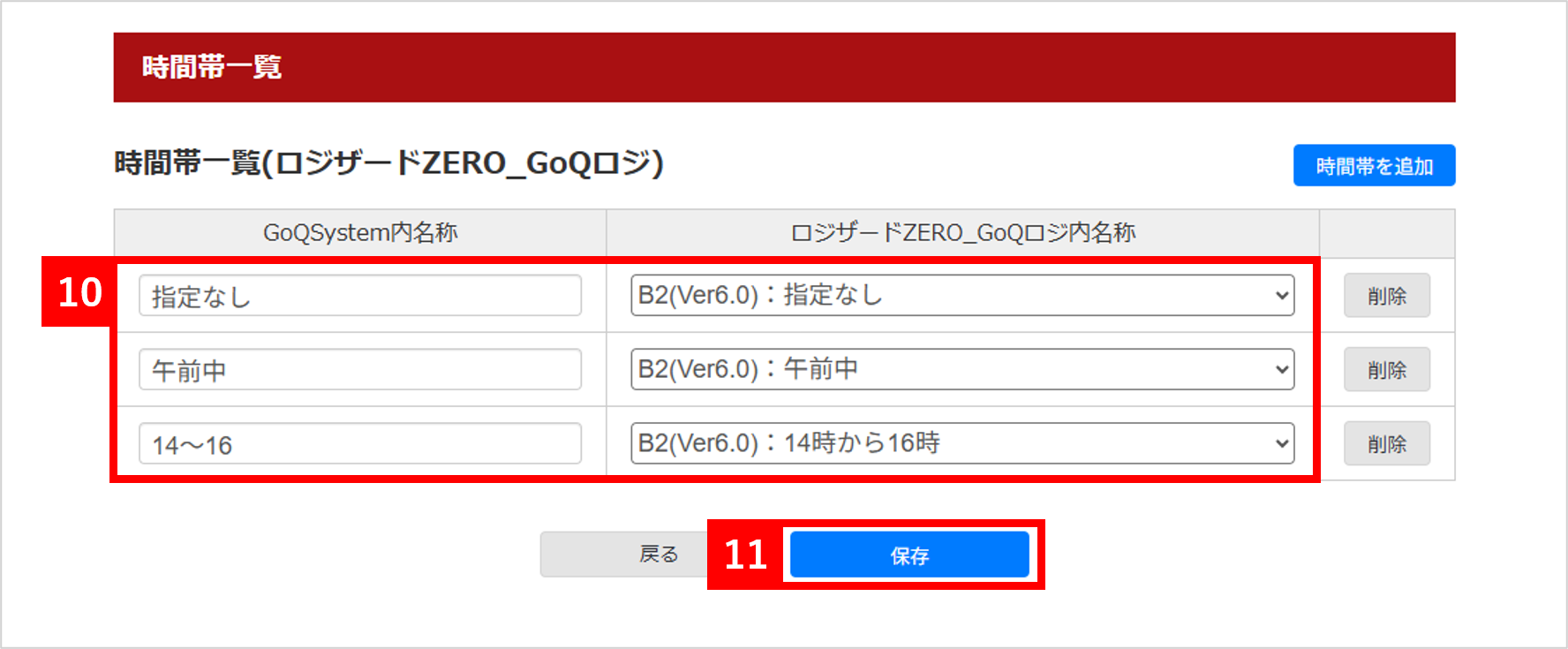
【10】「GoQSystem内名称」に時間帯を入力し、「ロジザードZERO_GoQロジ内名称」と一致する
ように設定します。※利用する配送業者の値を選択してください。
【11】[保存]ボタンをクリックして設定は完了です。