










Shopify注文データ同期方法
<自動での注文データ同期方法>
※自動での注文データ同期には「APIオプション」のご契約が必要となります。
APIオプションご契約済みの方
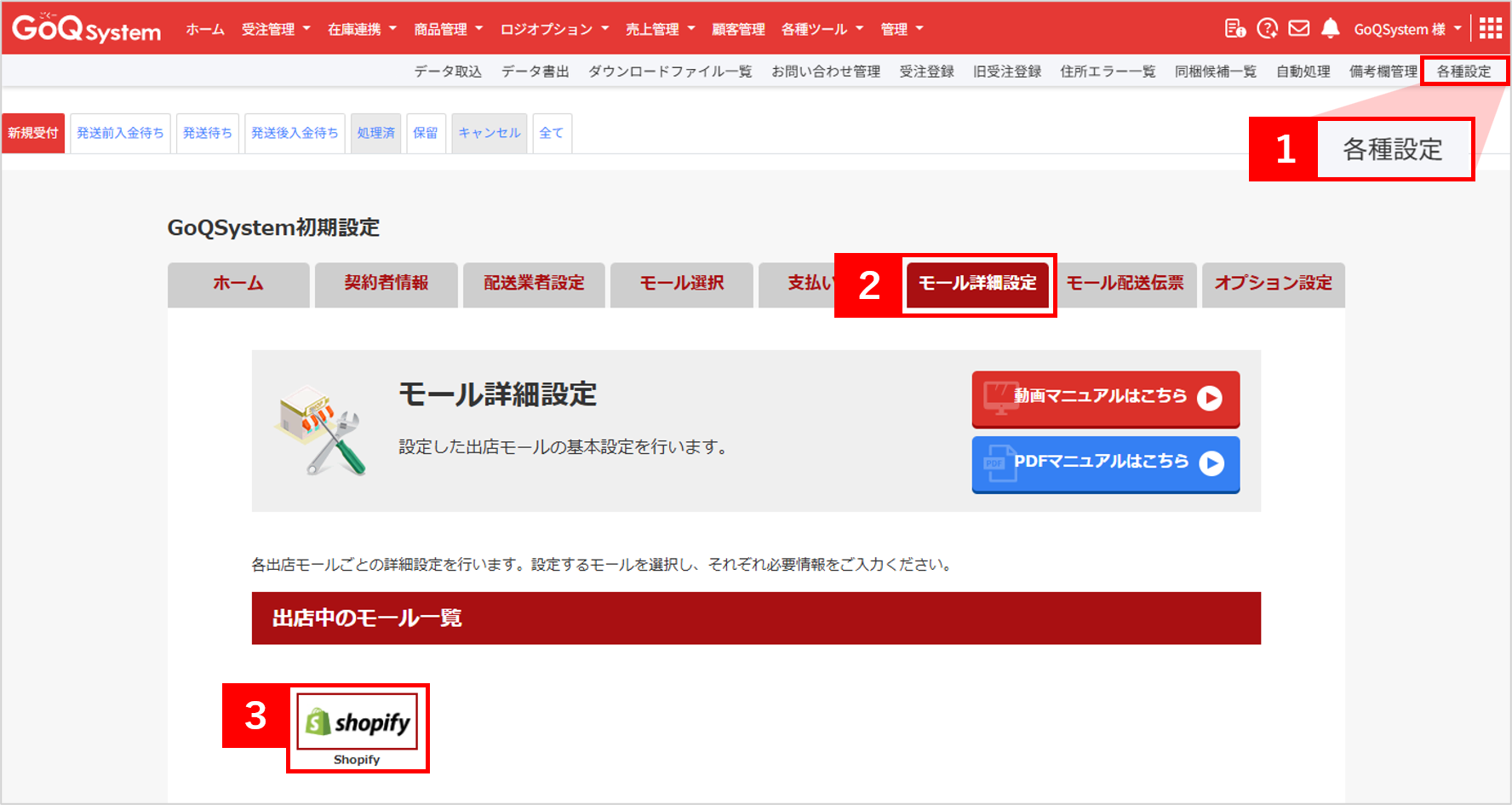
【1】[各種設定]をクリックします。
【2】[モール詳細設定]をクリックします。
【3】出店中のモール一覧から[Shopify]をクリックします。
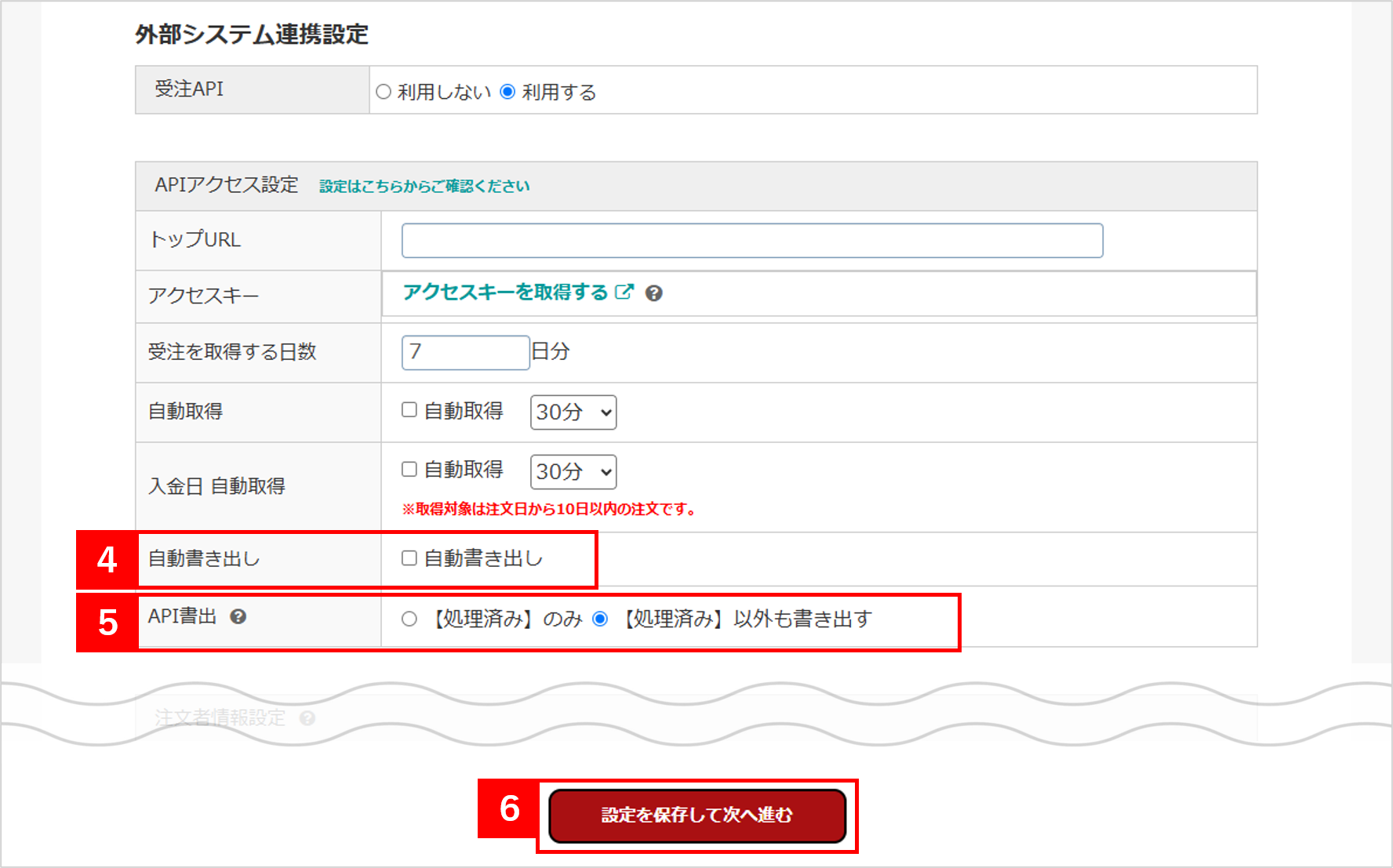
【4】APIアクセス設定「自動書き出し」にチェックを入れます。
【5】API書出より、下記いずれかを選択して下さい。
・【処理済み】のみ:処理済ステータスのみ
・【処理済み】以外も書き出す:「新規」「キャンセル」を除く全ステータス
【6】[設定を保存して次へ進む]をクリックします。
以上の方法で、自動での注文データ同期設定が完了となります。
※一定間隔(約30分)で自動書出しを行うため、即時反映ではございません。
■書出し対象
【5】で指定をしたステータスにある下記条件を満たした注文
・「出荷日」「伝票番号」が入力済みの注文
・受注更新日時がデータ書出画面の作成期間内の注文
■更新される項目
・伝票番号
・配送会社
※「伝票番号」がShopifyに連携されることで、Shopify側が発送済みとなります。
※メール便や定形外郵便など、追跡できない配送方法をご利用の場合、
伝票番号欄に「定形外郵便」などの文言を入力することで、Shopifyにも連携されます。
APIオプションのご契約がまだの方
弊社宛にお電話(03-4446-6259)またはお問い合わせフォームよりご連絡下さい。
APIオプションの費用は下記となります。
・初期費用:10,000円(税別)
・月額費用:5,000円(税別)
<手動での注文データ同期方法>
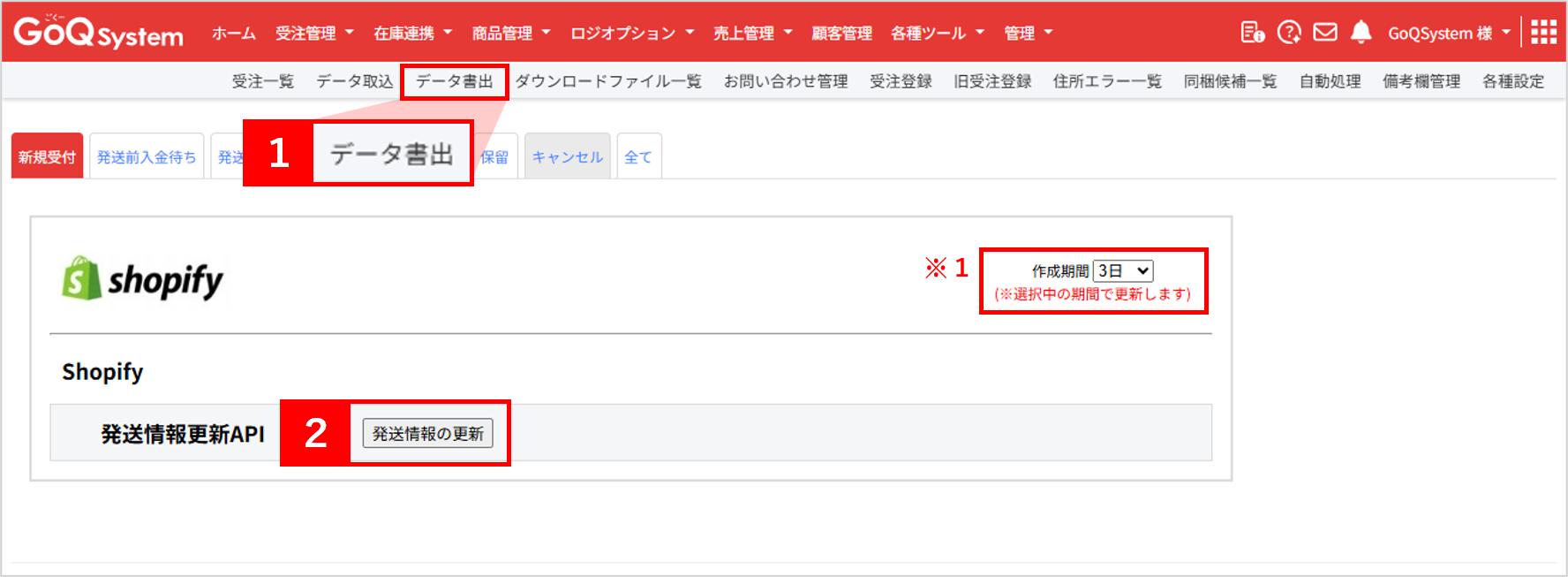
【1】受注管理画面上、[データ書出]をクリックします。
【2】[発送情報の更新]をクリックして注文の同期を行ってください。
以上の方法で、手動での注文データ同期が完了となります。
※1 3日前までに更新された注文が同期対象となります。(1日~13日間選択可能)
期間を変更した場合は【更新】ボタンを押してください。
■書出し対象
【各種設定>モール詳細設定>APIアクセス設定>API書出】で選択したステータスにある
下記条件を満たした注文
・「出荷日」「伝票番号」が入力済みの注文
■更新される項目
・伝票番号
・配送会社
※「伝票番号」がShopifyに連携されることで、Shopify側が発送済みとなります。
※メール便や定形外郵便など、追跡できない配送方法をご利用の場合、
伝票番号欄に「定形外郵便」などの文言を入力することで、Shopifyにも連携されます。