










※受注APIの設定には弊社よりmakeshopへの申請が必要となります。
APIご利用希望のお客様は弊社までご連絡下さい。
■受注・商品WebAPIご利用方法
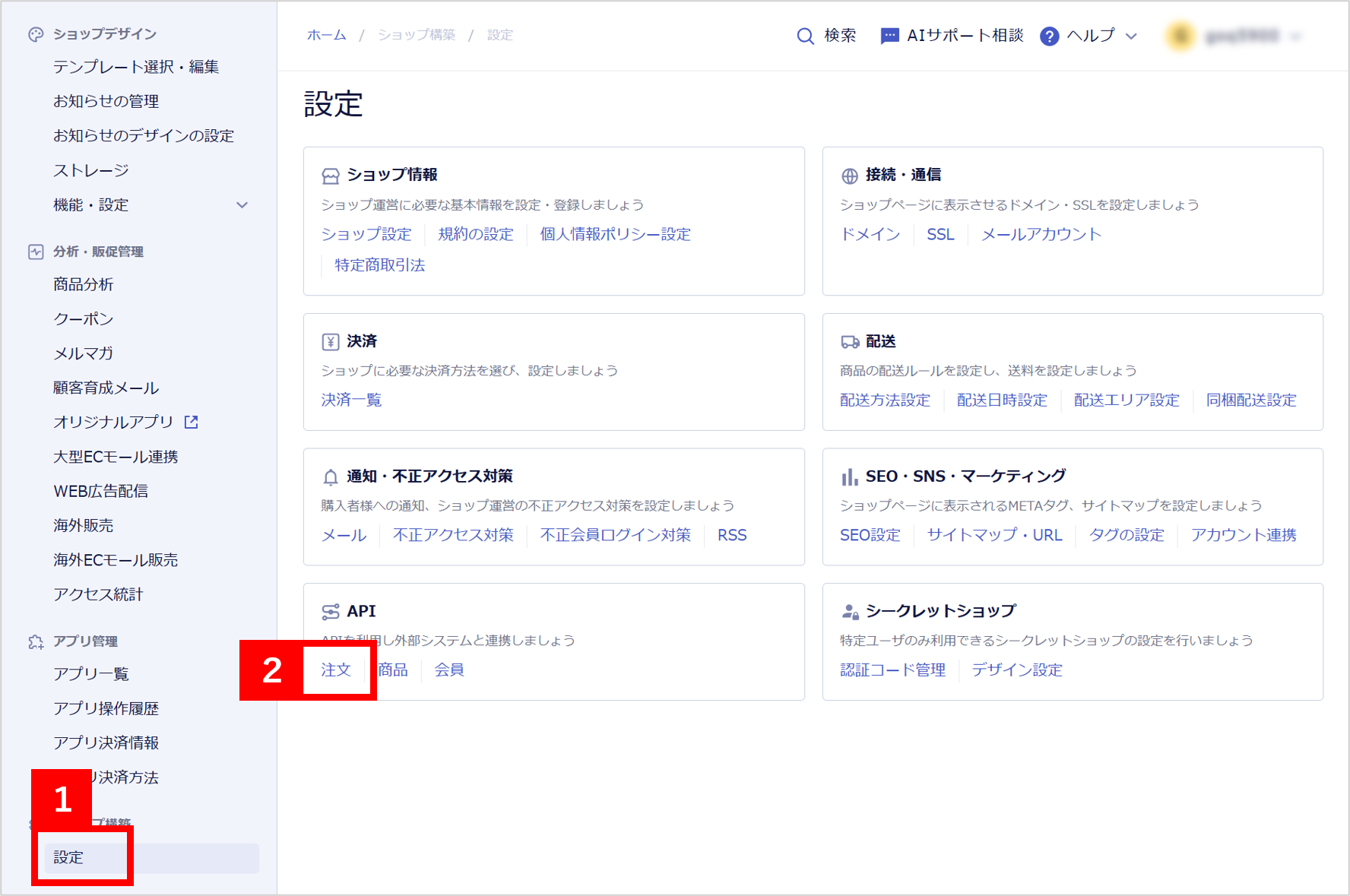
【1】makeshop管理画面に下記URLからログインし、[設定]をクリックします。
https://console.makeshop.jp/login?logout=true
【2】API⇒[注文]をクリックします。
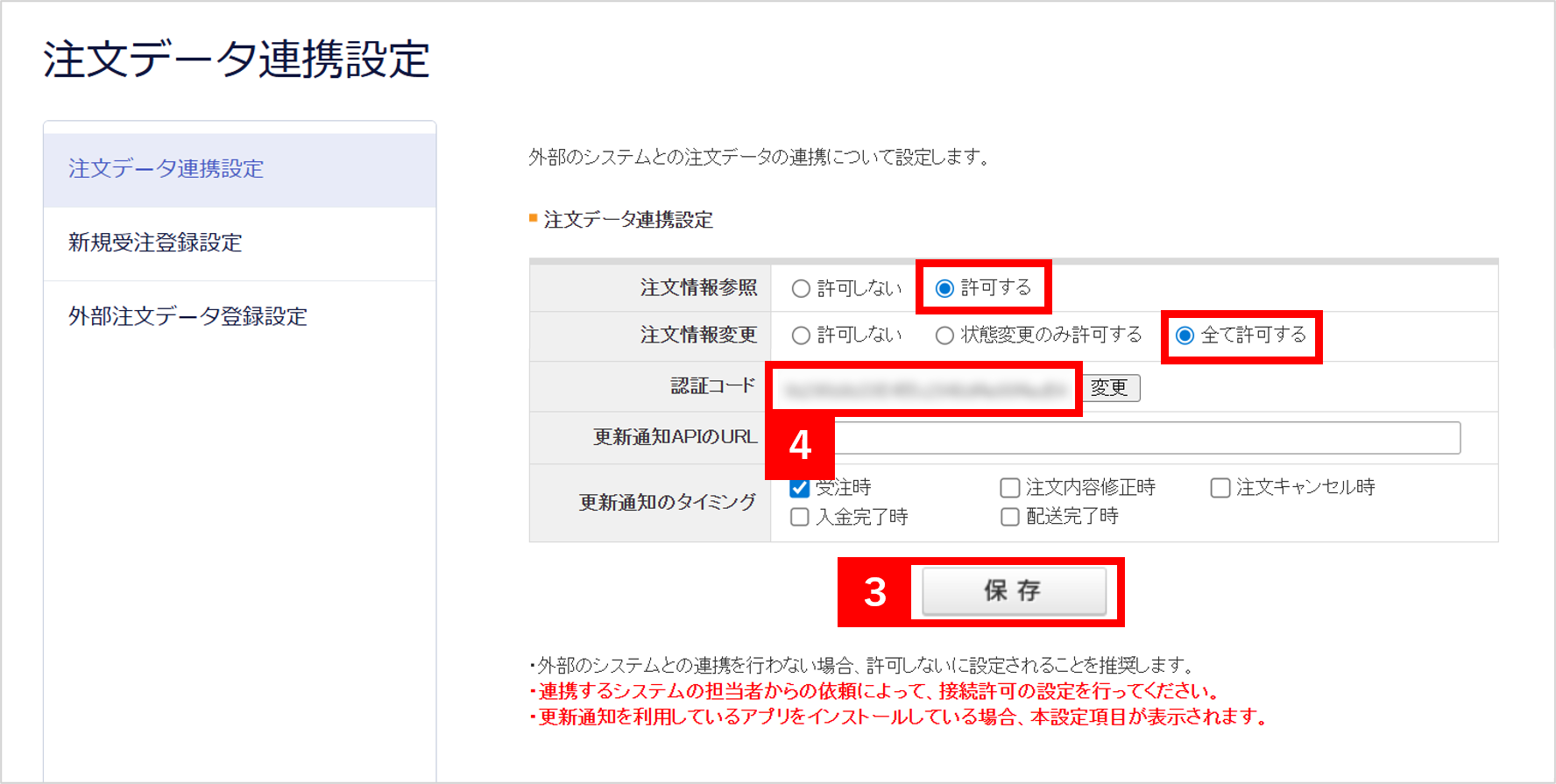
【3】[注文データ連携設定]より、注文情報参照は「許可する」、注文情報変更は「全て許可する」を
選択し、[保存]をクリックします。
【4】認証コードが表示されますので、コピーして下さい。
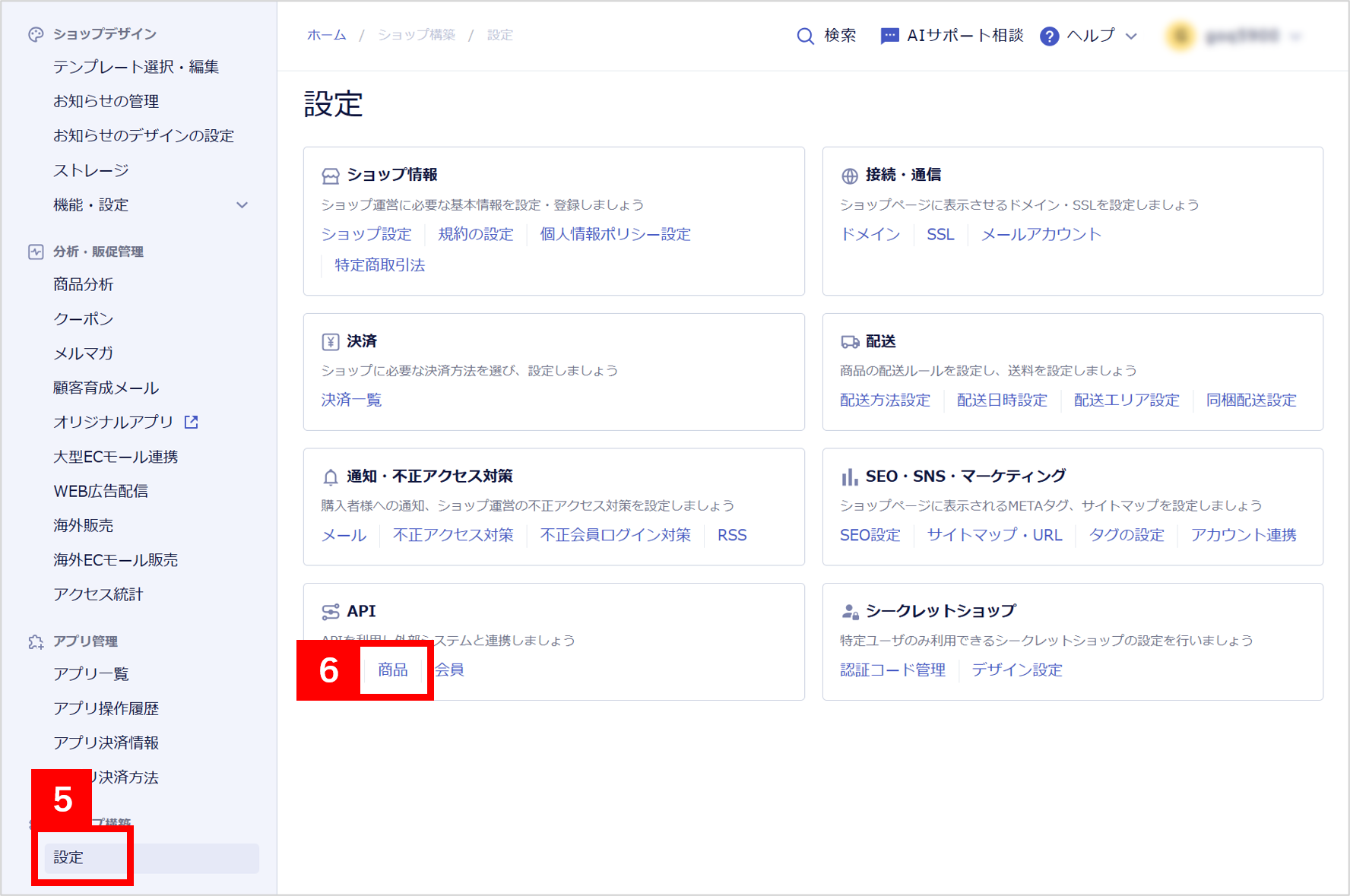
【5】[設定]をクリックします。
【6】API⇒[商品]をクリックします。
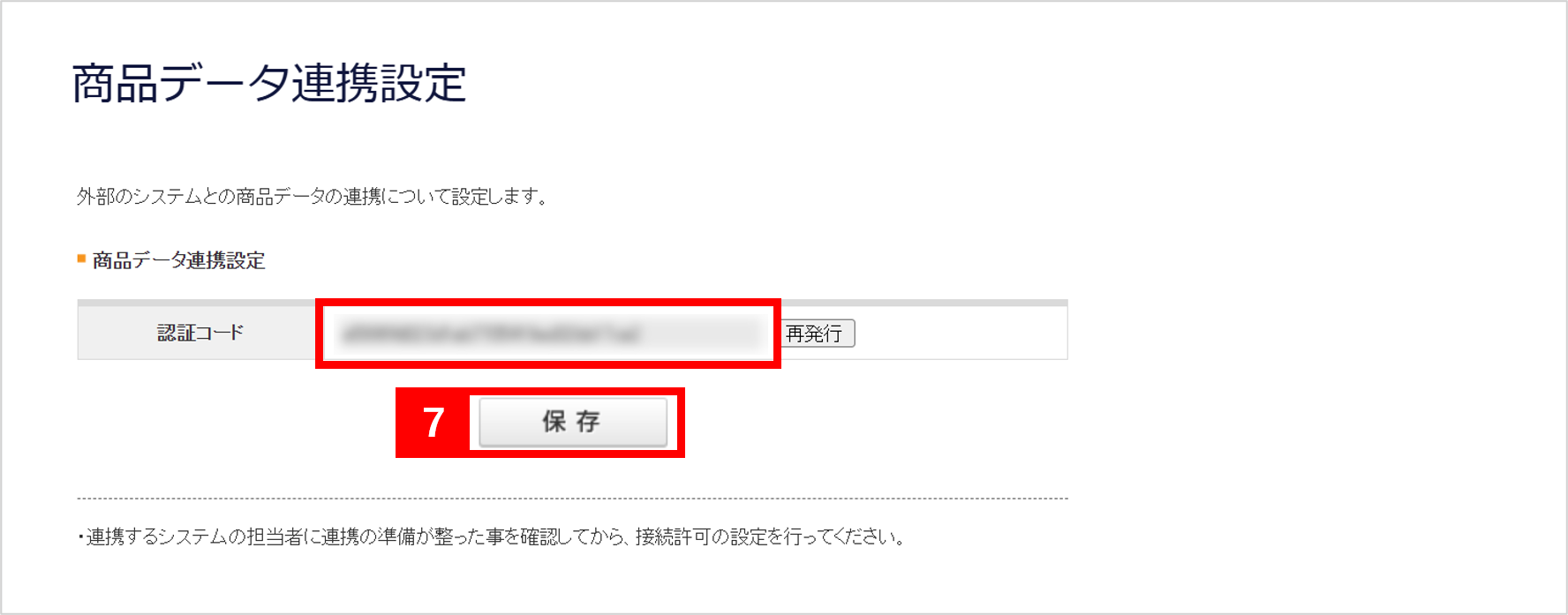
【7】認証コードを発行し、[保存]をクリックします。
※認証コードが発行されましたら、弊社までご連絡をお願いいたします。
API取得の設定に変更いたします。
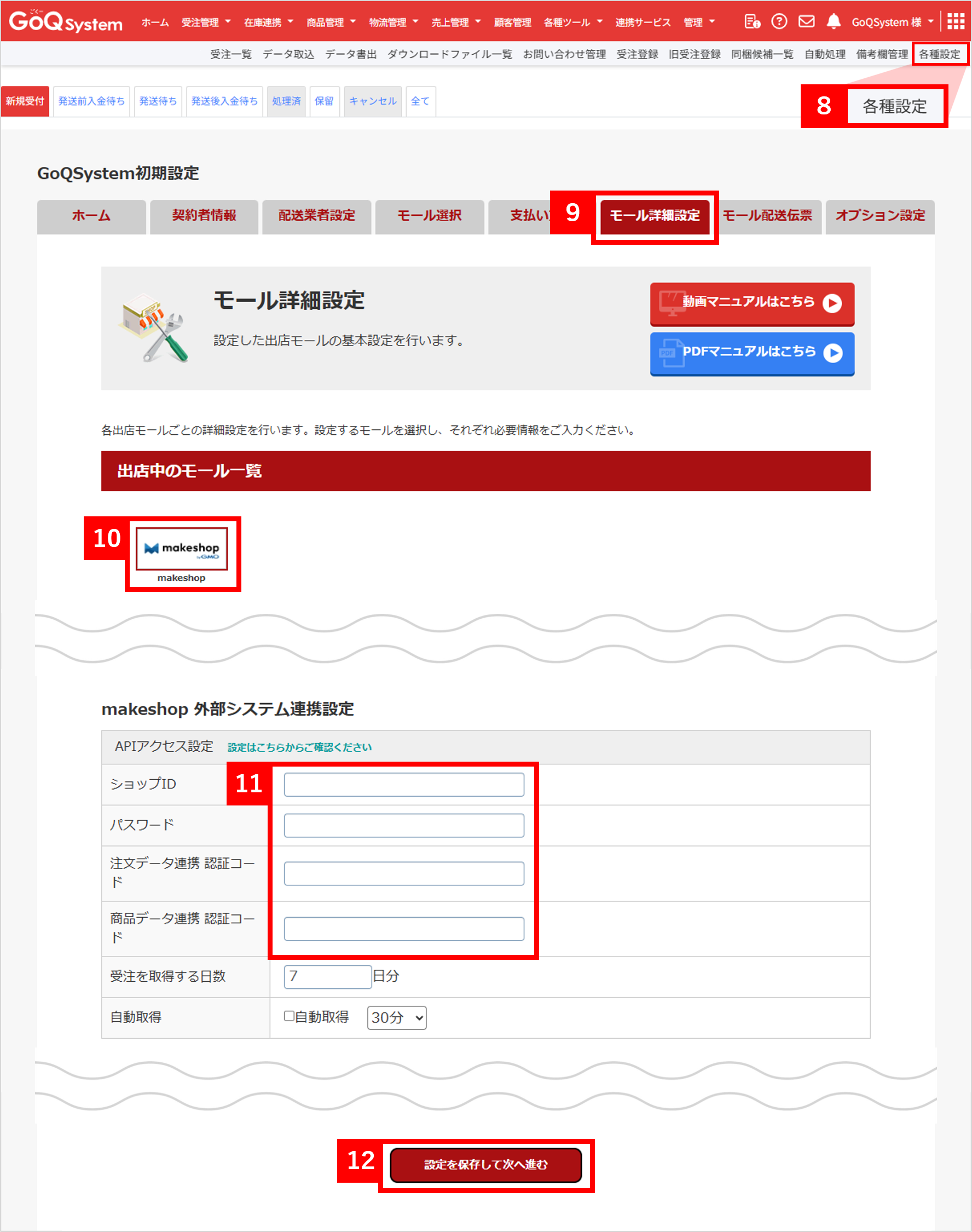
【8】受注管理画面上部の[各種設定]をクリックします。
【9】[モール詳細設定]をクリックします。
【10】出店中のモール一覧より、makeshopの店舗をクリックします。
【11】makeshop外部システム連携設定に下記を入力します。
・ショップID ※makeshopログイン時の情報を入力します
・パスワード ※makeshopログイン時の情報を入力します
・注文データ連携認証コード ※【4】で発行した認証コードを入力します
・商品データ連携認証コード ※【7】で発行した認証コードを入力します
【12】最下部[設定を保存して次へ進む]をクリックします。
以上の方法で、設定は完了となります。
<注意点>
■[仮注文]について
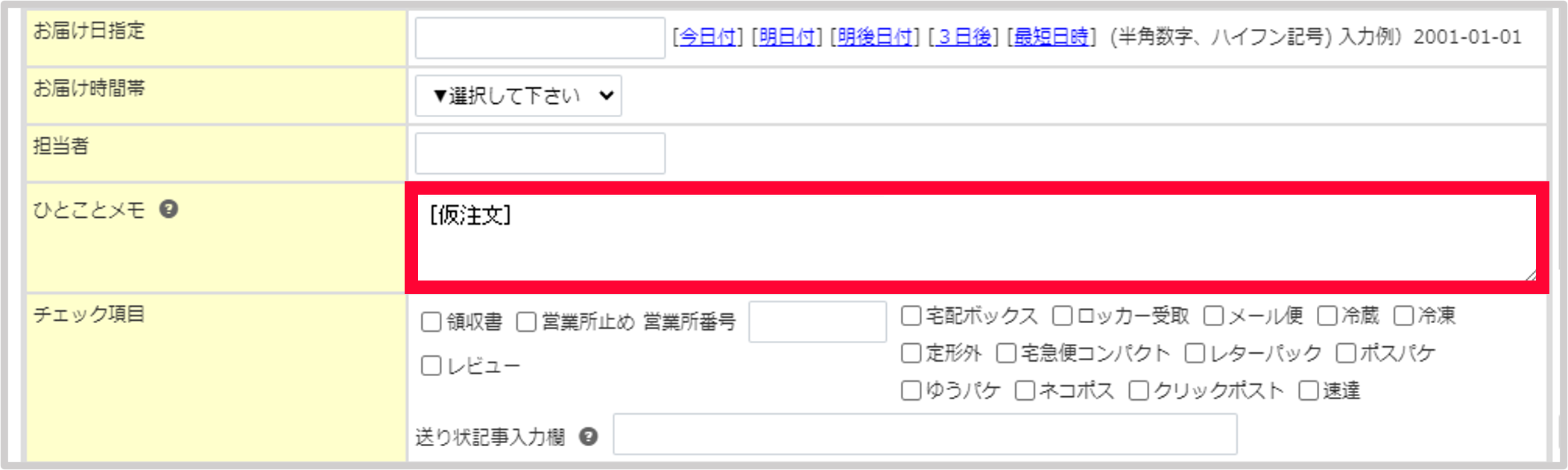
makeshop側で決済が完了していない場合、受注取得時に【ひとことメモ】に[仮注文]という文言が取り込まれます。
その後決済が正常に完了した場合はmakeshop側では通常の注文へ変更され、決済が完了しなかった場合はmakeshop側で受注データが削除されます。
※ひとことメモに[仮注文]と取り込まれた場合は、念のためmakeshop管理画面にて決済の確認を行ってから発送処理に進んで下さい。
■その他注意事項
・商品を追加したい場合…makeshop上で商品を追加しGoQSystemへデータ取込を行ってください。
・商品を削除したい場合…GoQSystem上・makeshop上ともに商品削除を行ってください。
・数量を変更したい場合…GoQSystem上・makeshop上ともに変更を行ってください。