いつもGoQSystemをご利用いただきありがとうございます。
この度、商品管理の新UIを先行リリースいたします。
新UIへの切り替え方法、旧UIへ戻す方法および、新UIに変更した場合のバージョンアップの詳細は以下の通りです。
【1】新UIへの切り替え方法、旧UIへ戻す方法
目次
・新UIへ切り替える方法
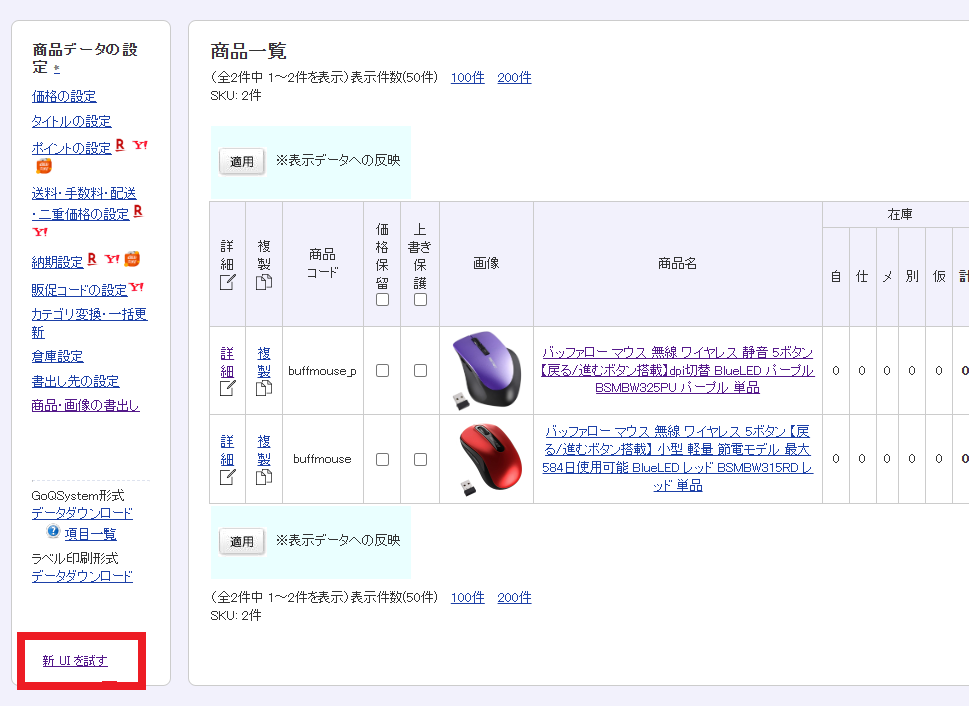
新UIをお試しいただく場合は、商品管理左メニュー下部の「新UIを試す」ボタンから切り替えることができます。
・旧UIに戻す場合
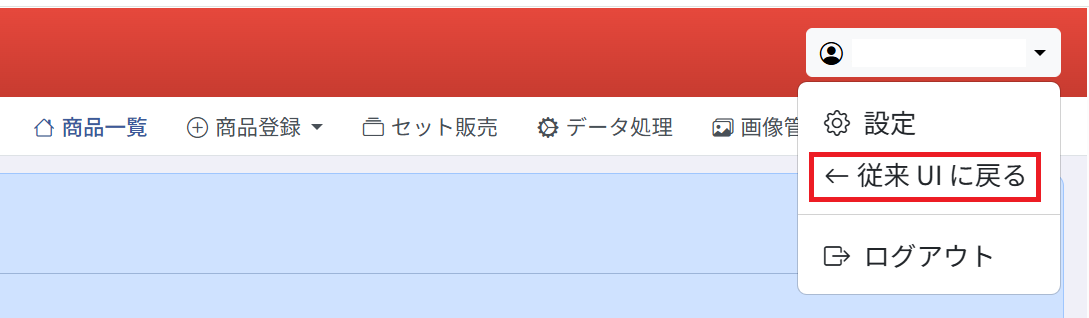
新UIから旧UIへ戻したい場合は、画面右上のアカウント名のメニューから、
「従来UIに戻る」
を選択してください。
【2】商品一覧画面の追加機能について
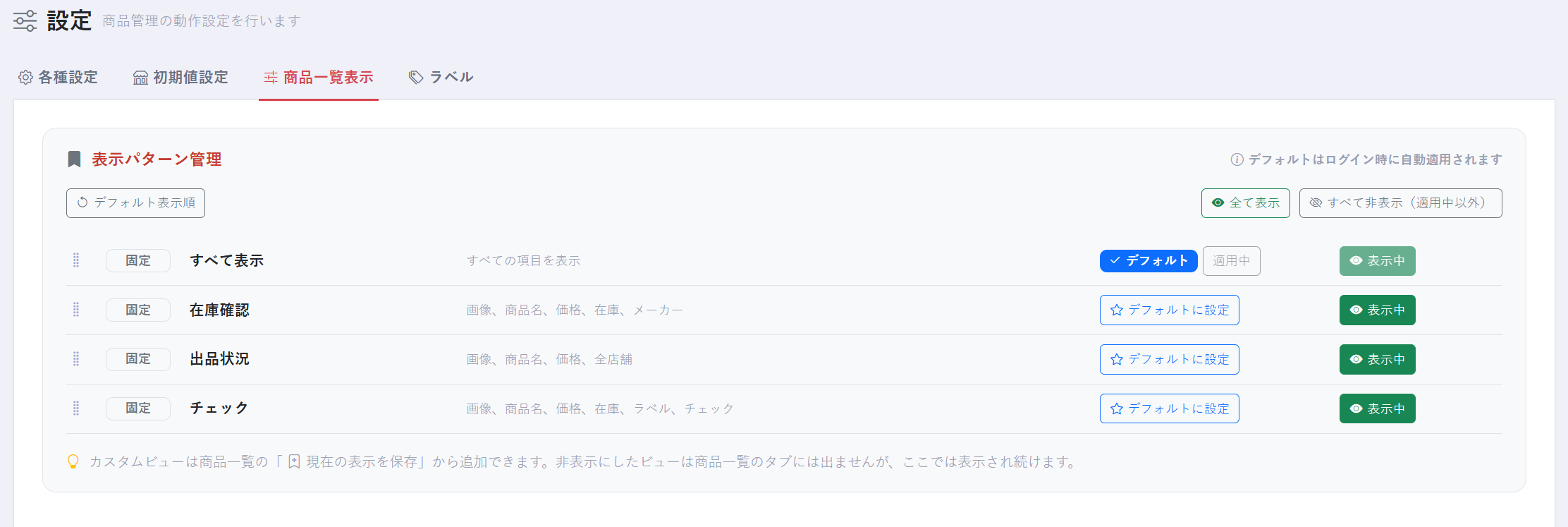
1.表示形式(表示パターン)を設定できるようになりました
一覧画面に表示する項目を、お好みに合わせて設定できるようになりました。
不要な項目を非表示に
一覧画面に表示されている項目のうち、「この項目は普段使わない」というものを非表示にすることができます。

必要な項目だけを表示することで、より見やすく、使いやすい一覧画面にできます。
設定した表示項目は表示パターンとして保存することができます。
さらに、保存した表示パターンをデフォルトに設定することも可能です。
2.「ラベル」機能を追加しました
「検索時にチェックできる項目をもっと増やしてほしい」というご要望をいただいていました。
今回の新UIでは、ラベル機能を追加することで、商品に自由にラベルを付けて検索できるようになりました。
ラベルの作成
「設定」→「ラベル」よりラベルを作成できます。
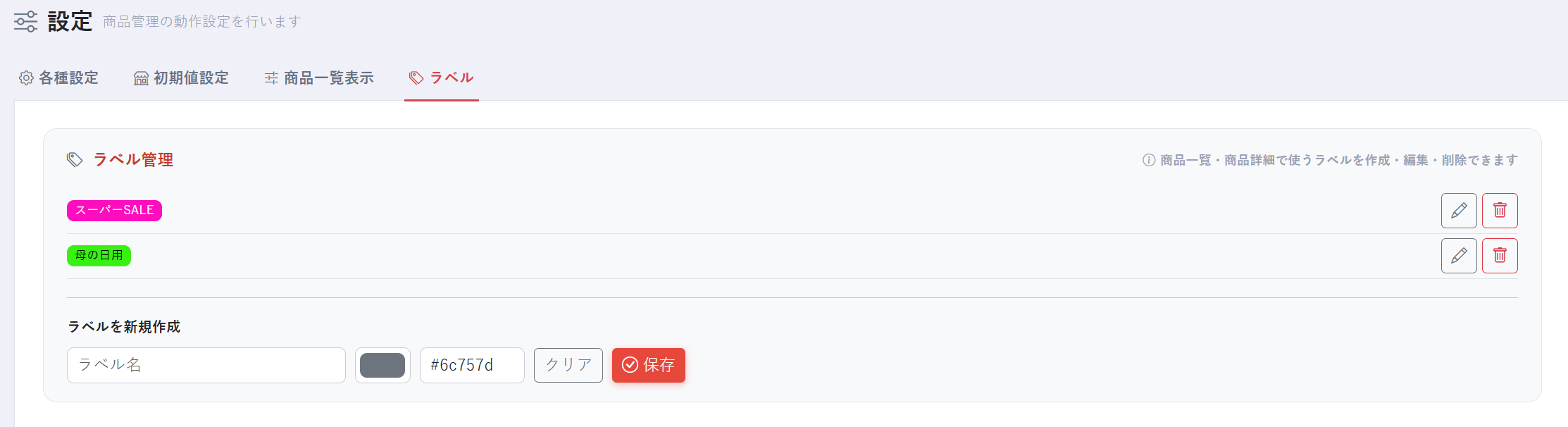
例えば、
- セール対象
- 新商品
- 要確認
- 季節商品
など、店舗様の運用に合わせて自由に設定できます。
ラベルの付与・解除
ラベルは、個別の商品だけでなく、一括で付与・解除することもできます。
▼一覧画面
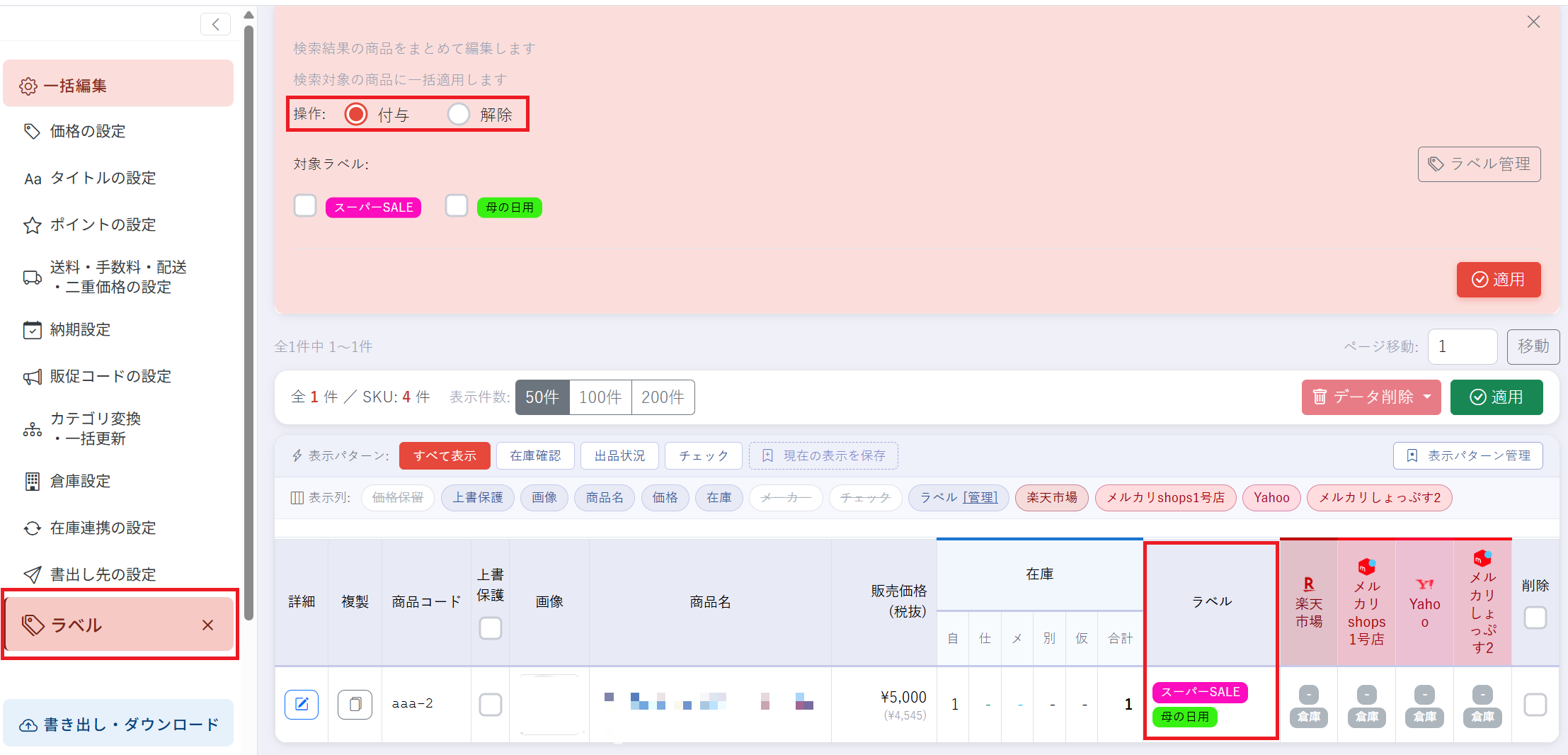
▼詳細画面

また、付与したラベルを条件に商品を検索することも可能です。
3. チェック項目を非表示にできるようになりました
これまで、チェック項目の名称変更ができましたが、新UIではさらに表示・非表示の設定ができるようになりました。「設定」→「各種設定」より変更可能です。

普段使用しないチェック項目を非表示にすることで、必要な項目だけを表示できます。
【3】商品詳細画面の変更点
1. 商品詳細画面をタブで分けました
商品登録・編集画面では、情報の種類ごとに一部の項目をタブで分けています。
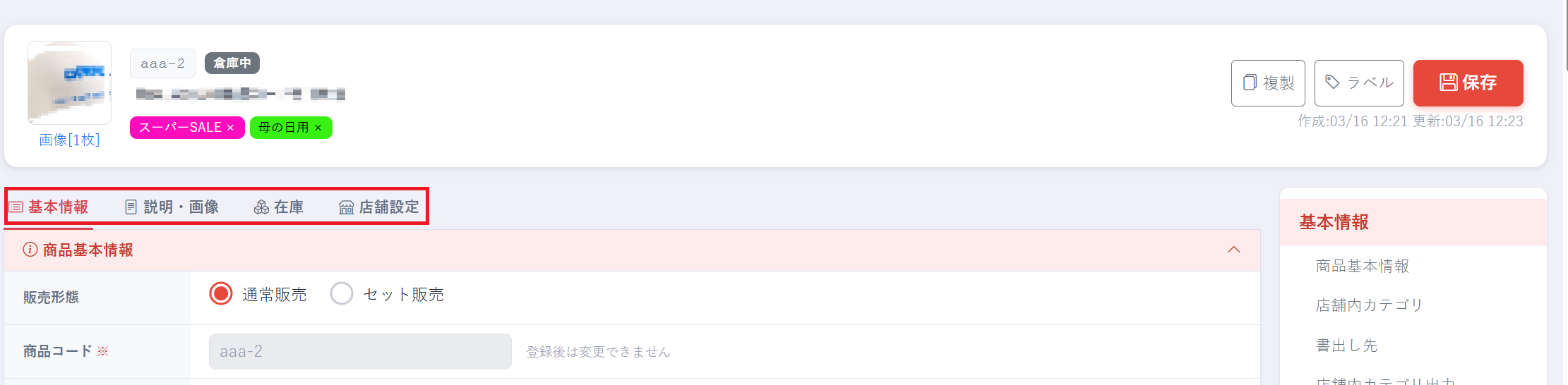
今回の変更に伴い、別のタブへ移動する際の仕様も変更しています。
これまで
別のタブへ移動する前に、入力内容を保存する必要がありました。
新UI
入力途中の内容を保持したまま、別のタブへ移動できるようになりました。
タブを移動しても入力中の内容がクリアされないため、複数の項目を確認・編集しながら登録作業を進めることができます。
2. 各モールの商品説明文などをプレビューできるようになりました
各モールのタブでは、商品説明文などの内容をプレビューで確認できるようになりました。
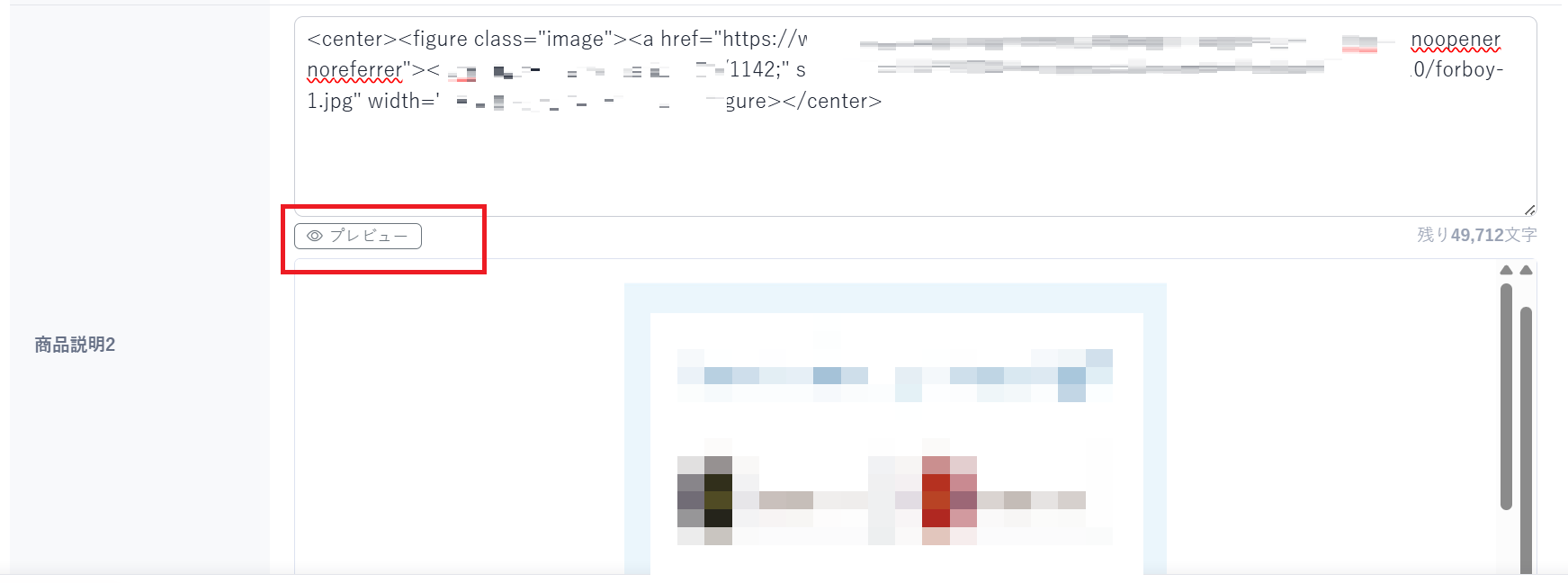
実際の表示イメージを確認しながら、商品情報を編集できます。
ご不明な点がございましたらお気軽にお問い合わせください。
今後ともGoQSystemをよろしくお願いいたします。