










商品管理を使用して楽天側に書き出しを行った商品を削除した場合、別途RMSキャビネット上の対象goqフォルダより画像削除の作業が必要となります。
本マニュアルの操作を行うことで、RMSキャビネットから対象画像を一括削除することが可能となります。
■一括でRMSキャビネットから削除する方法
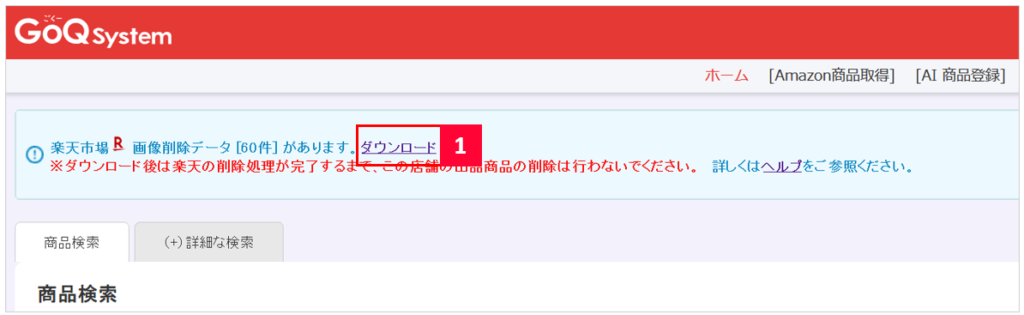
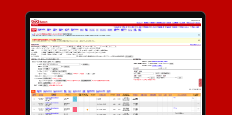
【1】楽天に書き出し済の商品を削除すると、商品管理画面上部に画像削除データのお知らせが表示されます。
お知らせ内の[ダウンロード]をクリックいただき、ダウンロードされたファイル(imgdel.csv)をPC内に保存しておきます。
※このときお知らせは×で閉じずに表示させたままにしておいてください
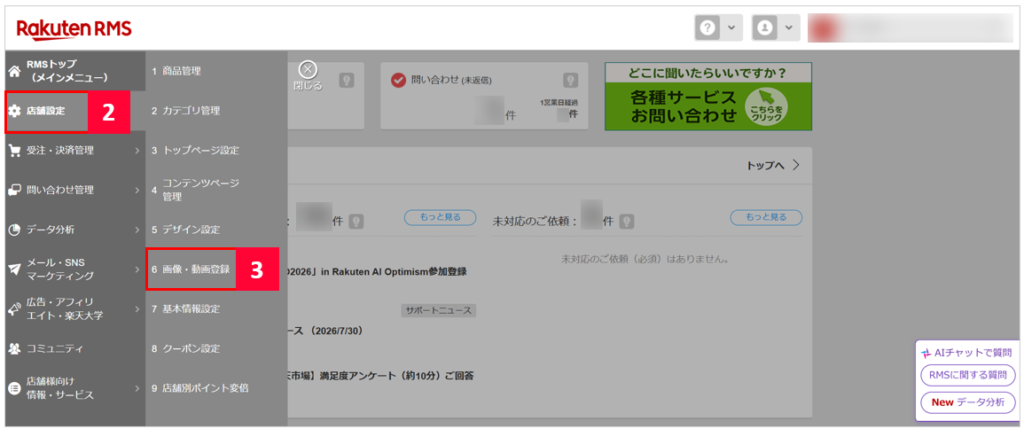
【2】楽天のRMSにログインし、[店舗設定]をクリック後、
【3】[6 画像・動画登録]をクリックします。
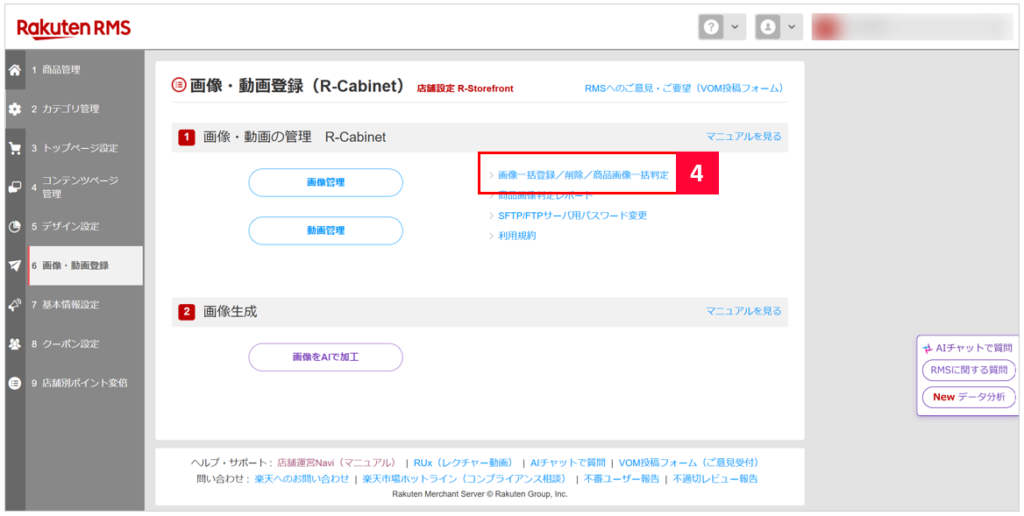
【4】[画像一括登録/削除/商品画像一括判定]をクリックします。
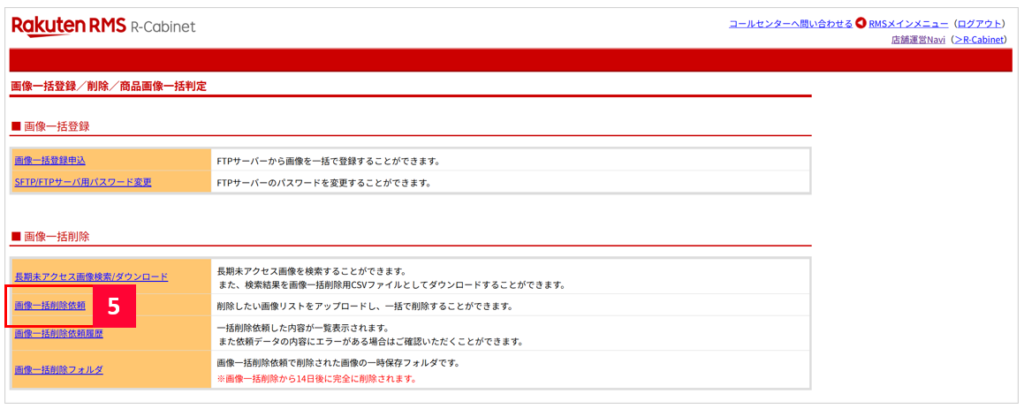
【5】[画像一括削除依頼]をクリックします。
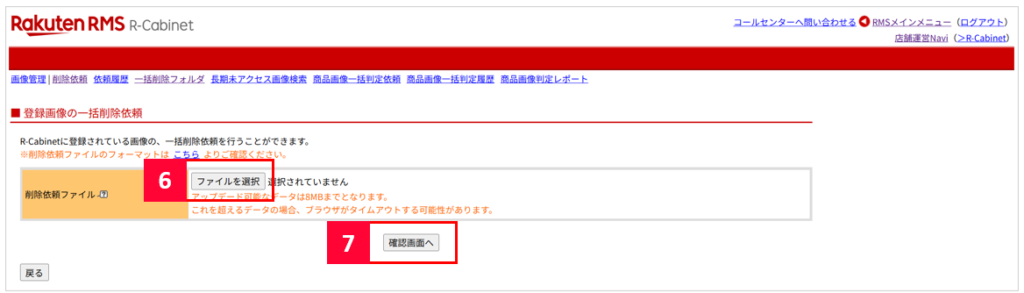
【6】[ファイルを選択]をクリックし、商品管理からダウンロードしたファイル(imgdel.csv)を選択します。
【7】[確認画面へ]をクリックします。
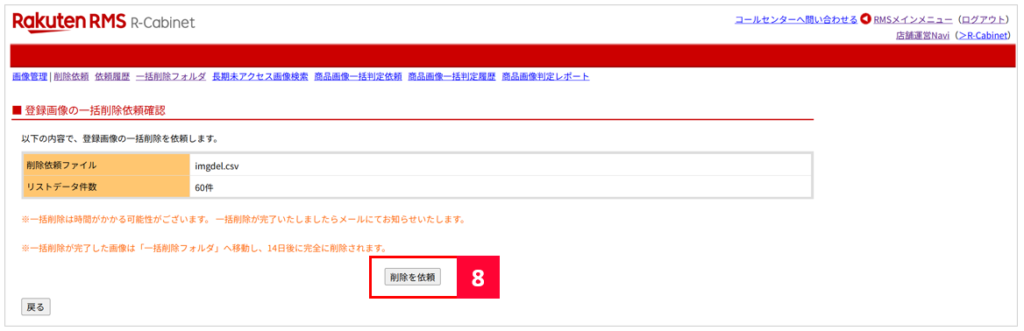
【8】[削除を依頼]をクリックします。
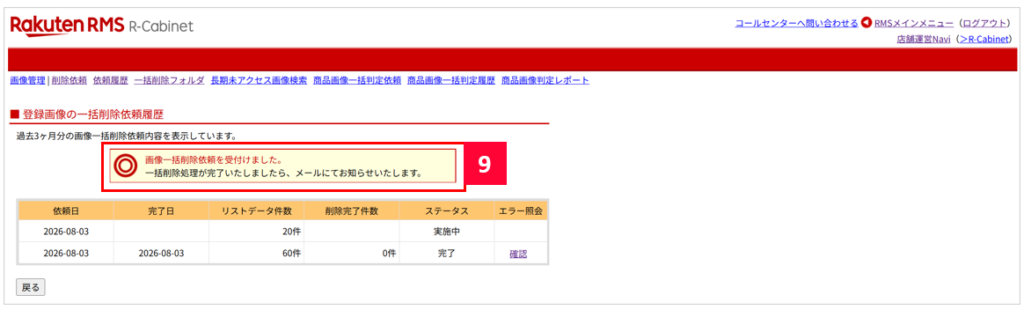
【9】画面上に受付のメッセージが表示されましたら、処理が行われるまで一旦お待ちください。
■処理結果の確認方法
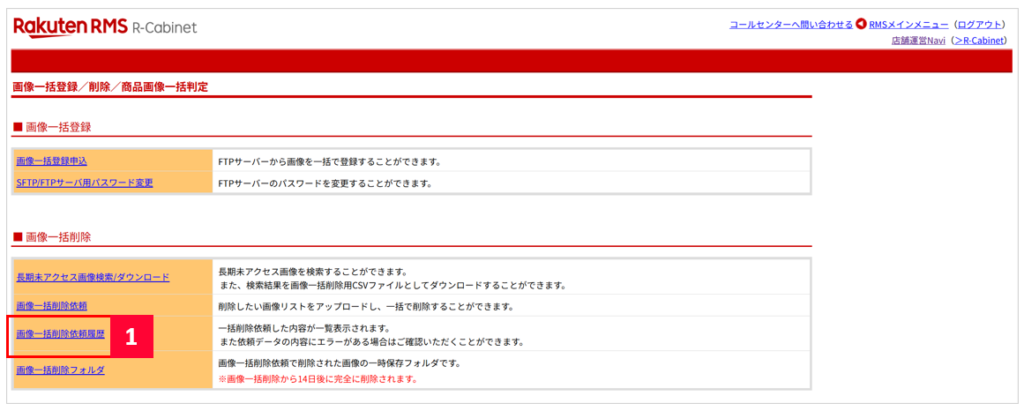
【1】RMS上[画像一括削除依頼履歴]をクリックします。
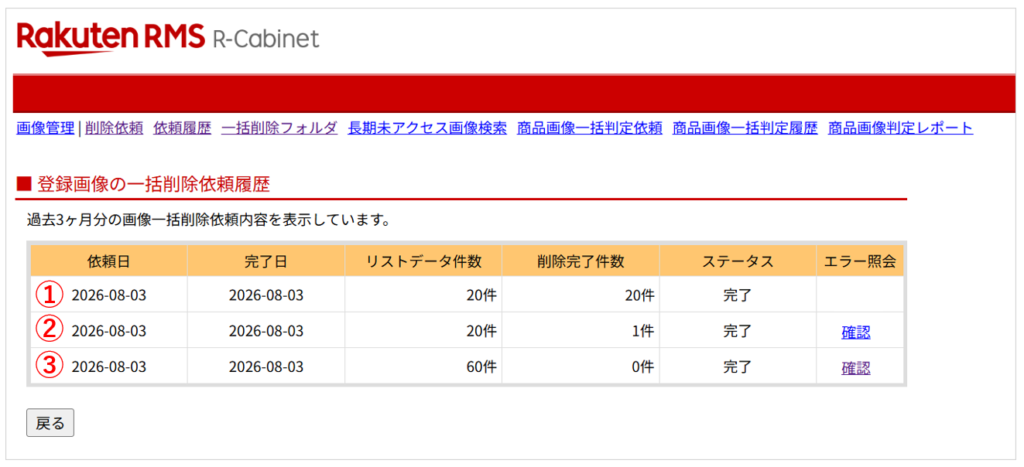
【2】履歴一覧から処理結果をご確認いただき、エラーが出ている場合は「エラー照会」内、[確認]ボタンよりご確認ください。
①依頼した件数がすべて削除された場合の履歴
・「リストデータ件数」と「削除完了件数」の数が同じ
・ステータス:完了
・エラー照会:空白
②依頼した件数のうち一部が削除された場合の履歴
・「リストデータ件数」と「削除完了件数」の数に差異がある
・ステータス:完了
・エラー照会:「確認」が表示される
③依頼した件数がすべて削除されなかった場合の履歴
・削除完了件数:0件
・ステータス:完了
・エラー照会:「確認」が表示される
・「リストデータ件数」と「削除完了件数」の数が同じ
・ステータス:完了
・エラー照会:空白
②依頼した件数のうち一部が削除された場合の履歴
・「リストデータ件数」と「削除完了件数」の数に差異がある
・ステータス:完了
・エラー照会:「確認」が表示される
③依頼した件数がすべて削除されなかった場合の履歴
・削除完了件数:0件
・ステータス:完了
・エラー照会:「確認」が表示される
■すべての作業が完了した後
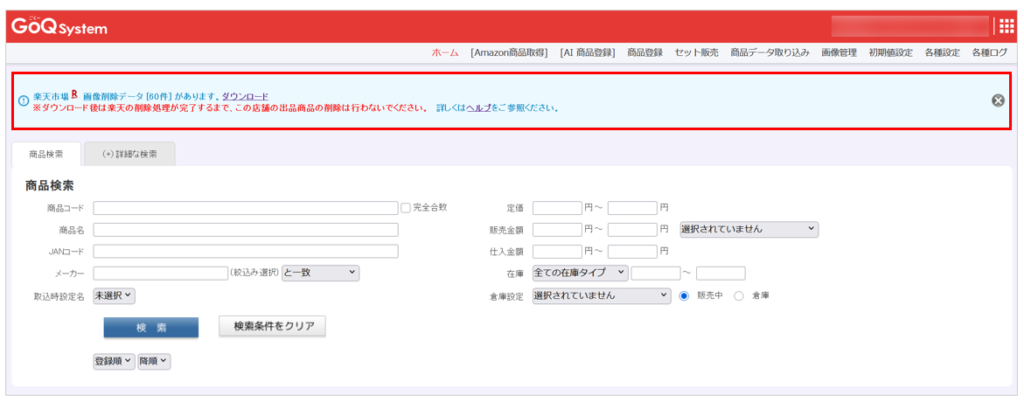
RMSキャビネットから画像が削除できましたら、商品管理画面上部に表示されている画像削除データのお知らせは×で閉じてください。