










あらかじめ用意された自動処理のひな形(テンプレート)を利用して、自動処理を作成する機能です。
自動処理の作成方法は、「テンプレートから作成」する方法と、「ワンクリック作成」の2種類あります。
■作成方法の違い
- テンプレートから作成
あらかじめ用意された自動処理のひな形を選び、「自動処理の名前」や対象条件など最小限の項目を入力するだけで、簡単に自動処理を作成できる機能です。
条件や実行内容をゼロから組み立てる必要はありません。
対象のモールやステータス、お支払い方法、キーワードなどをご自身で設定したい場合にご利用ください。
- ワンクリック自動処理作成
設定済みのひな形(プリセット)から選択するだけで、自動処理を作成することができます。
入力項目が少なく、簡単に自動処理を作成したい場合に適した機能です。
「テンプレートから作成」する方法につきましては、こちらのマニュアルをご確認ください。
ワンクリック作成方法
■対象モール・対象範囲など
「楽天」「Yahoo!」「Amazon」「共通(モールを問わず使えるもの)」の4グループ、全11種類をご用
意しています。(楽天3件、Yahoo!2件、Amazon2件、共通4件)。
・対象ユーザー
すべてのお客様がご利用いただけます(お申し込みや利用制限はありません)。
・初期状態
作成された自動処理は必ず「停止状態」かつ「確認して実行する」設定で作成されます。
作成直後に自動で稼働することはありません。問題なければ店舗様側で有効化してください。
(有効化=自動処理を動く状態にすること)
・登録件数制限
フリープランをご利用の場合、登録できる自動処理は最大5件までです。
5件に達している場合、一覧画面のボタンがすべて押せなくなり、警告メッセージが表示されます。
■ご利用方法
作成方法は「そのまま作成」と「内容を確認して作成」の2種類から選べます。
・そのまま作成:ボタンを押すだけで作成されます。
・内容を確認して作成:確認画面で自動処理の名前や対象にする注文の条件を確認してから作成します。
プリセットによっては、対象となるステータス(「送り状発行済」「お届け指定日あり」など)が、
まだ登録されていないことがあります。この場合、「そのまま作成」は使用できません。
同じプリセットからすでに自動処理を作成している場合、カードに「作成済み」と表示されます。
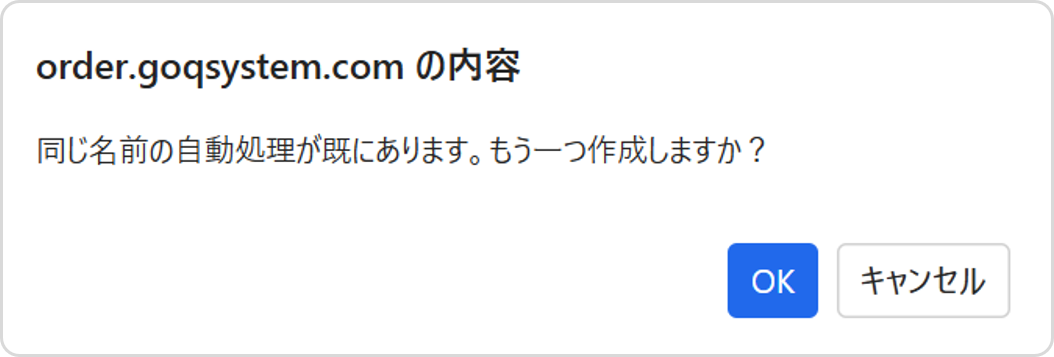
続けて作成しようとすると「同じ名前の自動処理が既にあります。もう一つ作成しますか?」という
確認メッセージが表示されます。
▼「そのまま作成」する場合
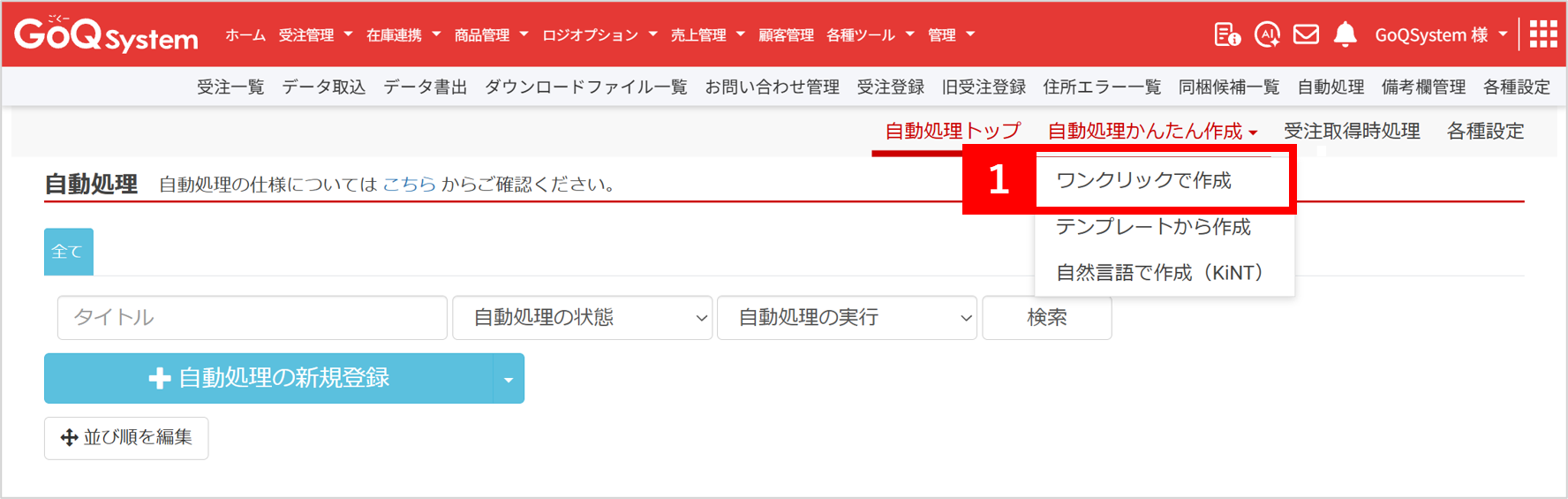
【1】自動処理画面から[自動処理かんたん作成>ワンクリックで作成]をクリックします。
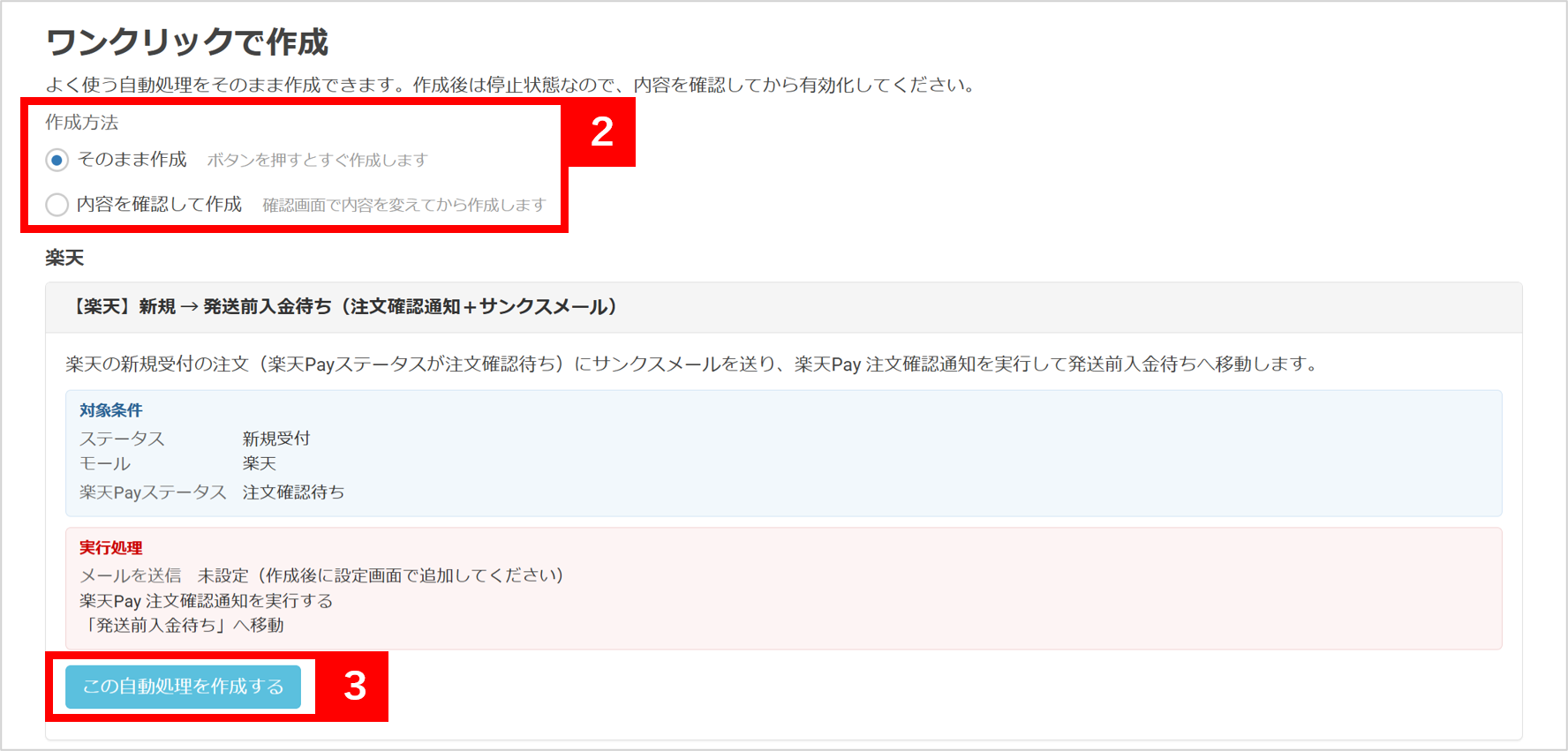
【2】作成方法は[そのまま作成]を選択します。
【3】作成したい自動処理の[この自動処理を作成する]ボタンをクリックします。
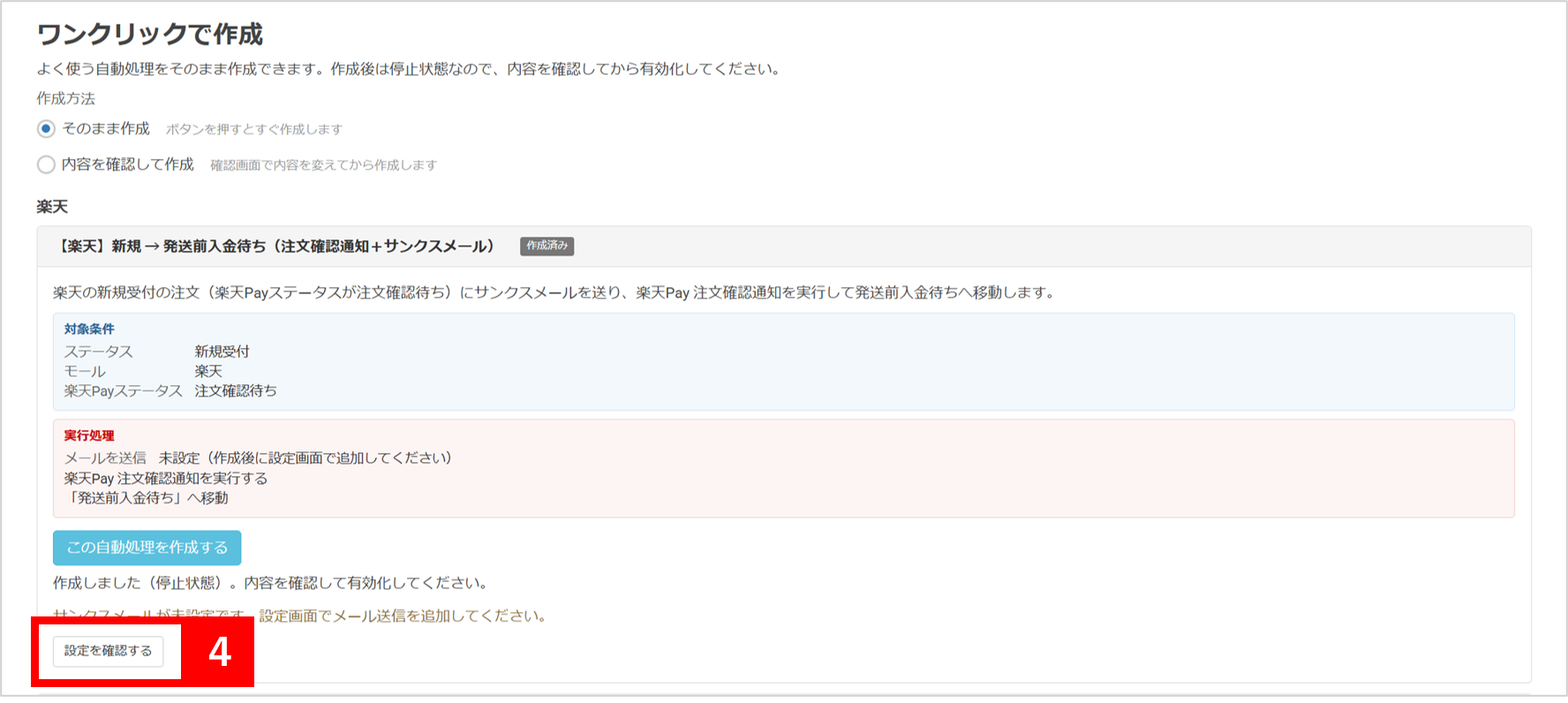
【4】 「作成しました(停止状態)。内容を確認して有効化してください。」と表示されたら作成完了で
す。[設定を確認する]ボタンをクリックし、内容を確認してください。
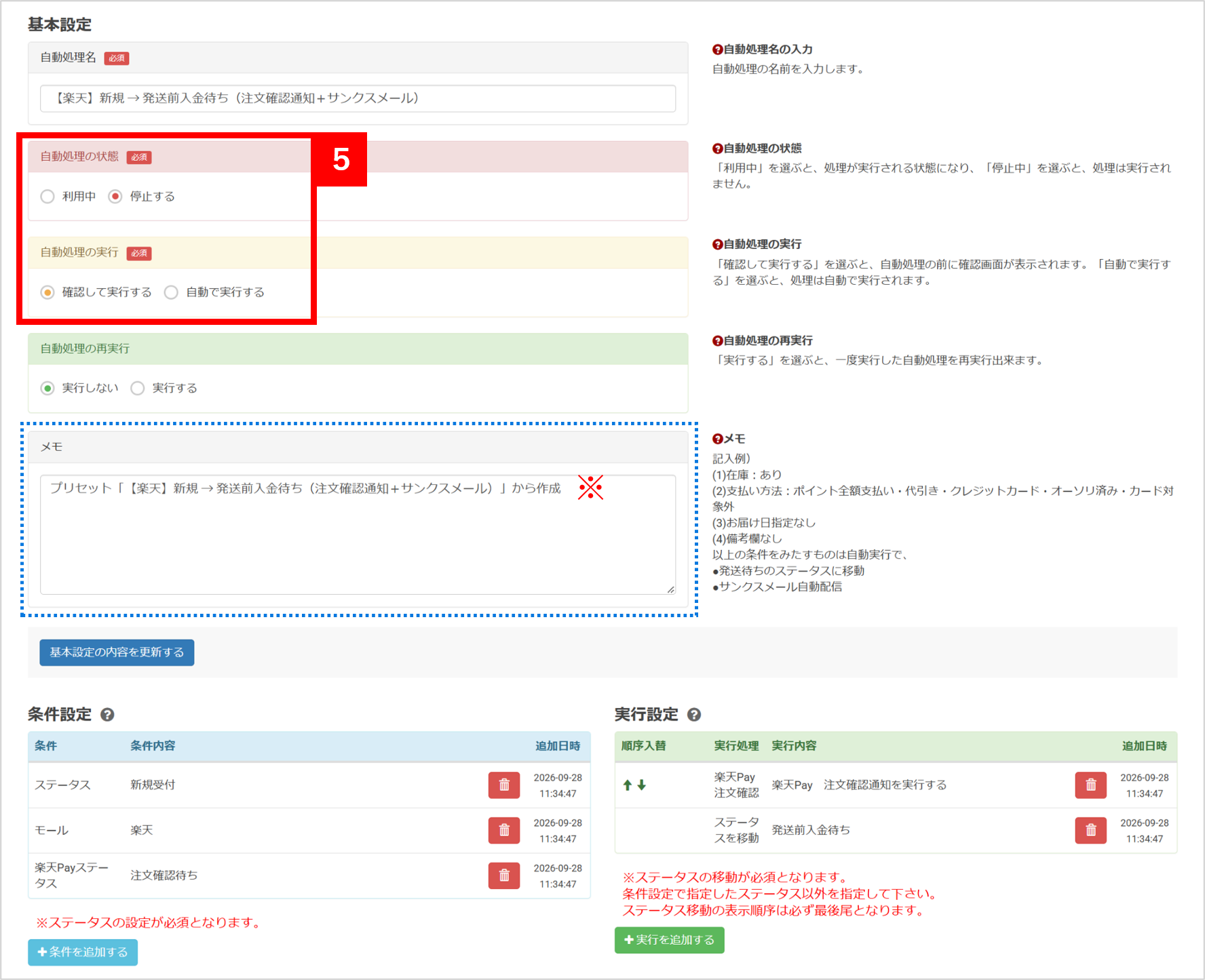
【5】自動処理は「停止状態」かつ「確認して実行する」設定で作成されます。
使用する際には、「利用中」「自動で実行する」へ切り替えてください。
※作成後、メモ欄に「プリセット「(プリセット名)」から作成」という説明文が自動で入ります。
この文章は、自由に書き換え・削除することができます。
▼「内容を確認して作成」する場合
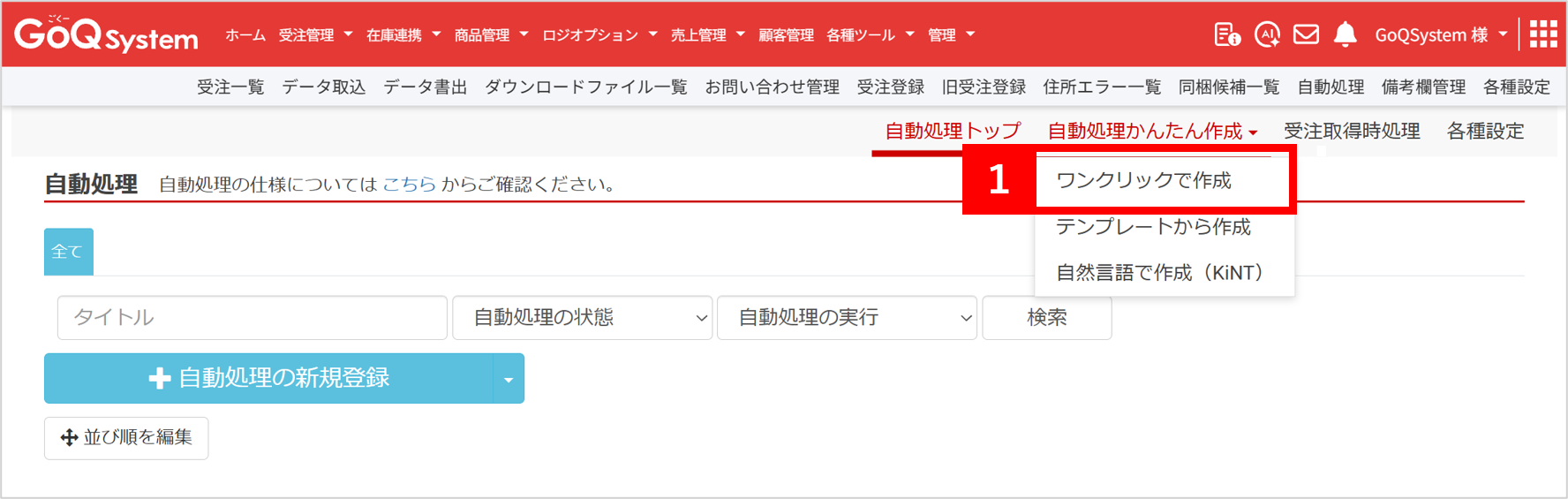
【1】自動処理画面から[自動処理かんたん作成>ワンクリックで作成]をクリックします。
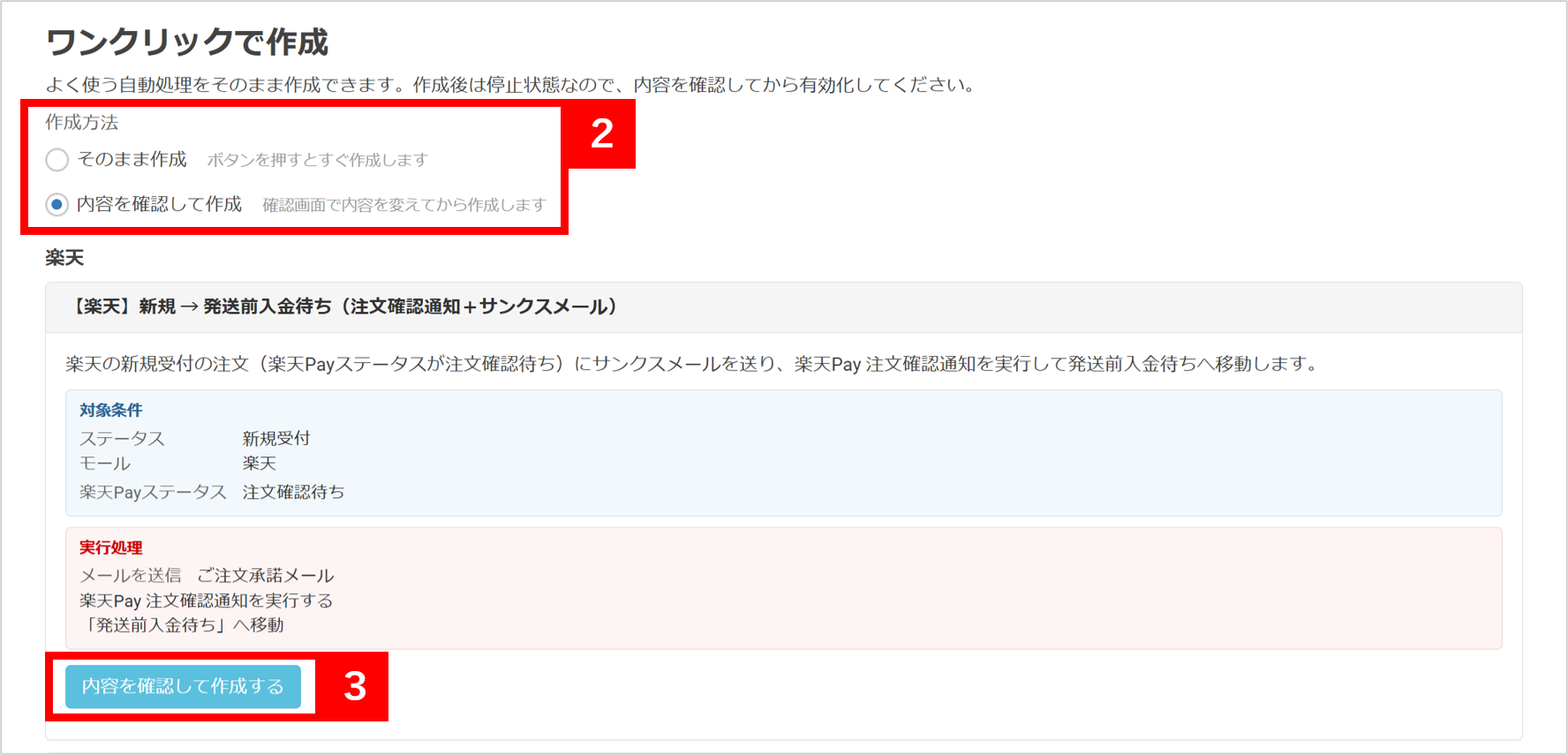
【2】作成方法は[内容を確認して作成]を選択します。
【3】作成したい自動処理の[内容を確認して作成する]ボタンをクリックします。
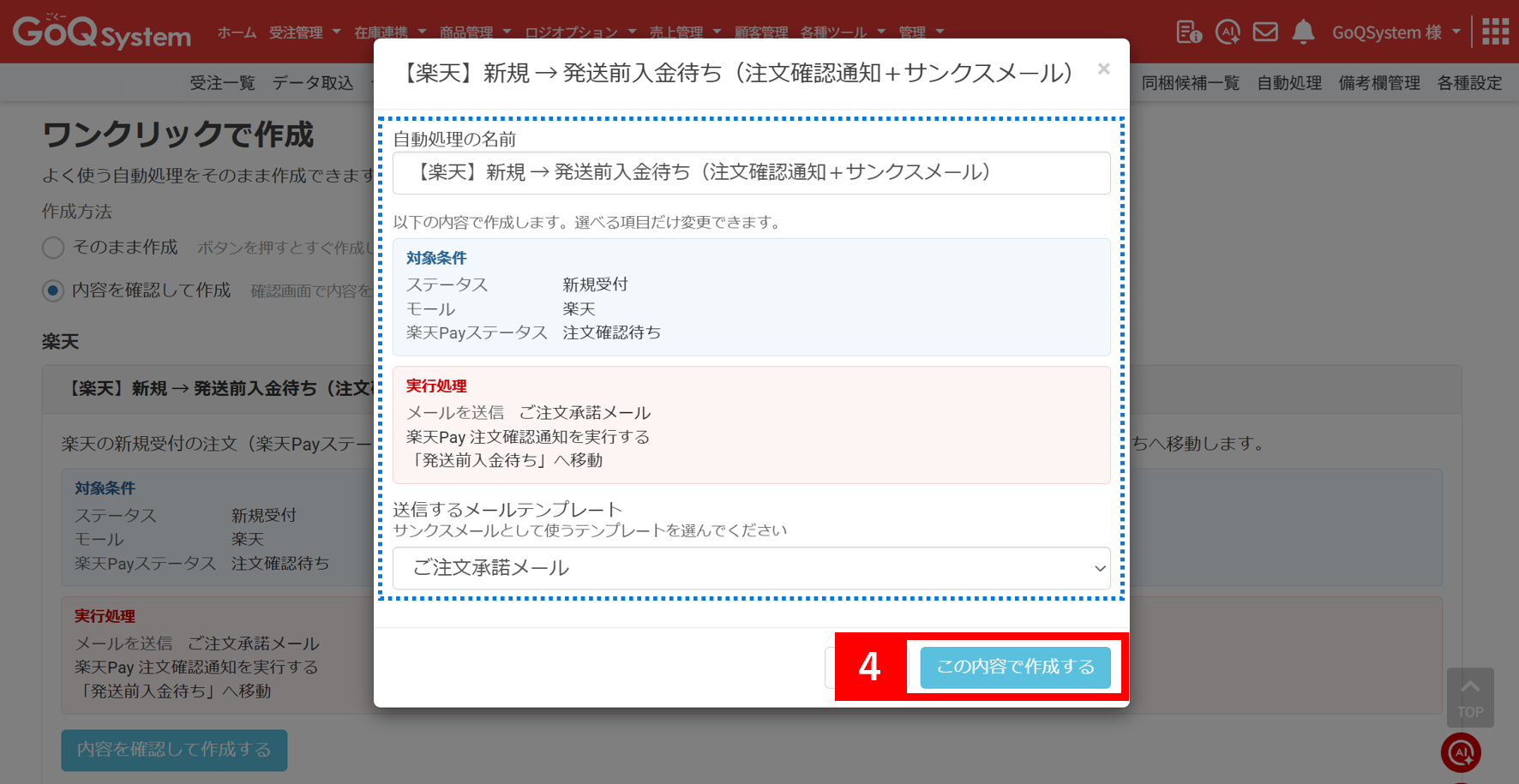
【4】テンプレートを選ぶと入力用のポップアップ画面が開きます。
※読み込みに失敗した場合は「情報の取得に失敗しました。」と表示され、「再試行」ボタンでやり
直してください。
「自動処理の名前」や「対象にする注文の条件」、「実行する内容」を入力し、[この内容で作成する]
ボタンをクリックします。
※不備がある場合は画面上にエラーメッセージが表示されるため、案内に従って修正してください。
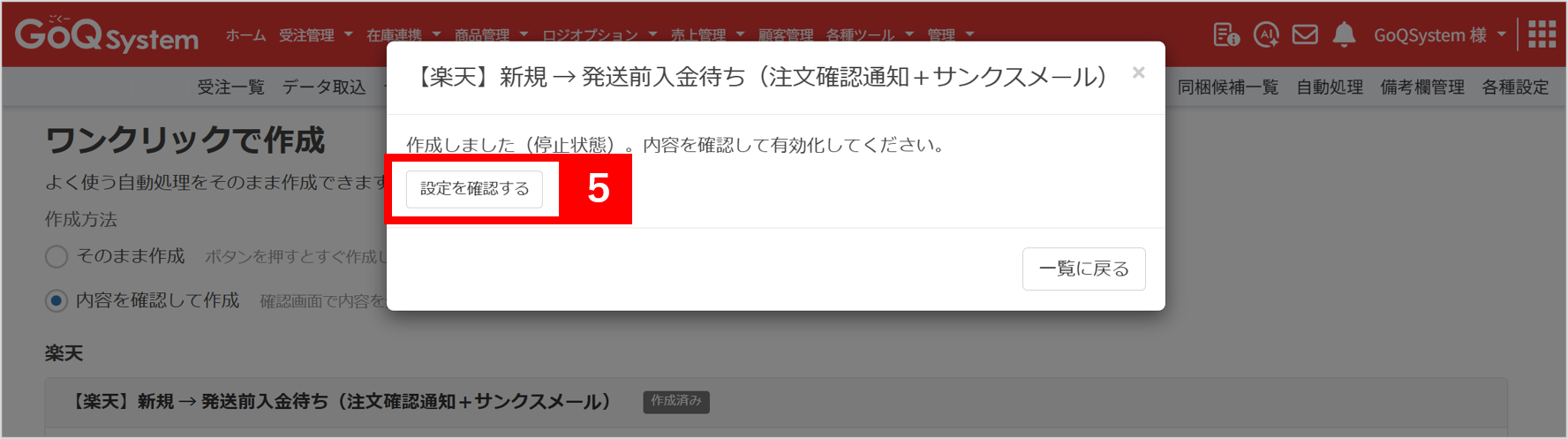
【5】 「作成しました(停止状態)。内容を確認して有効化してください。」と表示されたら作成完了で
す。 [設定を確認する]ボタンをクリックし、内容を確認してください。
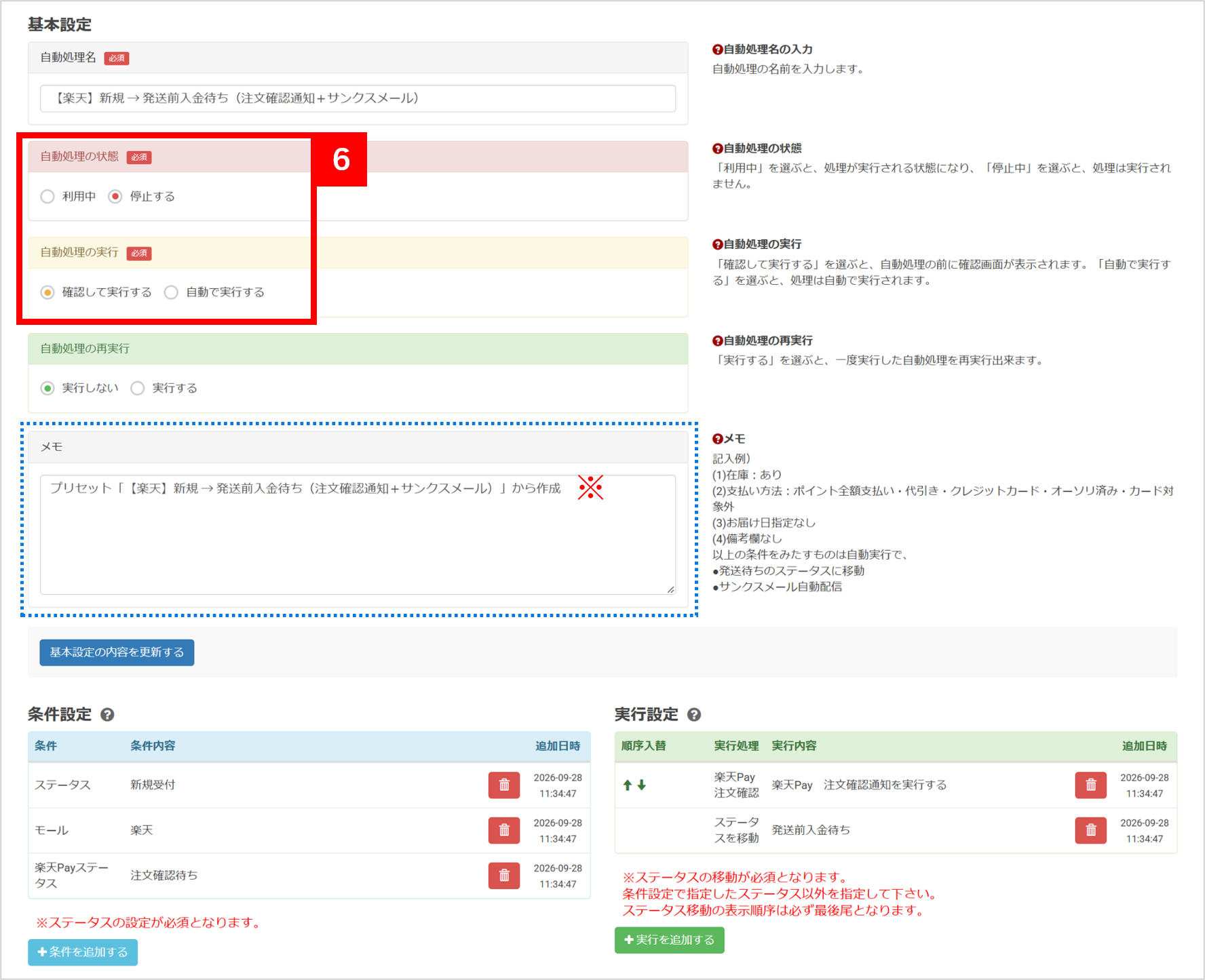
【5】自動処理は「停止状態」かつ「確認して実行する」設定で作成されます。
使用する際には、「利用中」「自動で実行する」へ切り替えてください。
※作成後、メモ欄に「プリセット「(プリセット名)」から作成」という説明文が自動で入ります。
この文章は、自由に書き換え・削除していただけます。
■テンプレート一覧と各項目の仕様
▼用意されているプリセット一覧(全11種類)
| グループ | プリセット名 | 内容 |
|---|---|---|
| 楽天 | 【楽天】新規 → 発送前入金待ち (注文確認通知+サンクスメール) |
楽天の新規受付の注文(楽天Payステータスが注文確認待ち)にサンクスメールを送り、楽天Pay注文確認通知を実行して発送前入金待ちへ移動します。 |
| 【楽天】発送前入金待ち → 発送待ち (楽天処理済) |
楽天の発送前入金待ちの注文で楽天Payステータスが楽天処理済になったものを、発送待ちへ移動します。 | |
| 【楽天】注文確認通知とサンクスメール | 楽天Payの注文確認通知を実行しながらサンクスメールを送り、次のステータスへ移動します。 | |
| Yahoo! | 【Yahoo!】新規 → 発送待ち (即時決済) |
Yahoo!の即時決済(クレジットカード・PayPayなど)の新規注文にサンクスメールを送り、発送待ちへ移動します。 |
| 【Yahoo!】新規 → 発送前入金待ち (前払い) |
Yahoo!の前払い(コンビニ・銀行振込など)の新規注文にサンクスメールを送り、発送前入金待ちへ移動します。 | |
| Amazon | 【Amazon】出荷通知を送る (17〜19時) |
伝票番号が全て入力され出荷日が当日のAmazon注文に、17:00〜19:00の間だけ出荷通知を送ります。 |
| 【Amazon】出荷通知済 → 処理済 | 伝票番号が全て入力され出荷通知済になったAmazon注文を、処理済へ移動します。 | |
| 共通 | 発送待ち → 送り状発行済 | 発送待ちの注文で伝票番号が全て入力され出荷日が入ったものを、送り状発行済へ移動します。 |
| 送り状発行済 → 処理済 (発送完了メール) |
送り状発行済の注文に発送完了メールを送り、処理済へ移動します。 | |
| 入金確認 → 発送待ち (入金確認メール) |
発送前入金待ちの注文で入金日が入ったものに入金確認メールを送り、発送待ちへ移動します。 | |
| 発送待ち ⇔ お届け指定日あり (7日以上先/6日以内) |
お届け指定日が注文日から7日以上先になったら「お届け指定日あり」へ、6日以内に近づいたら「発送待ち」へ自動で移動します。 |
■エラーメッセージと対処方法
操作中にエラーが表示された場合は、以下の対応を行ってください。
| エラーメッセージ | 原因 | 対応方法 |
|---|---|---|
| 情報の取得に失敗しました。 | プリセット一覧の読み込みに失敗しました(通信エラー)。 | 「再試行」ボタンを押してください。改善しない場合は、インターネット接続をご確認ください。 |
| 自動処理の名前を入力してください。 | 「自動処理の名前」欄が空のまま作成しようとしています | 名前を入力してください。 |
| 自動処理の名前は255文字以内で入力してください。 | 自動処理の名前が255文字を超えています。 | 名前を255文字以内に短くしてください。 |
| 「(項目名)」を選択してください。 | 「内容を確認して作成」の画面で、必ず選ぶ必要がある項目が選ばれていません。 | 該当する項目を1つ以上選んでください。 |
| 同じ名前の自動処理が既にあります。もう一つ作成しますか? | 同じプリセットから作成した自動処理が、すでに登録されています。 | もう1つ作成してよければ「OK」、不要であれば「キャンセル」を選んでください。 |
| プリセットが見つかりません。 | 対象のプリセットを特定できませんでした(通常の操作では発生しません)。 | 画面を再読み込みして、やり直してください。 |
| (利用不可の理由・そのまま作成できない理由) | 対象のステータスが登録されていないなど、そのプリセットを使う条件が満たされていません。 | 画面の案内に従って「内容を確認して作成」に切り替えるか、先に対象のステータスを登録してください。 |
| 「(項目名)」の選択値が正しくありません。 | 選んだ内容が、現在ご登録のデータに見つかりません(画面の表示が古い場合などに発生します)。 | 画面を再読み込みして、選び直してください。 |
| 自動処理の登録上限数に達しています。 | フリープランで登録できる自動処理が、上限の5件に達しています。 | 不要な自動処理を削除するか、プランの変更をご検討ください。 |
| 作成に失敗しました。時間をおいて再度お試しください。 | システム内部でエラーが発生しました。 | 時間をおいて、もう一度お試しください。改善しない場合はサポートへご連絡ください。 |
| ログインしてください。 | ログインした状態が切れています。 | あらためてログインしてください。 |
| 不正なリクエストです。 | 通常の画面操作以外の方法でアクセスされました(通常の操作では発生しません)。 | 画面を再読み込みし、通常の画面操作からやり直してください。 |
⚠️注意点⚠️
- 作成される自動処理は「停止状態」かつ「確認して実行する」設定になっています。
有効化するまで、自動処理は動きません。
- 対象のステータス(「送り状発行済」「お届け指定日あり」)が登録されていないプリセットは、「そのまま作成」では利用できません。その場合、カード上に理由が赤字で表示されます。
- メール送信を含むプリセットは、送信するメール(メールテンプレート)を作成後にご自身で設定してください(自動では設定されません)。
- 入力した内容が、現在ご登録のステータス・モール・お支払い方法と一致しない場合は、作成時にエラーになります。
画面の表示が古い可能性がありますので、画面を再読み込み(更新)してからお試しください。
- Amazonの2つのプリセットは、対象の条件にステータスが含まれていません。
そのため、すべてのステータスのAmazon注文が対象になります。
特定のステータスだけに絞りたい場合は、作成後にステータスの条件を追加してください。
なお、「出荷通知を送る」プリセットは、ステータスの移動は行わず、出荷通知の送信のみを行います。
- ログインした状態が切れていると、操作時に再ログインが必要になります。