










1. 機能説明
■機能概要
GoQロジのRSL連携で、これまで対応していなかった冷凍商品をお預けいただけるようになりました。
商品登録での冷凍温度帯の設定から、引当後の温度帯ごとの自動配送分割、冷凍に適した配送業者(佐川急便)の自動判定、モールへの書き出し・出荷通知メールへの反映までが冷凍に対応します。
既存のRSL常温(通常)対応の操作は変わりません。
冷凍商品を扱うための設定・挙動が新たに追加される形です。
■対象範囲・対象モール
本対応の操作はモールごとではなく、GoQロジ / GoQSystem(受注管理)の各機能単位で行います。
配送業者名の反映は、GoQロジで出荷した受注の各モールへの書き出し・出荷通知メールに共通で適用されます。
| 対象システム | 対象機能 |
|---|---|
| GoQロジ |
・商品登録 / 編集 ・入荷予定の登録 |
| GoQSystem(受注管理) |
・引当後の配送分割 ・出荷依頼 ・出荷依頼の失敗表示 ・モール書き出し ・出荷通知メール |
■ご利用条件・前提
- 対象画面 :表示・操作は新UIの画面が対象です。旧UIの画面には対応していません。
- 対応温度帯 :「通常」「冷凍」のみの対応です。
※「冷蔵」はRSLが未対応のため、配送上は常温として扱われます。 - 温度帯の基準:温度帯の基準はGoQロジの商品マスタを参照します。
商品ごとに温度帯を登録してご利用ください。
2. ご利用方法
■ GoQロジ:冷凍商品の登録
RSL連携商品でも温度帯に「冷凍」を選択できるようになります。(従来は選択不可で常温に固定)
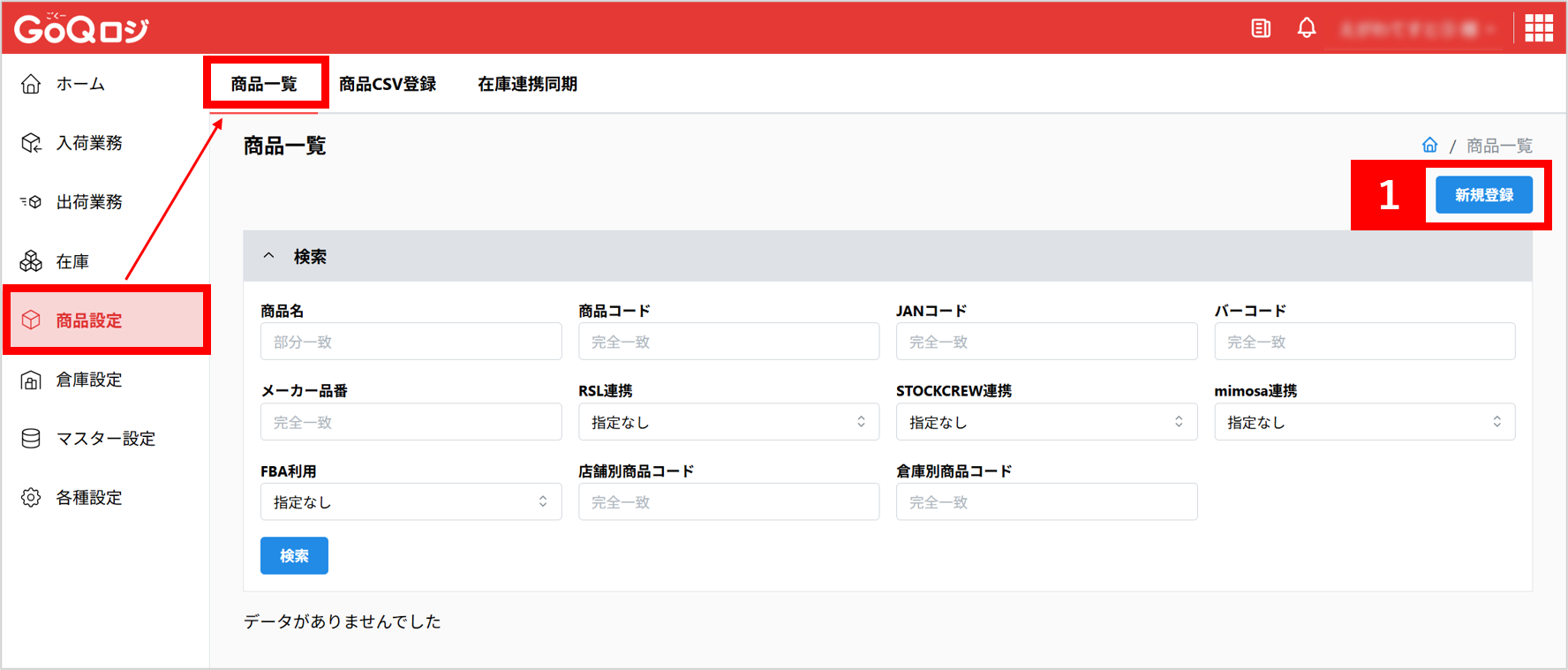
【1】GoQロジの[商品設定]から[新規登録]を開きます。
※登録済み商品の温度帯を変更される場合は、対象商品の編集画面を開いてください。
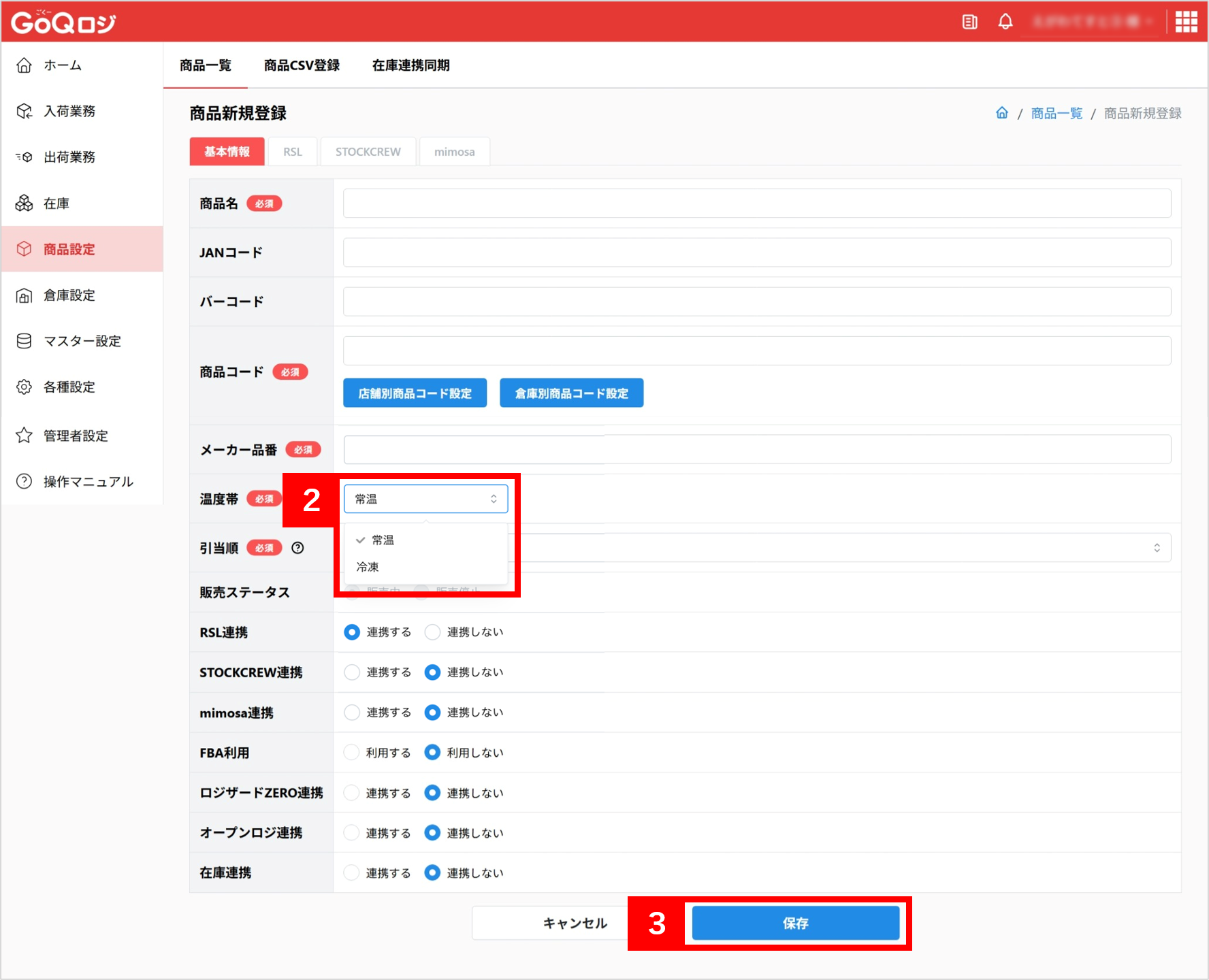
【2】温度帯の項目で「冷凍」を選択します。(選択肢は「常温」「冷凍」)
【3】内容を保存します。登録した温度帯はRSLにも送信されます。
■GoQロジ:入荷予定の登録
1つのRSL入荷予定に、通常商品と冷凍商品を同時に登録することはできません。
温度帯ごとに入荷予定を分けて登録してください。
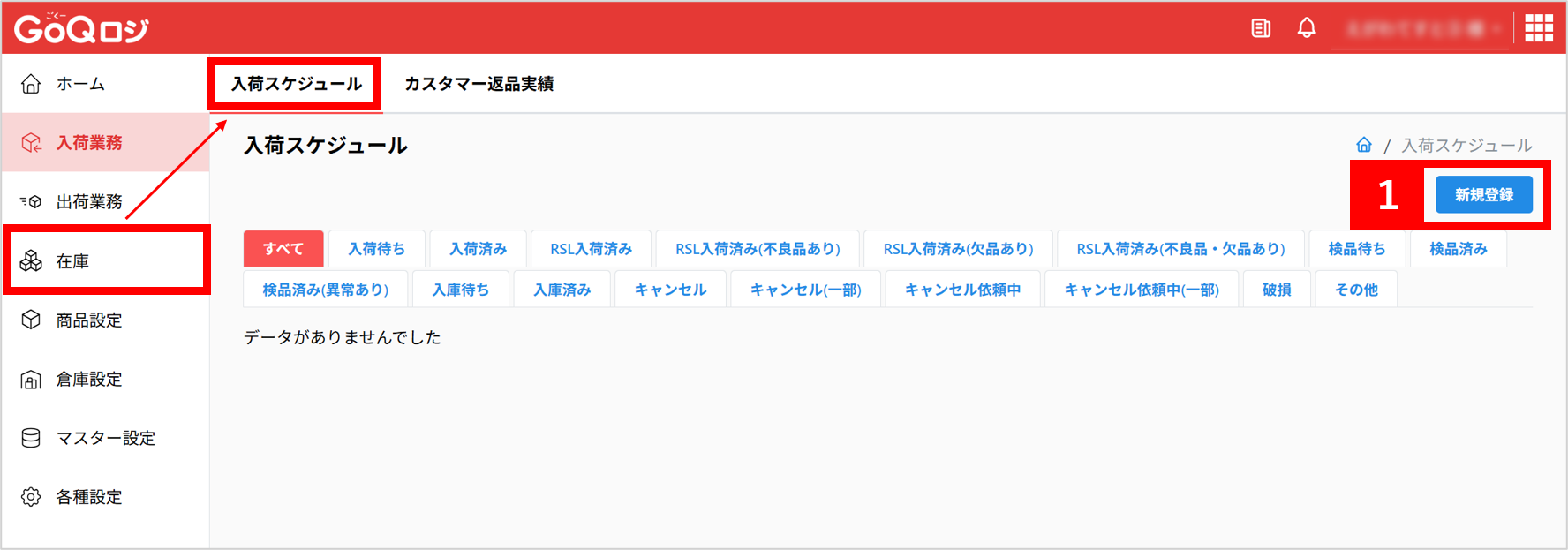
【1】GoQロジの[在庫]から[新規登録]を開きます。
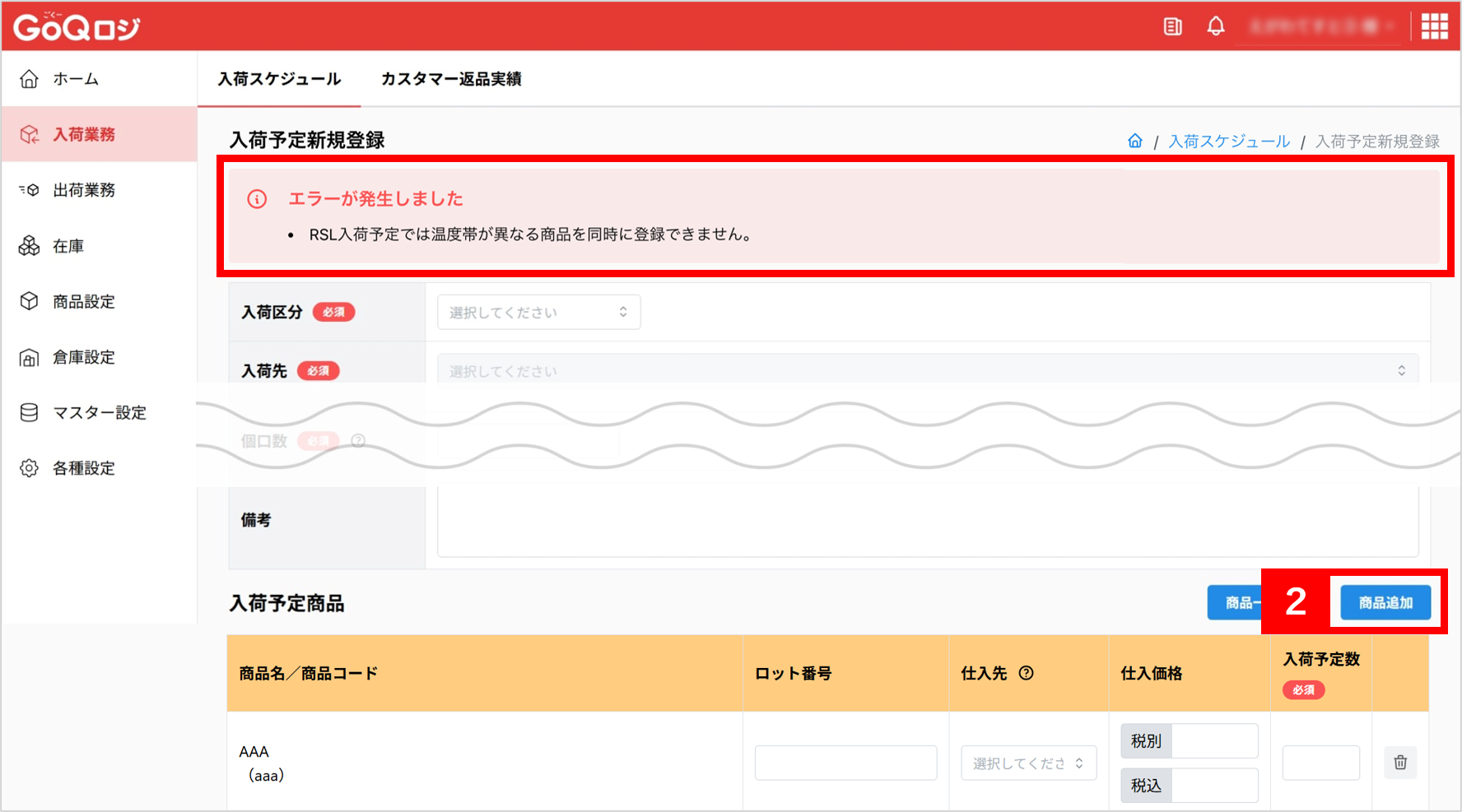
【2】入荷区分などを入力し、[商品追加]から入荷する商品を追加します。
※温度帯が異なる商品を追加しようとすると、追加できず警告が表示されます。
【3】温度帯ごとに入荷予定を分けて登録します。
■GoQSystem:引当後の自動配送分割
「通常(常温)」と「冷凍」が混在する注文は、GoQロジへの引当が成功した後に、自動で2つの配送に分割されます。(通常+冷蔵と冷凍)
冷凍を含まない注文(通常のみ / 通常+冷蔵)は分割されません。
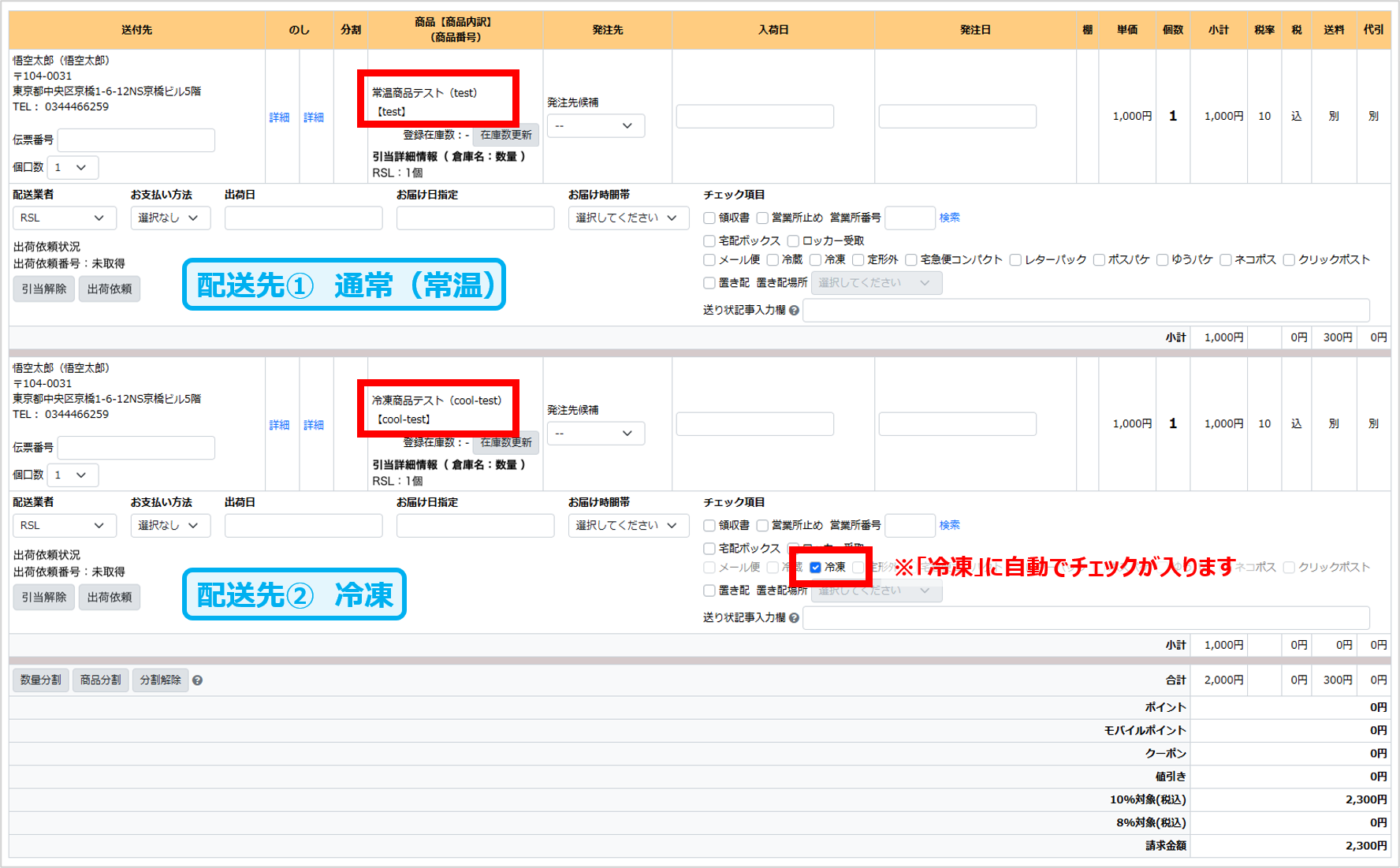
- 操作は不要です。引当(受注取得時引当 / 手動引当 / 自動処理引当)が成功した後に自動で実行されます。
- 分割の見え方は、受注詳細の既存の配送分割表示と同じです。
送料・代引きは受注の「分割設定」どおりに集計されます。
※引当中の受注は分割されません
(「引当中のため、分割・分割解除できません」と表示されます。)
■GoQSystem受注管理:出荷依頼(配送業者の自動判定・置き配)
出荷依頼時、配送先の温度区分から配送業者が自動で決まります。
- 冷凍の配送先 → 佐川急便
- 冷凍以外(通常)の配送先 → 日本郵便 ※従来通り
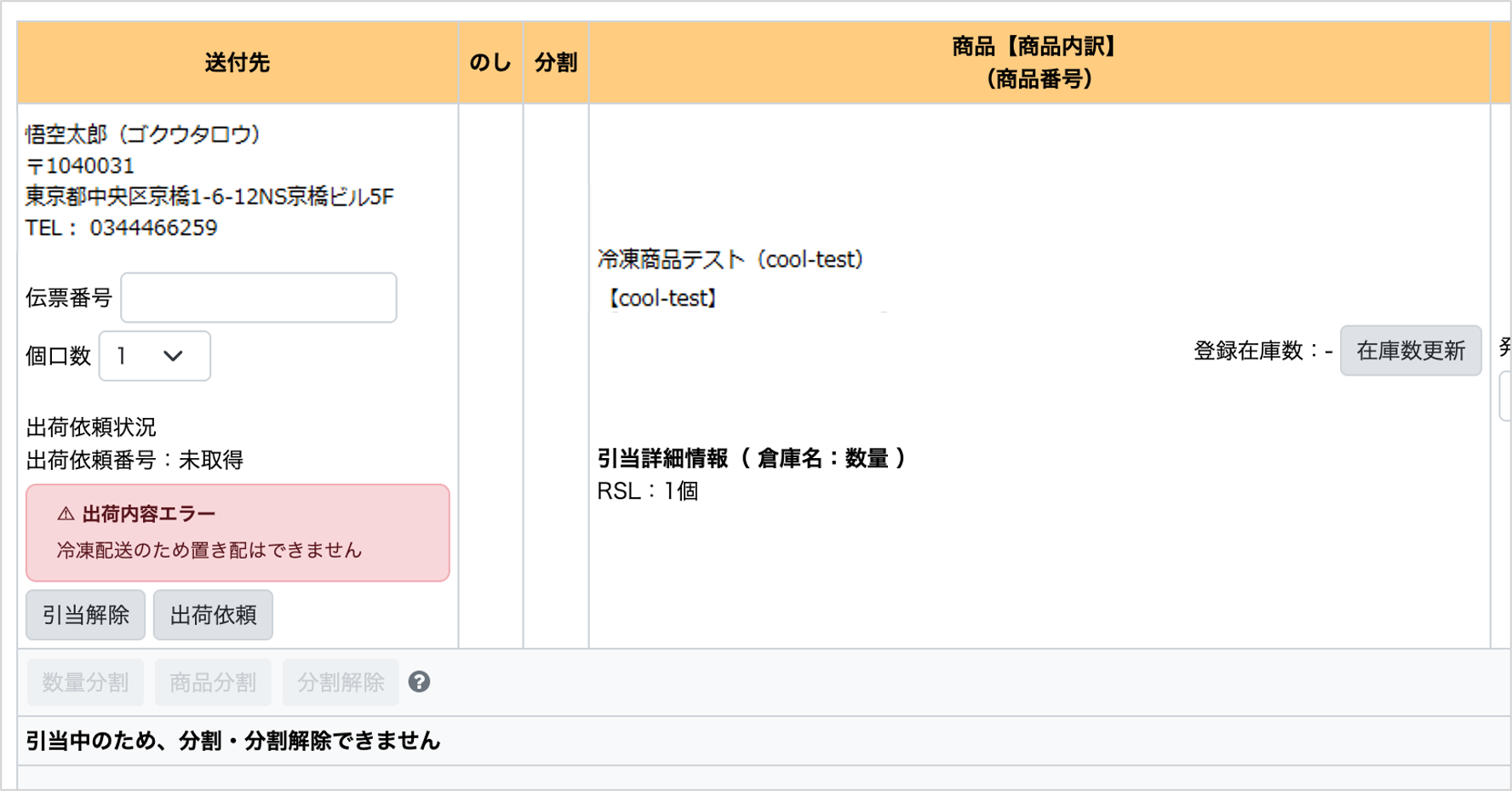
※冷凍の配送先で置き配(自宅外受け取り)が指定されている場合、出荷依頼はエラーとなります。
置き配指定を解除してから、再度出荷依頼してください。
■GoQSystem受注管理:出荷依頼の失敗確認・再依頼
出荷依頼は手動操作または自動処理(定期実行)から行われます。
自動処理では実行時に画面を見ていないため、失敗は出荷依頼ステータスとして残り、後から確認できます。
- 受注一覧:出荷依頼ステータスに「出荷内容エラー」が赤で表示されます。
エラー内容はバッジにカーソルを合わせるとツールチップで表示されます。 - 受注詳細:配送先ごとに「出荷内容エラー」が赤で表示され、その直下にエラー内容が常時表示され
ます。 - 再依頼 :原因を修正したうえで「再出荷依頼」ボタンから再度依頼を行ってください。
〈受注一覧画面のエラー表示〉
■エラーメッセージ一覧と対応方法
| メッセージ | 意味 | 対応方法 |
|---|---|---|
| 冷凍配送のため置き配はできません | 冷凍の配送先に置き配(自宅外受け取り)が指定されている | 該当配送先の置き配指定を解除し、再度出荷依頼をしてください。 |
| 商品の温度帯が未登録のため配送業者を判定できません | 出荷対象の商品に温度帯が登録されていない | GoQロジの商品登録で温度帯(通常/冷凍)を登録し、再度出荷依頼をしてください。 |
| 温度帯(冷凍)と配送業者が一致しません | 商品の温度帯と指定された配送業者が一致していない(冷凍商品に佐川急便以外) | 温度帯・配送設定を確認し、修正後に再度出荷依頼をしてください。 |
| RSL入荷予定では通常商品と冷凍商品を同時に登録できません | 1つの入荷予定に温度帯の異なる商品を混在させている | 温度帯ごとに入荷予定を分けて登録してください。 |
| (住所エラー)出荷依頼を受け付けられませんでした | 配送先住所に不備がある | 配送先住所を修正し、再度出荷依頼をしてください。 |
■モールへの書き出し・出荷通知メールへの反映
冷凍で出荷した注文は、実際に使われた配送業者(佐川急便)が各モールへ書き出しされ、出荷通知メールにも反映されます。
3. 仕様
■動作の流れ
1.GoQロジの商品登録で温度帯(通常 / 冷凍)を登録する。
2.RSLの入荷予定を温度帯ごとに登録し、入荷する。
3.GoQSystemで受注を取得し、引当を行う。
4.引当成功後、温度帯が混在する受注は自動で「通常+冷蔵」「冷凍」の2配送に分割される。
5.出荷依頼時に温度帯から配送業者を自動判定する。(冷凍:佐川急便 / それ以外:日本郵便)
※冷凍の配送先に置き配が指定されている場合はエラーで止まる。
6.出荷後、実績の配送業者がモール書き出し・出荷通知メールに反映される。
7.出荷依頼が失敗した場合は「出荷内容エラー」として受注一覧・受注詳細に表示され、
修正後に再度出荷依頼を行う。
■処理が行われる条件や仕組み
(1)配送分割の基準
| 受注内の温度帯 | 配送分割 |
|---|---|
| 全て非冷凍(通常のみ / 通常+冷蔵) | 分割しない |
| 全て冷凍 | 分割しない |
| 冷凍と非冷凍が混在 | 「通常+冷蔵」と「冷凍」の2配送に分割 |
※冷蔵は独立した配送にせず、非冷凍(常温)側にまとめます。
(2)配送業者の自動判定・置き配
| 配送先の温度区分 | 置き配指定 | 配送業者 | 出荷依頼 |
|---|---|---|---|
| 冷凍 | なし | 佐川急便 | 実行 |
| 冷凍 | あり | 指定不可 | エラーで停止 |
| 冷凍以外(通常) | なし | 日本郵便 | 実行 |
| 冷凍以外(通常) | あり | 日本郵便 | 実行(従来通り) |
(3)入荷予定の温度帯混在チェック
| 入荷区分 | 明細の温度帯 | 結果 |
|---|---|---|
| RSL | 1種類 | 登録可 |
| RSL | 通常 × 冷凍が混在 | エラー(登録不可) |
| RSL以外 | ー | チェックしない(従来通り) |
■対象・対象外
| 区分 | 内容 |
|---|---|
| 対象 | 温度帯「通常」「冷凍」 / RSL連携商品 / 新UI画面 |
| 対象外 | 冷蔵(RSL未対応・常温扱い) / RSL以外の入荷区分の温度帯チェック / 旧UI画面 |
4. 注意点
■ご利用にあたっての注意事項
- 冷蔵について:
冷蔵はRSLが未対応のため、商品登録で冷蔵を選んでも冷蔵配送にはならず、配送上は常温(非冷凍)として扱われます。
- 置き配について:
冷凍の配送先では置き配(自宅外受け取り)を利用できません。
指定されている場合、出荷依頼はエラーとなります。
- 温度帯の登録漏れ:
商品の温度帯が未登録の場合は配送業者を判定できず、出荷依頼はエラーとなります。
冷凍商品は必ず温度帯を登録してください。
- 入荷予定の温度帯混在:
1つの入荷予定に通常商品と冷凍商品を同時に登録できません。
温度帯ごとに分けて登録してください。
- 対象画面:
本機能の表示は新UIのみ対応です。旧UIの画面では表示されません。