










事前に下記の手順で、ショップIDの登録を行ってください。
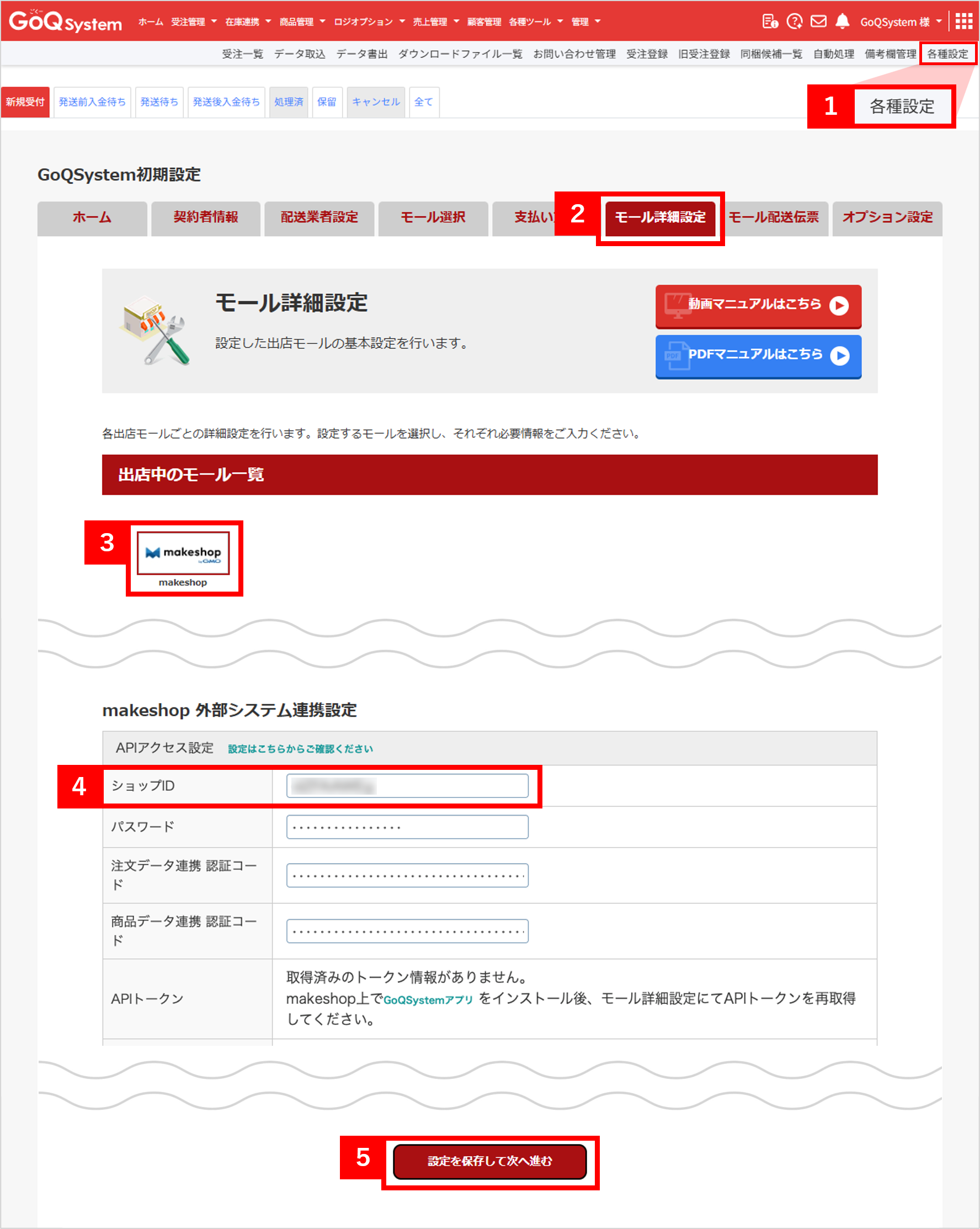
【1】受注管理画面上部の[各種設定]をクリックします。
【2】[モール詳細設定]をクリックします。
【3】出店中のモール一覧より、makeshopの店舗をクリックします。
【4】makeshop外部システム連携設定に「ショップID」を入力します。
※makeshopログイン時の情報を入力します
【5】最下部[設定を保存して次へ進む]をクリックします。
■APIトークン取得方法
すでにmakeshopにログインしている場合は、以下のリンクから直接インストールページへアクセスできます。
インストールページはこちら
※こちらの方法の場合、以下の【1】~【3】の操作が不要となります。
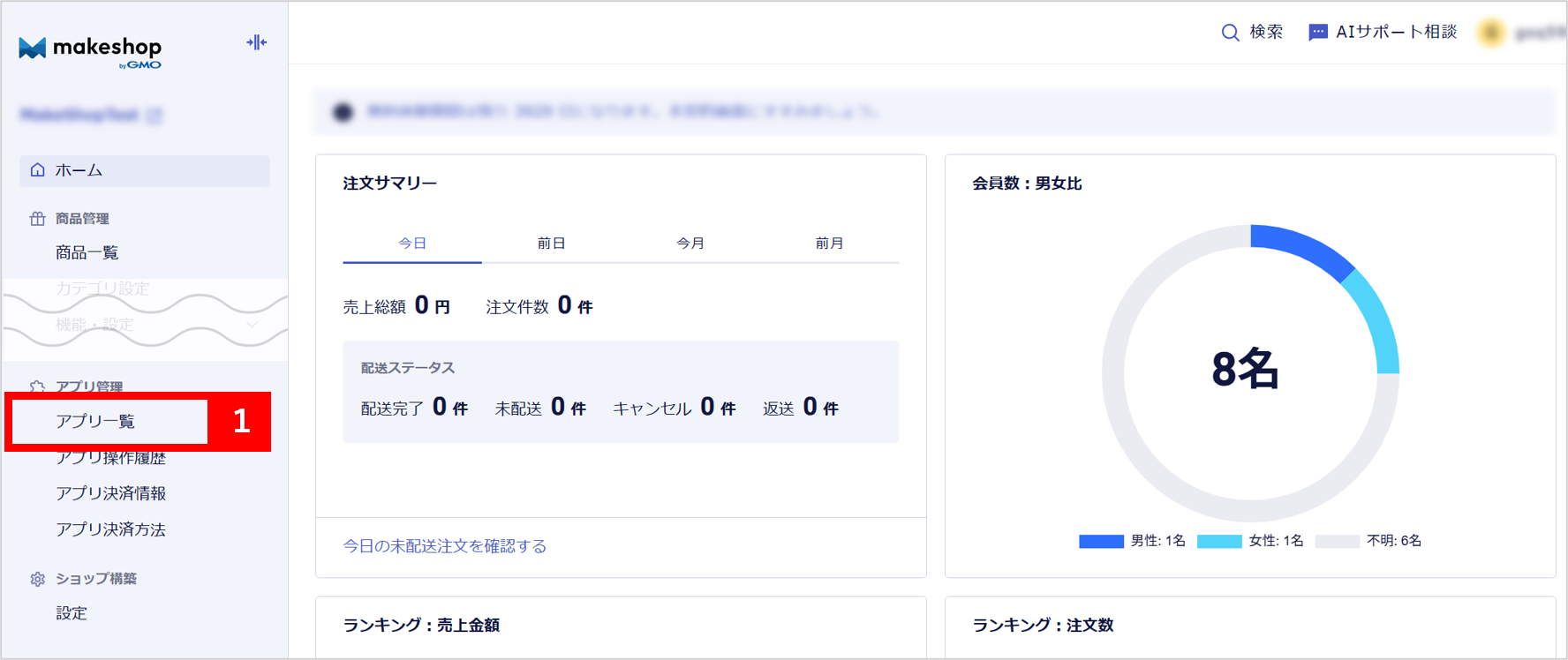
【1】makeshop管理画面にログインし、[アプリ一覧]をクリックします。
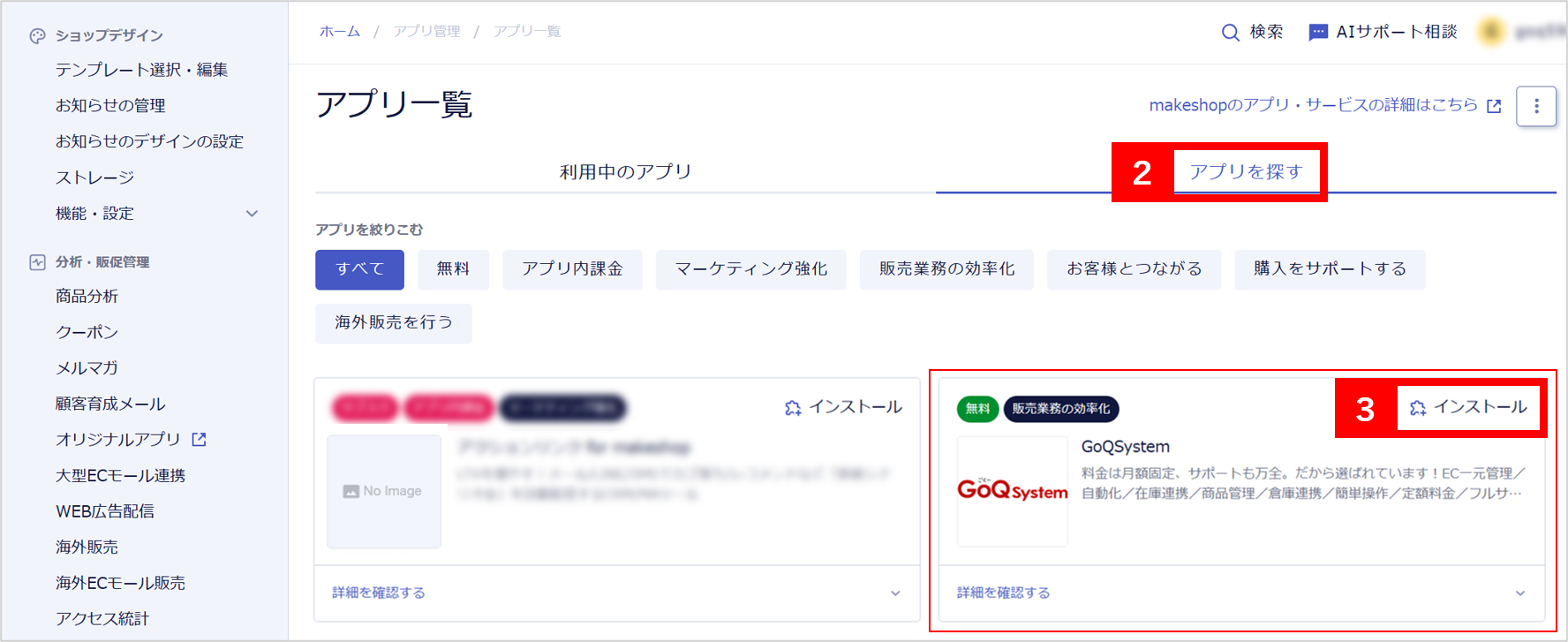
【2】[アプリを探す]をクリックします。
【3】GoQSystemのアプリを探し、[インストール]をクリックします。
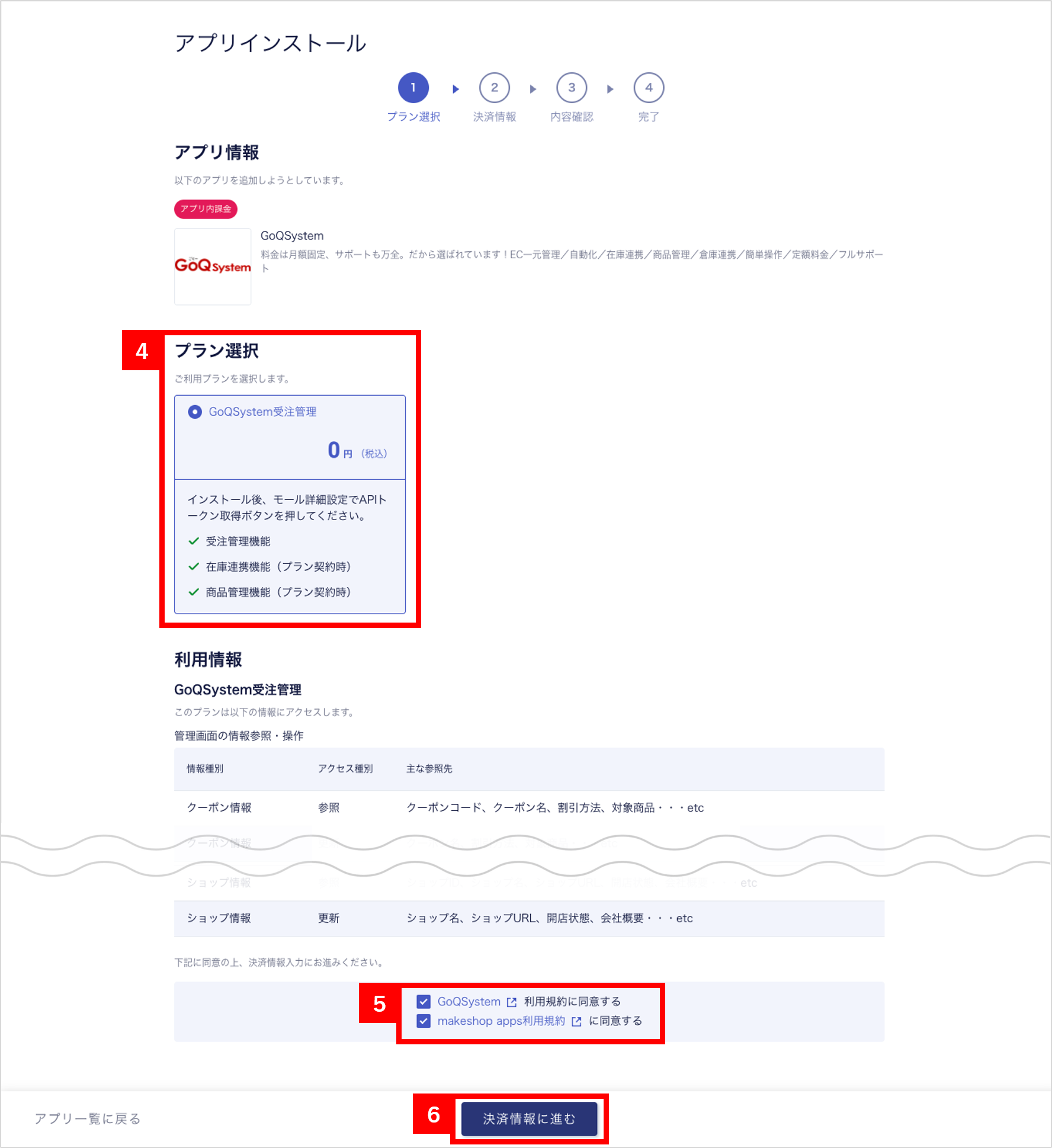
【4】プラン選択より、「GoQSystem受注管理」を選択します。
【5】下記2点の利用規約をご確認のうえ、「同意する」のチェックを付けてください。
・GoQSystem利用規約
・makeshop apps利用規約
【6】[決済情報に進む]をクリックします。
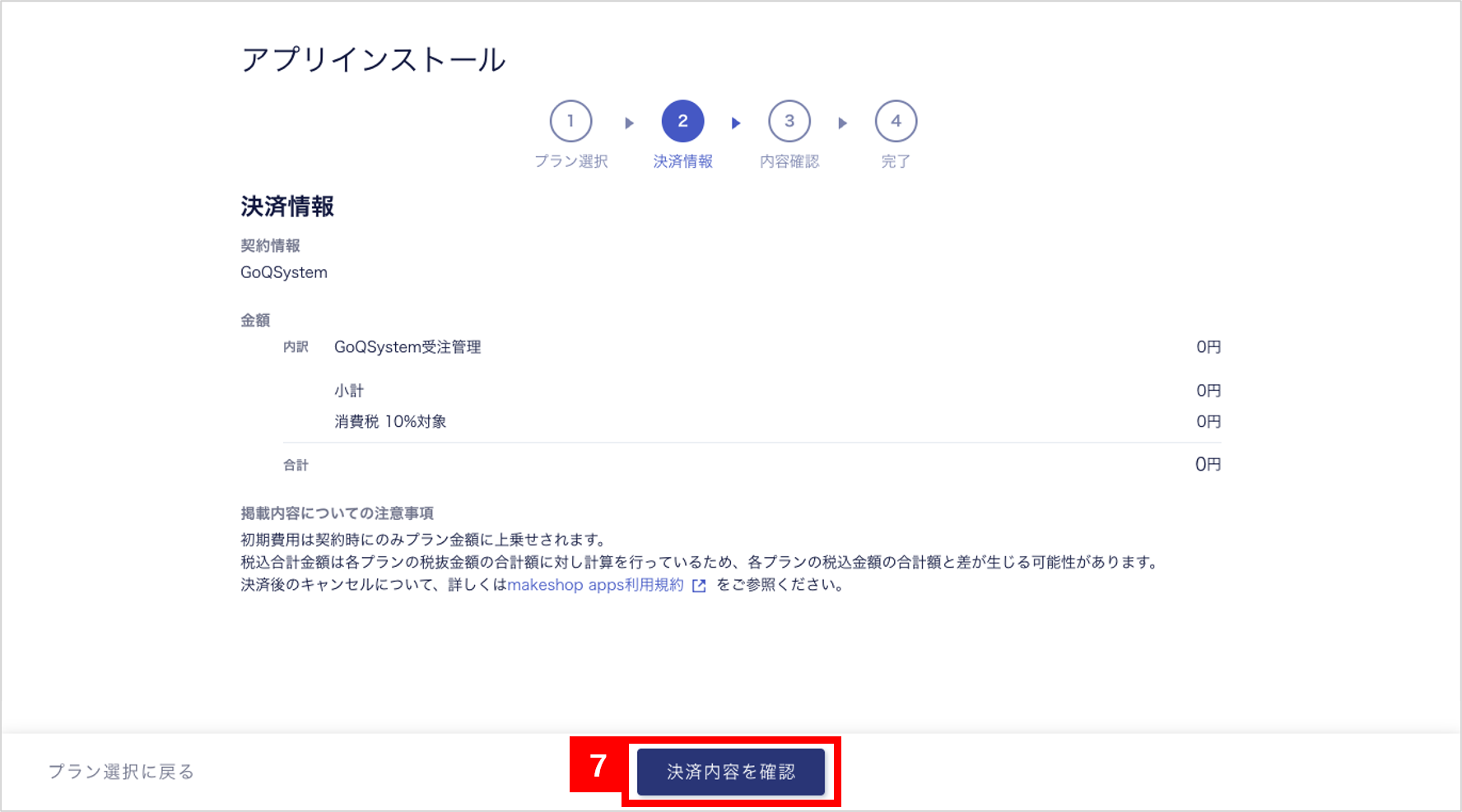
【7】[決済内容を確認]をクリックします。
※makeshop上でのアプリインストールに料金はかかりません。
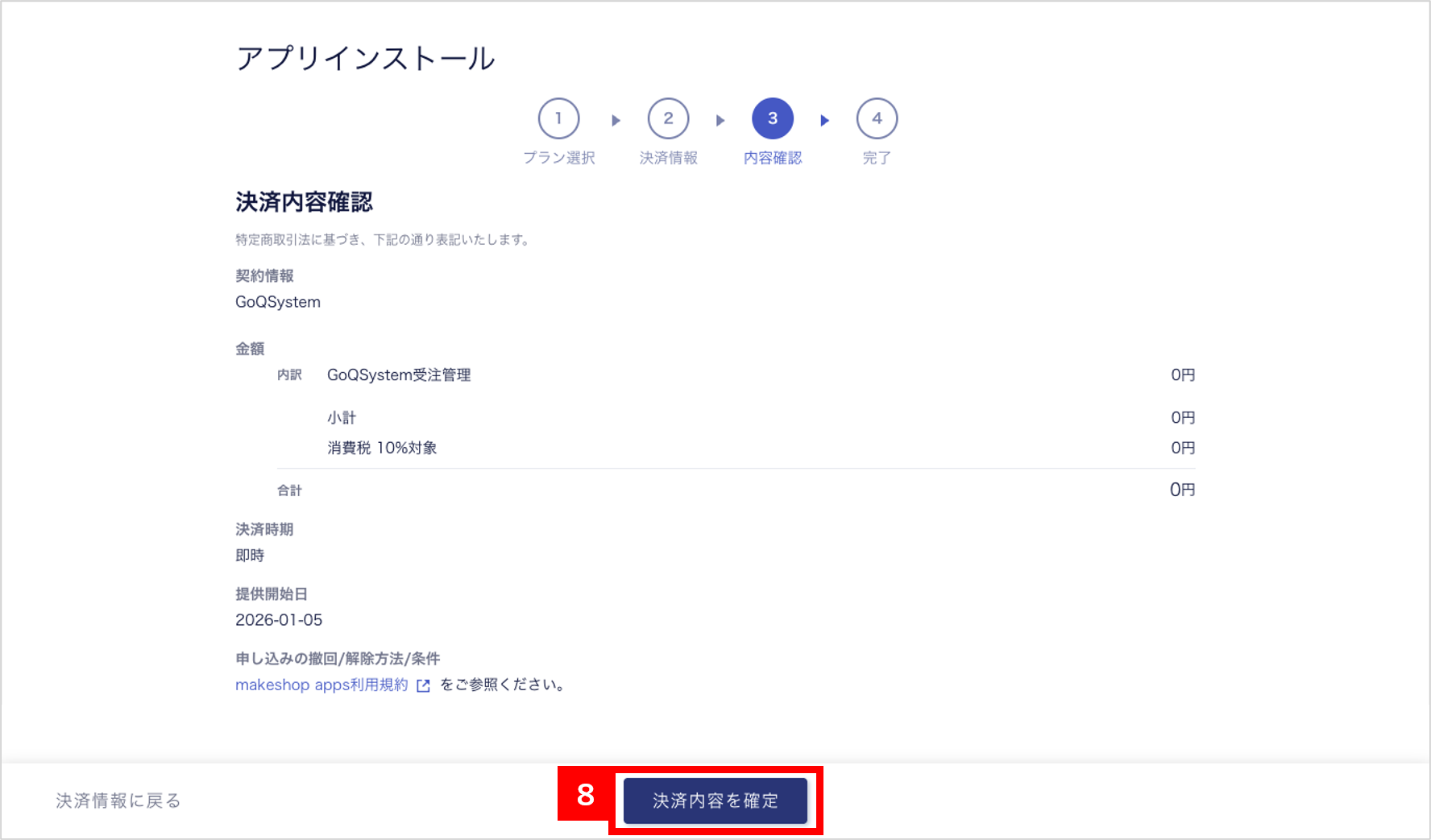
【8】[決済内容を確定]をクリックします。
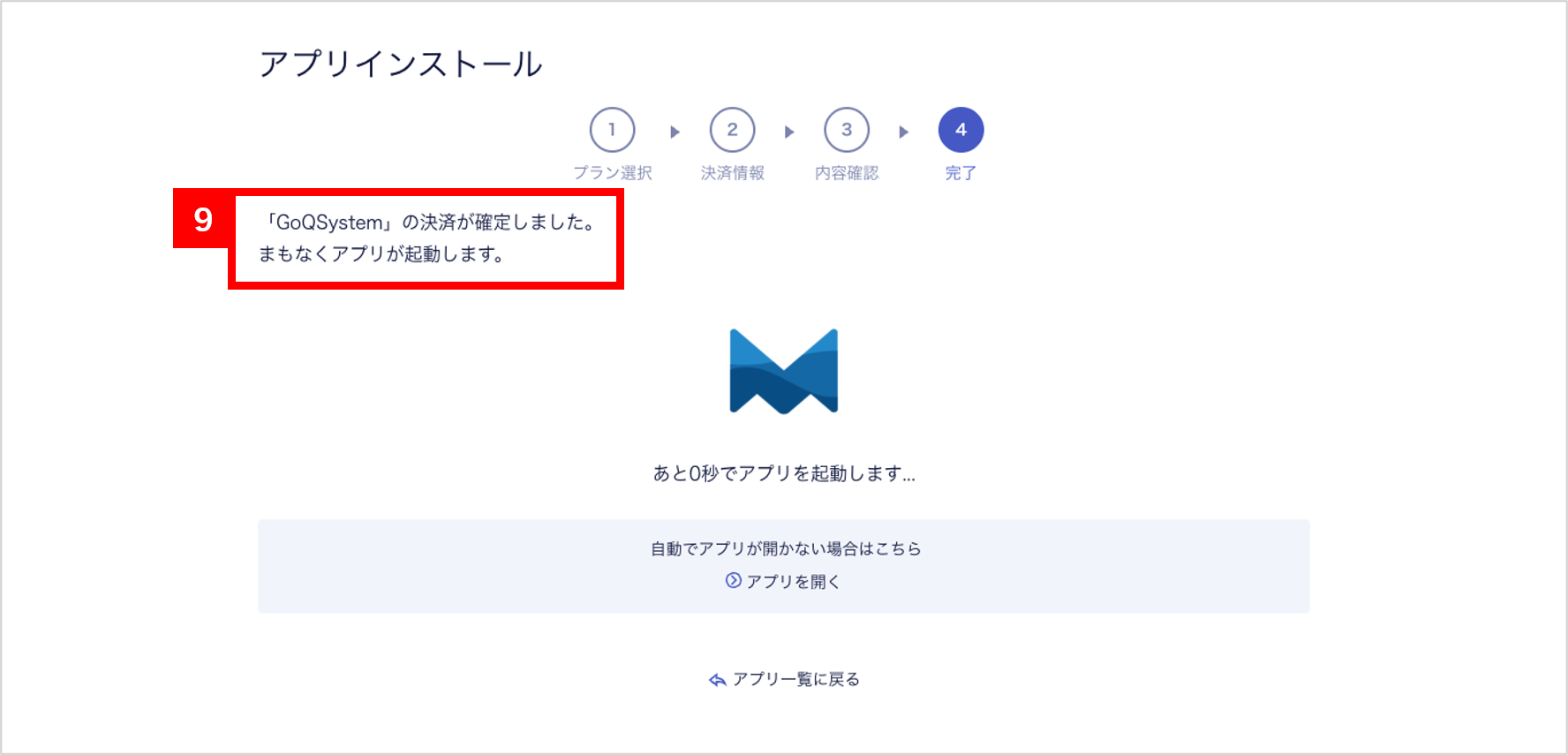
【9】アプリのインストールが完了し、GoQSystemのモール詳細設定画面が開きます。
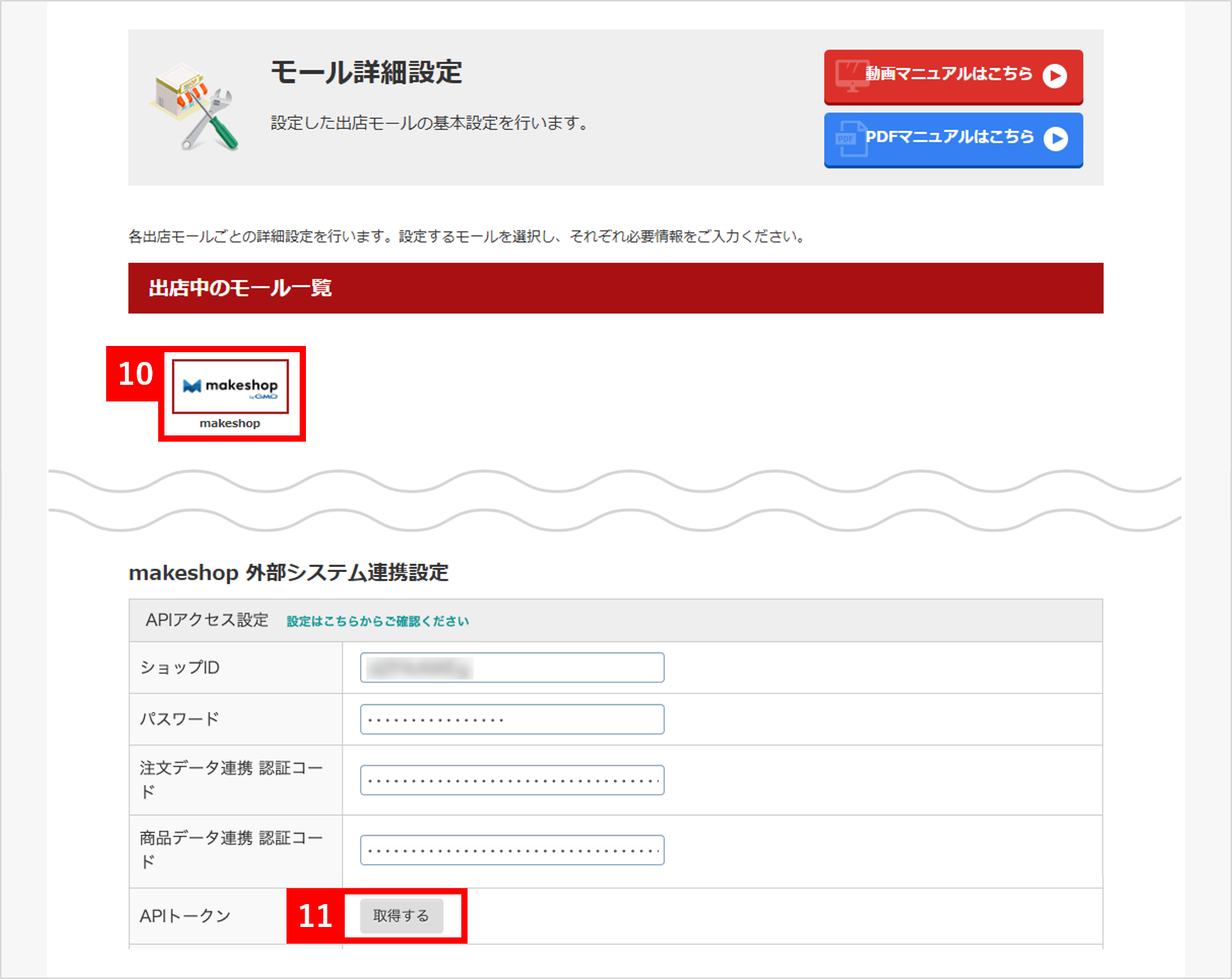
【10】出店中のモール一覧より、makeshopの店舗をクリックします。
【11】makeshop外部システム連携設定より、APIトークンの[取得する]をクリックします。
⇒「APIトークンの取得が完了しました。」のポップアップが表示されます。
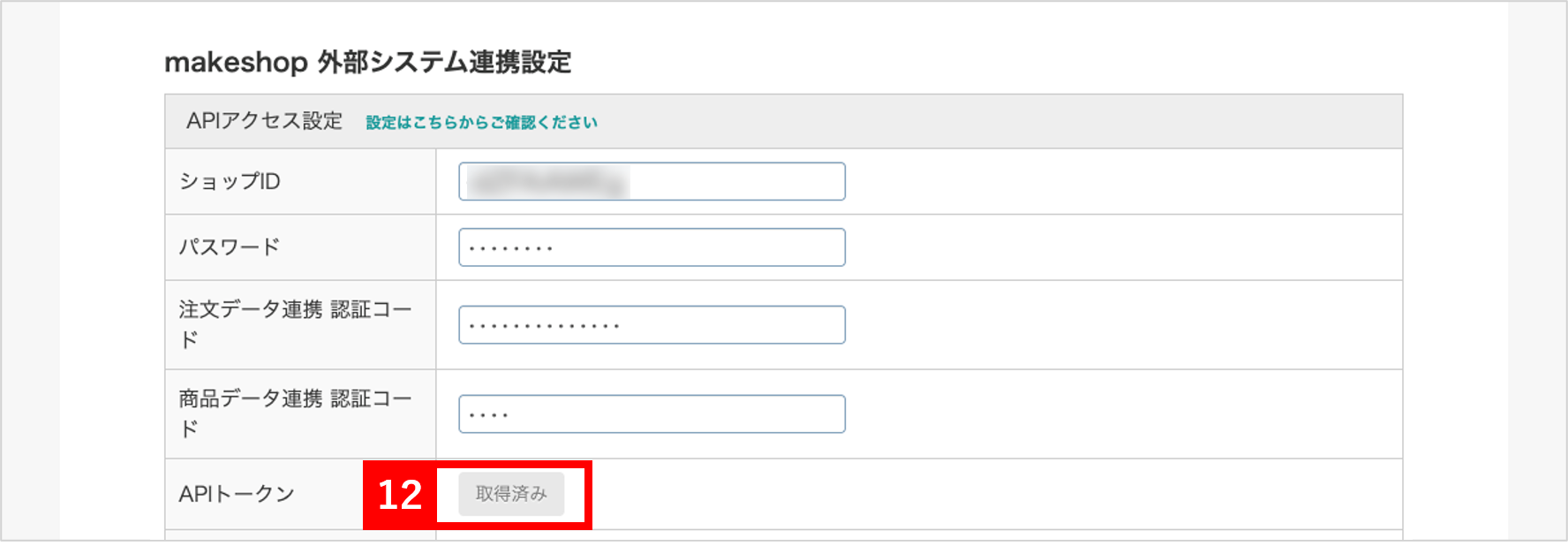
【12】APIトークンが[取得済み]の表示になり、クリックできない状態になります。
※この時点で、受注管理・在庫連携・商品管理にAPIトークンが保存されています。
そのため、保存ボタンをクリックする必要はありません。
以上の方法で、APIトークンの設定が完了となります。
■APIトークンの無効化と再取得方法
APIトークンに期限はありません。
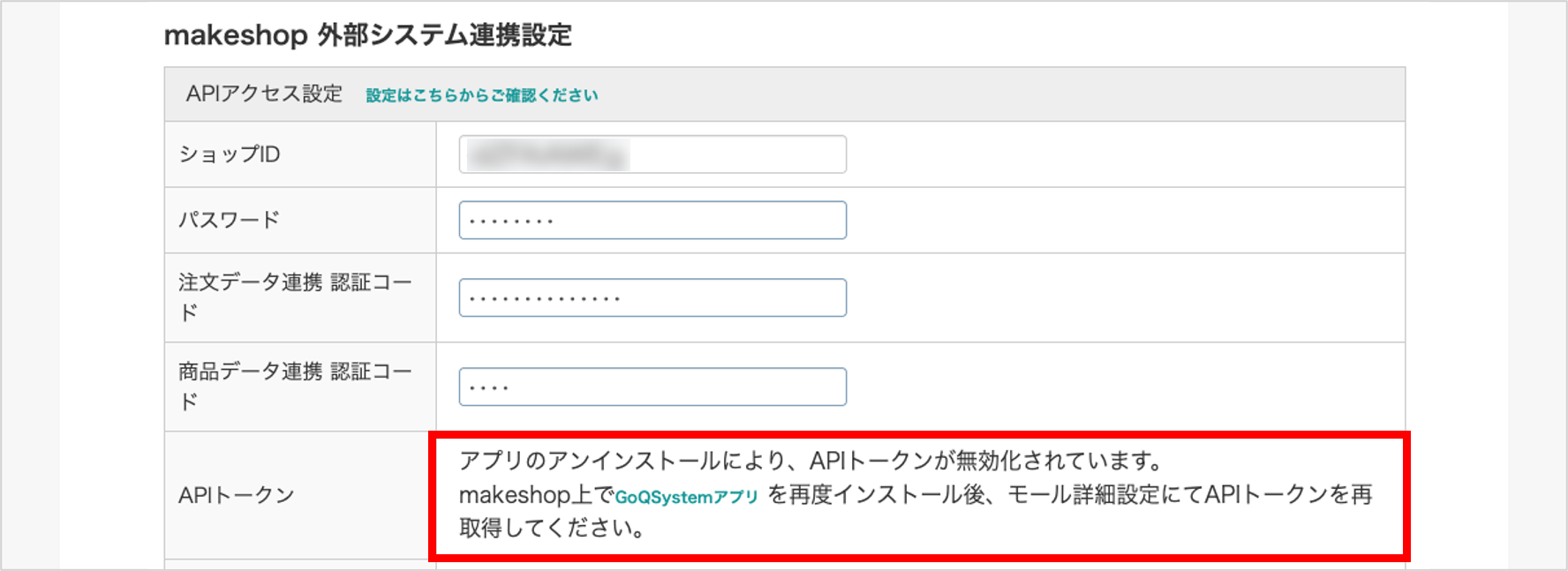
しかし、makeshop上でアプリがアンインストールされると、APIトークンは無効化されます。
アプリをアンインストールされた場合は、再度同様の手順でAPIトークンを取得してください。
〈注意点〉
■[仮注文]について
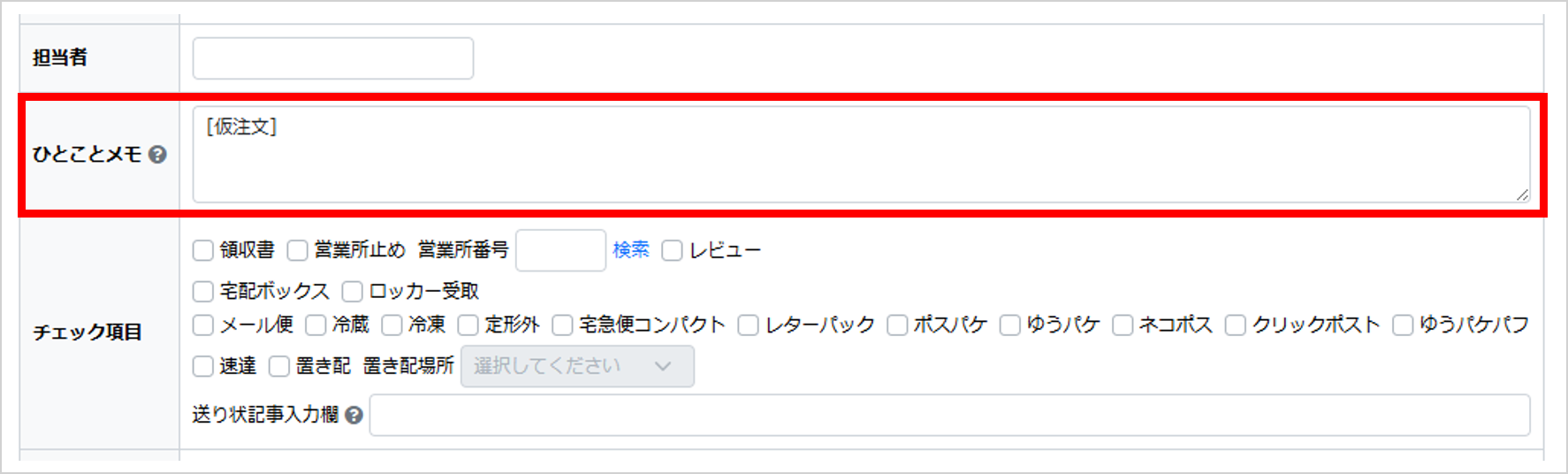
makeshop側で決済が完了していない場合、受注取得時に【ひとことメモ】に[仮注文]という文言が取り込まれます。
その後、決済が正常に完了した場合はmakeshop側で通常の注文へ変更され、決済が完了しなかった場合は、makeshop側で受注データが削除されます。
※ひとことメモに[仮注文]と取り込まれた場合は、念のためmakeshop管理画面にて決済状況をご確認のうえ、発送処理へお進みください。
■その他注意事項
・商品を追加したい場合…makeshop上で商品を追加しGoQSystemへデータ取込を行ってください。
・商品を削除したい場合…GoQSystem上・makeshop上ともに商品削除を行ってください。
・数量を変更したい場合…GoQSystem上・makeshop上ともに変更を行ってください。