










商品管理を使用して楽天側に書き出しを行った商品を削除した場合、別途RMSキャビネット上の対象goqフォルダより画像削除の作業が必要となります。
個別で画像を削除される場合は本マニュアルをご確認いただき、一括で画像を削除される場合はこちらのマニュアルをご確認ください。
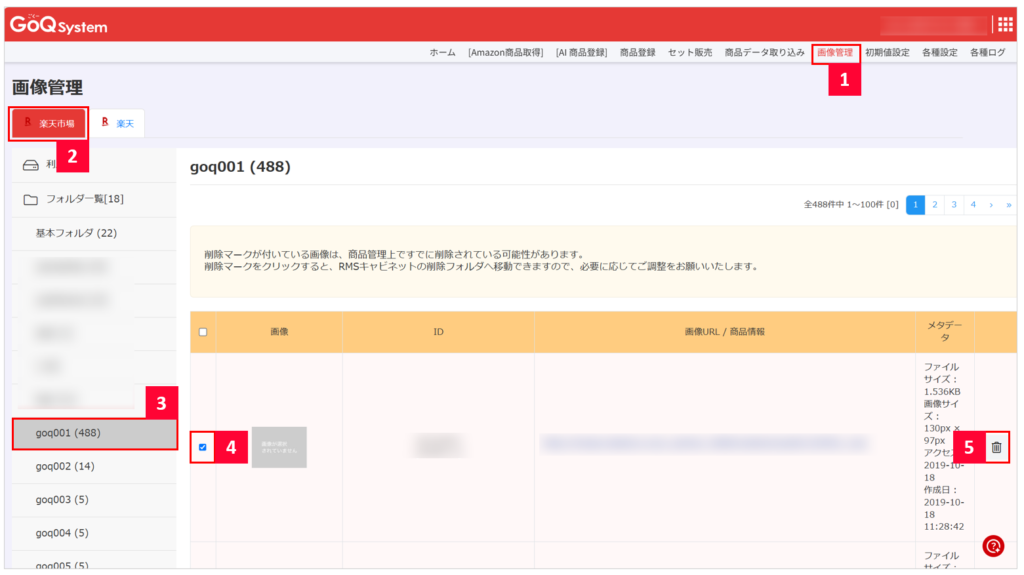
【1】商品管理にログインし、右上[画像管理]をクリックします。
【2】複数店舗出店されている場合、対象の楽天店舗をクリックします。
【3】対象のgoqフォルダをクリックします。
【4】削除した商品の画像にチェックを入れて、
【5】削除マークをクリックします。
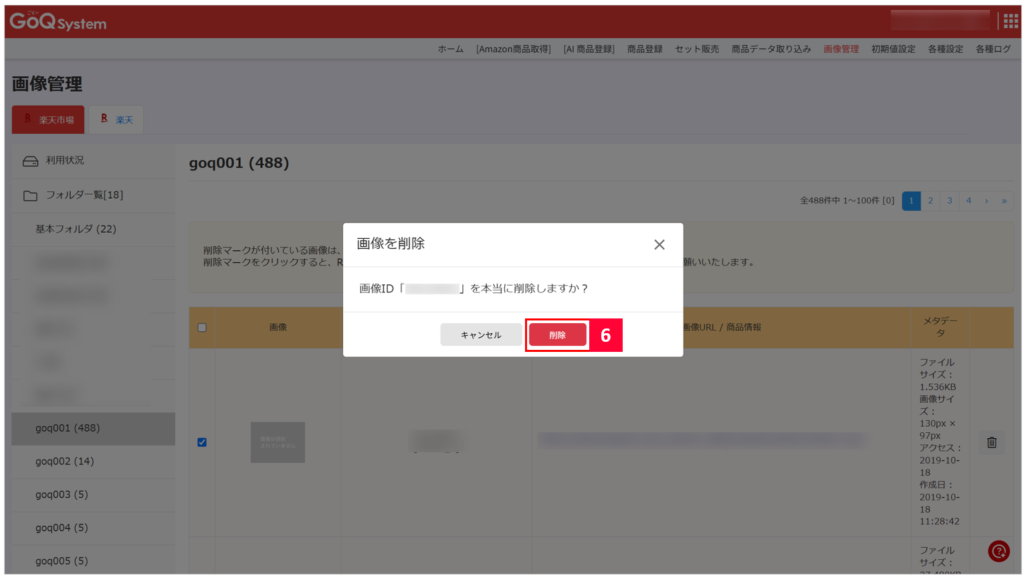
【6】削除メッセージが表示されたら[削除]をクリックし、対象画像をRMSキャビネットの削除フォルダへ移動させます。
削除対象の画像が複数枚ある場合は、【4】~【6】の作業を繰り返してください。
以上で商品管理上での作業は完了となります。

※本マニュアルの通りに1枚ずつ画像を削除された場合、商品管理画面上部に表示されている
画像削除データのお知らせは×で閉じていただき問題ございません。
■注意点■
・本マニュアルの方法では画像を1枚ずつRMSキャビネットの削除フォルダに移動させ、
その後自動で削除される方法となっております。
一括で画像を削除されたい場合はこちらのマニュアルの通りに作業を行って下さい。
・削除対象画像がどのgoqフォルダに入っているかの確認は、
goqフォルダ内を1つずつ見ていただく形となります。
・RMSキャビネットの削除フォルダへ移動された画像の一時保管期間は10日間となっており、
10日を過ぎると自動的に完全に削除されますのでご注意ください。