










STOCKCREW倉庫へ入荷予定の情報(入荷予定日・出荷元・商品内容)を登録するためのマニュアルです。
1. 入荷予定登録時のルールと注意点
スムーズな入荷作業のため、登録前に必ず以下の注意点をご確認ください。
■事前準備と入荷予定登録時の注意点
- 必ず事前に「商品情報の登録・連携」を完了させてください。
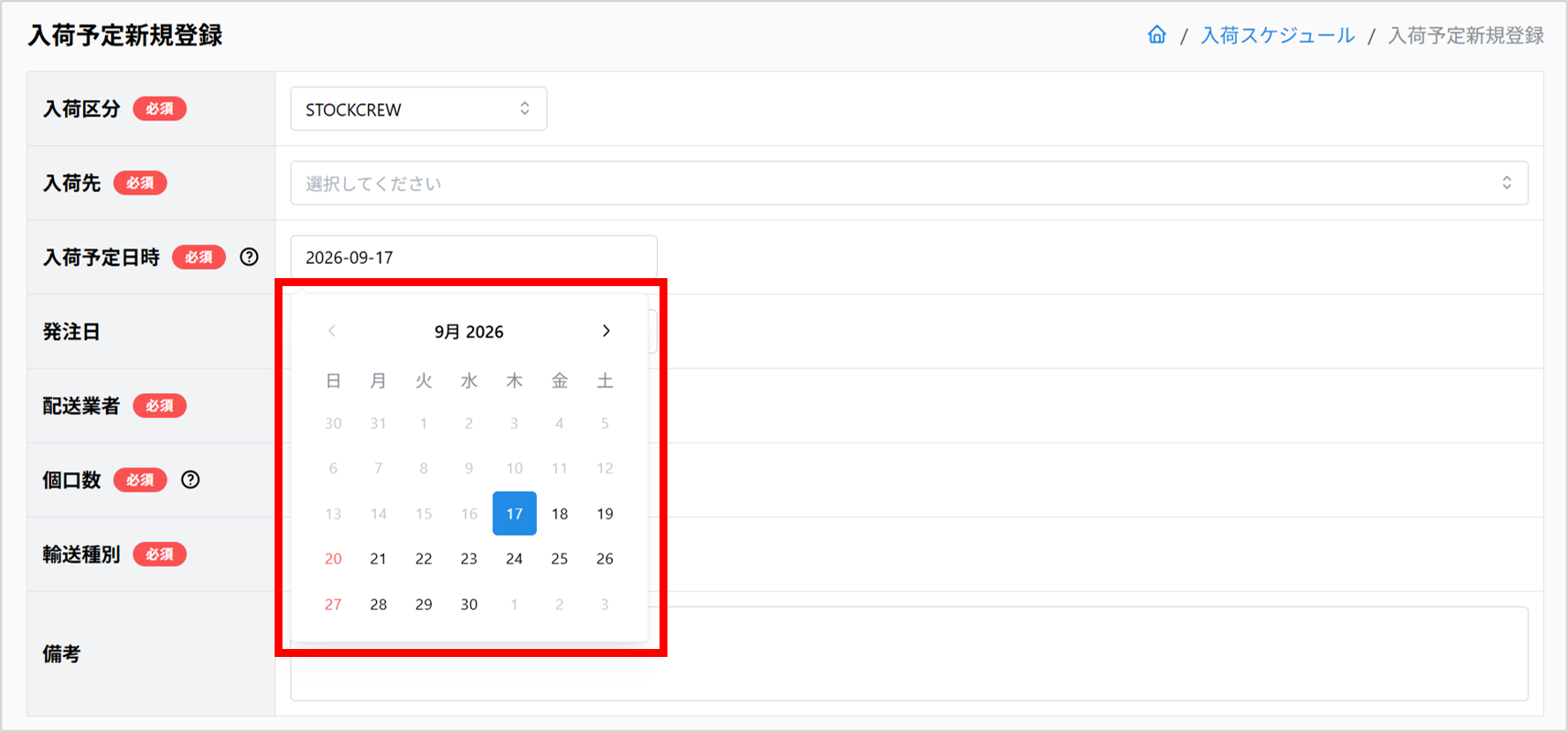
- 入荷予定日は翌日以降のみ選択できます(当日および過去日は不可)。
- 1回の新規登録で登録できる商品は最大50件までです。51件以上ある場合は、入荷予定を分けて登録してください。
- 保存したタイミングでSTOCKCREWへデータが送信されます。
商品件数が多いと保存に時間がかかる場合があります。 - 入荷予定データの変更・キャンセルを希望される場合は、【入荷予定データの変更・キャンセルについて】をご確認ください。
■入荷予定の登録ルール
- STOCKCREW側のルールとして、入荷予定日の前日17:00までに登録する必要があります。
- GoQSystemとSTOCKCREW間のシステム連携時間を考慮し、GoQロジ上では前日16:00ごろまでの登録を推奨します。
入荷予定を登録しないまま商品が到着した場合、次の扱いとなります。
- 入荷予定の登録がない商品は「予定外入荷」となり、検収されません。
- 着荷後3営業日以内に登録がない場合は返送対象となります。
- 入荷予定日より前に到着した場合でも、作業は指定の入荷予定日から行われます。
※上記はSTOCKCREW側のルールです。詳細につきましてはSTOCKCREWの担当者様にご確認ください。
2. 入荷予定を登録する方法
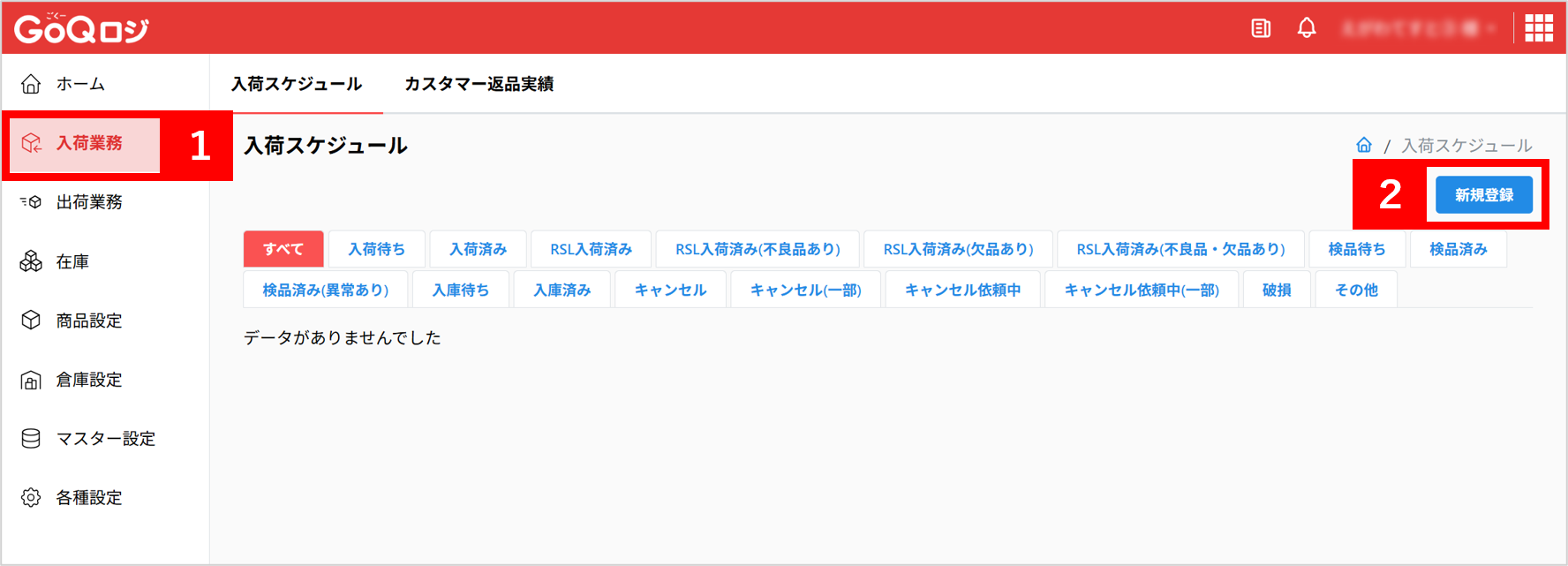
【1】[入荷業務>入荷スケジュール]をクリックします。
【2】[新規登録]をクリックします。
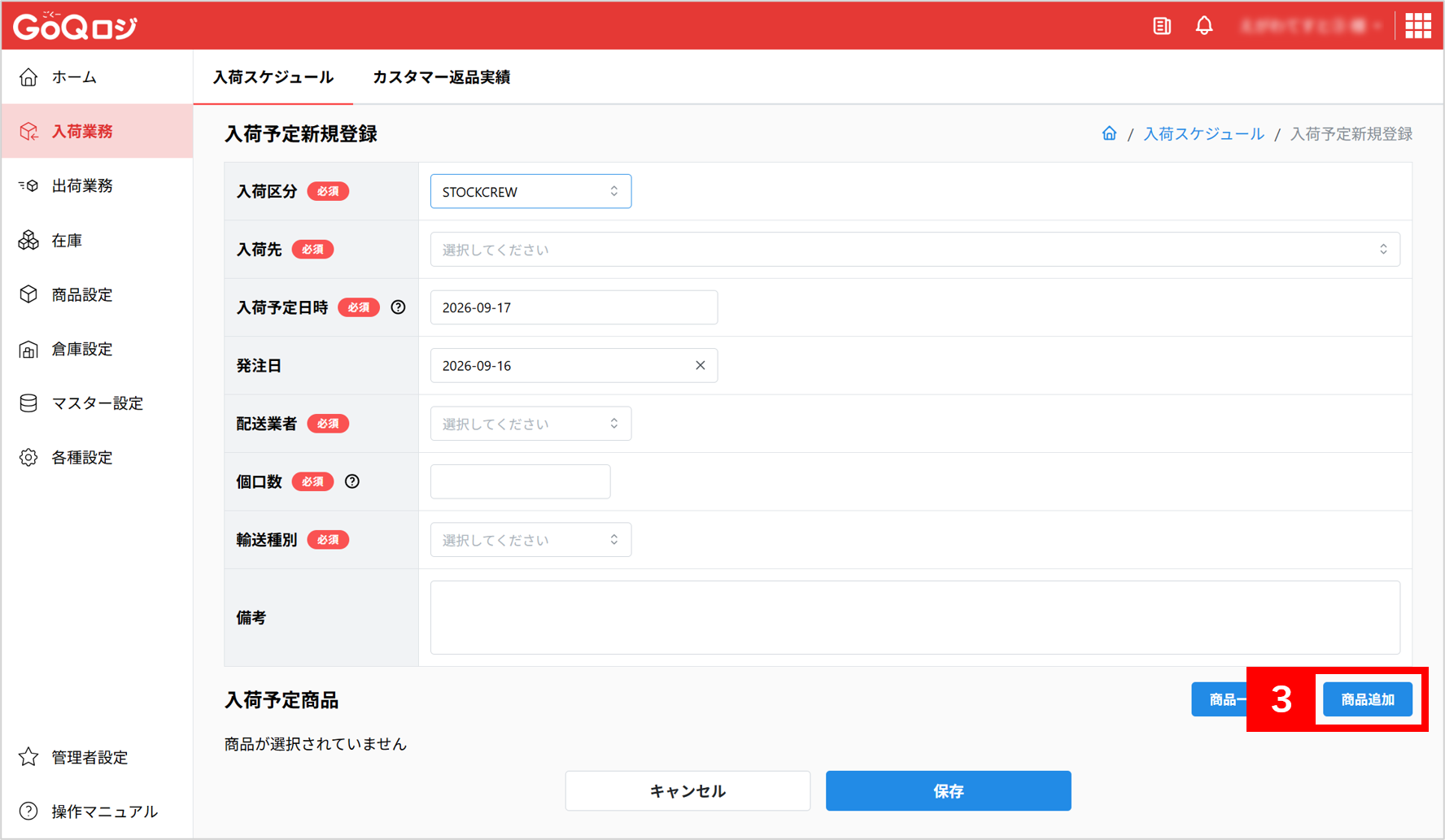
【3】入荷予定を入力し、[商品追加]をクリックします。
各項目に必要な情報を入力します。
| 項目 | 必須/任意 | 入力内容・注意点 |
|---|---|---|
| 入荷区分 | 必須 | STOCKCREW を選択します |
| 入荷先 | 必須 |
STOCKCREW倉庫
を選択します
※入荷区分でSTOCKCREWを選ぶと、 STOCKCREW倉庫のみが候補に表示されます |
| 入荷予定日時 | 必須 | 日付のみ入力します ※翌日以降のみ選択可能 |
| 発注日 | 任意 | 発注した日付を入力します |
| 配送業者 | 必須 | 佐川急便 / ヤマト運輸 / 日本郵便 / 西濃運輸 / 福山通運 から選択 |
| 個口数 | 必須 | 1 〜 9999 の半角数字で入力します |
| 輸送種別 | 必須 | STOCKCREW入荷予定のみの項目です(下表参照) |
| 備考 | 任意 | GoQロジ内での控えメモとして利用できます |
▼入荷予定日の選択範囲
当日以前の日付はグレーアウトし、選択できません。
▼輸送種別の選択肢
| 選択肢 | 説明 |
|---|---|
| トラック(路線便) | 路線便での搬入 |
| トラック(チャーター) | チャーター便での搬入 |
| コンテナ(20ft) | 20フィートコンテナでの搬入 |
| コンテナ(40ft) | 40フィートコンテナでの搬入 |
| その他 | 上記以外の搬入方法 |
【4】入荷する商品を選択し、入荷予定数を入力します。
- 商品は「商品名(部分一致)」または「商品コード」で検索して選択可能です。
- 複数商品がある場合は [商品追加] をクリックして追加します。
- 入荷予定数は必須です。1以上の半角数字で入力します。
- ロット番号・仕入先・仕入価格は任意です。
- 消費期限 / 出荷期限はSTOCKCREW入荷予定のみに表示される項目です。
任意ですが、期限管理が必要な商品は入力してください。
▼商品をまとめて追加する場合
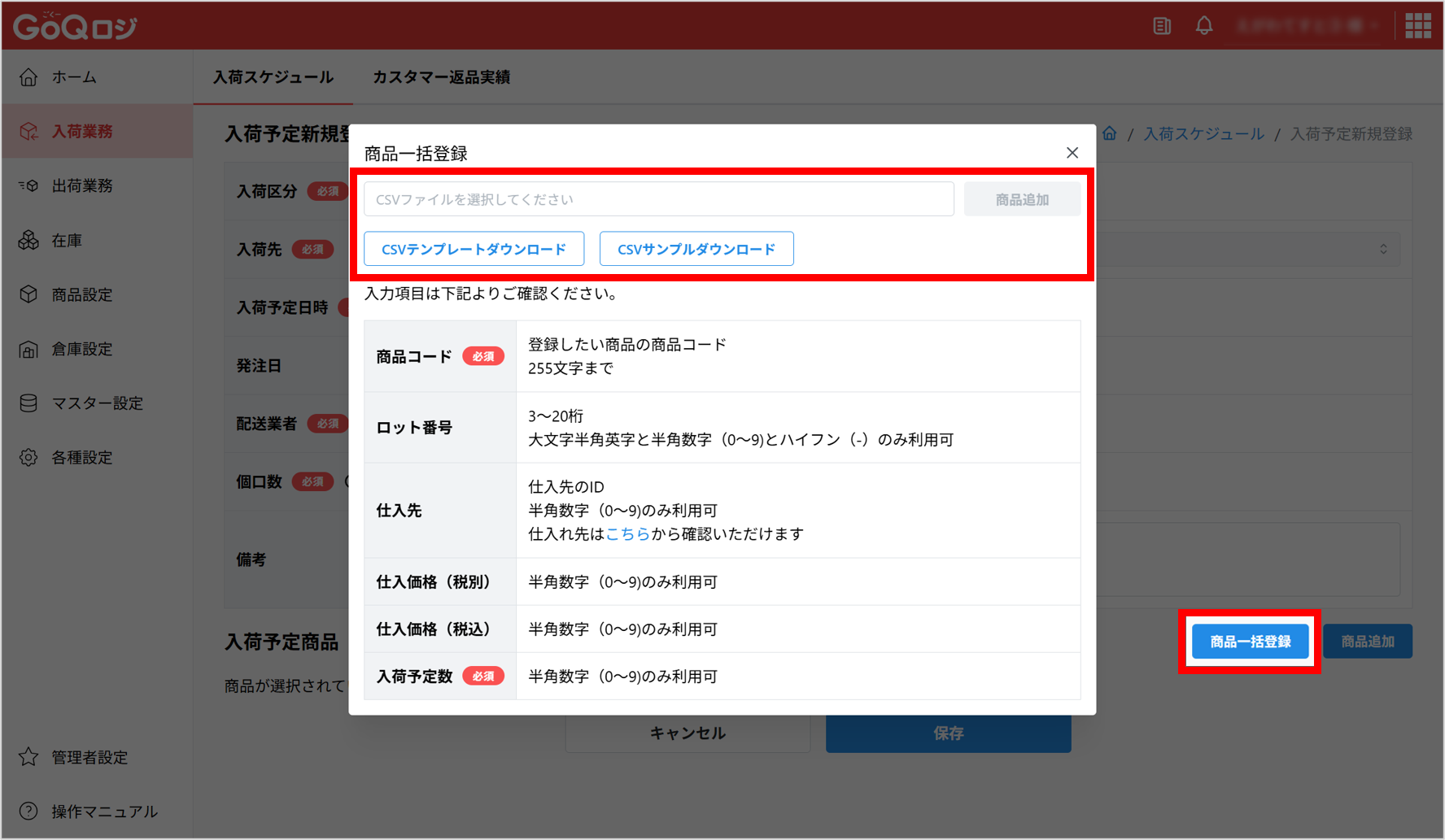
[商品一括登録]からCSVで商品を追加することができます。
CSVテンプレート・サンプルは同じ画面からダウンロード可能です。
| 項目 | 必須 | 入力内容 |
|---|---|---|
| 商品コード | 必須 | 登録したい商品の商品コード(255文字まで) |
| ロット番号 | 任意 | 3〜20桁 大文字半角英字と半角数字(0〜9)とハイフン(-)のみ利用可 |
| 仕入先 | 任意 | 仕入先のID 半角数字(0〜9)のみ利用可 |
| 仕入価格(税別) | 任意 | 半角数字(0〜9)のみ利用可 |
| 仕入価格(税込) | 任意 | 半角数字(0〜9)のみ利用可 |
| 入荷予定数 | 必須 | 半角数字(0〜9)のみ利用可 |
※消費期限・出荷期限はCSVの項目に含まれません。一括登録後、画面上で個別に入力してください。
【5】[保存] をクリックします。
※このタイミングでSTOCKCREWへデータが送信されます。
⚠️ 保存時にエラーが表示された場合
STOCKCREWへは商品1件ずつデータを登録するため、一部商品だけ登録に失敗する場合があります。
表示されたメッセージに応じて対処してください。
| エラーメッセージ | 状態と対応方法 |
|---|---|
| 次の商品はSTOCKCREWに登録できませんでした。
該当商品を削除して、登録し直してください。 |
該当商品はSTOCKCREWに登録されていません。入荷予定から該当商品を削除し、登録し直してください。 |
| 次の商品はSTOCKCREWへの登録は完了しましたが、GoQロジ側に入荷予定IDを記録できませんでした。この入荷予定を削除してもSTOCKCREW側の登録は残るため、削除や登録のやり直しは行わず、サポートへお問い合わせください。 | STOCKCREW側にだけ登録が残っている状態です。削除や再登録を行うと二重登録になるため、操作せずサポートへご連絡ください。 |
📞お問い合わせ先:03-4446-6259(受付時間:平日9:00~18:00)
3. 入荷予定データの変更・キャンセルについて
■変更・キャンセルのルール
※必ずこちらのルールをご確認のうえ作業をお願いします。
登録後の修正やキャンセルは、STOCKCREW側のステータスによって可否が異なります。
| STOCKCREW側のステータス | 変更・キャンセルの可否 |
|---|---|
| 入荷待ち | GoQロジから可能 |
| 入荷済み など(「入荷待ち」以外) | 不可 |
入荷予定日が近づくとSTOCKCREW側で入荷作業が始まり、取り消せなくなります。
変更・キャンセルが発生した場合は速やかに作業を行ってください。
STOCKCREW側で「入荷待ち」以外になっている商品は取り消されず、GoQロジ側の明細だけが削除されます。この場合はSTOCKCREWの担当者様へ直接ご連絡ください。
■変更・キャンセルの操作
変更・キャンセルの操作は入荷スケジュール一覧から行います。
ご希望の作業内容によって操作方法が異なります。
| 作業内容 | 操作方法 | STOCKCREWへの反映 |
|---|---|---|
| 一部の商品だけキャンセルしたい | 鉛筆アイコン(編集)で対象商品を削除して保存 | 削除した商品だけ取り消されます |
| 商品を追加したい | 鉛筆アイコン(編集)で商品を追加して保存 | 追加した商品だけ登録されます |
| 入荷予定ごとキャンセルしたい | ゴミ箱アイコン(削除)で削除 | 入荷待ちの商品がすべて取り消されます |
▼一部商品のキャンセル/商品の追加(編集)
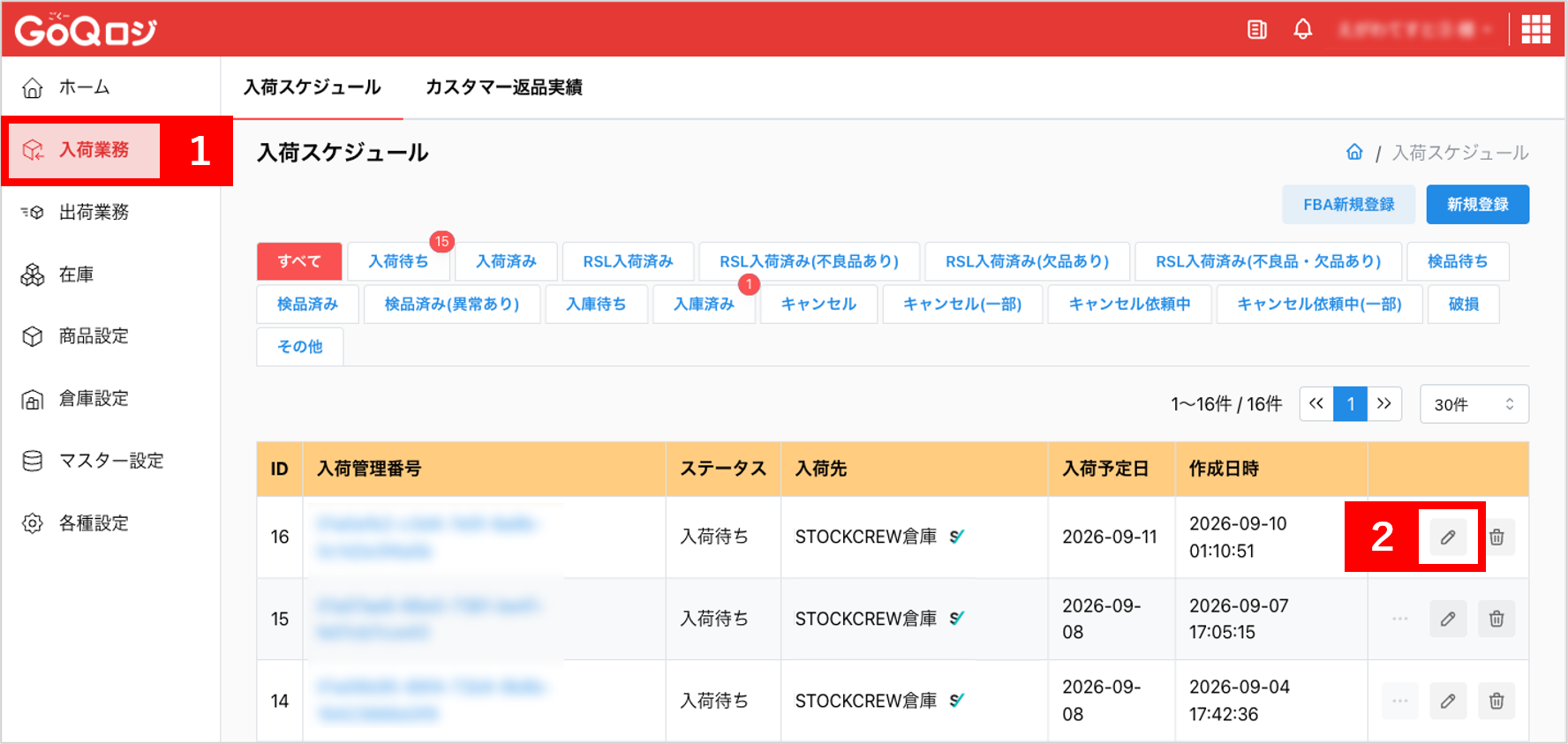
【1】[入荷業務>入荷スケジュール] をクリックします。
【2】対象行の 鉛筆アイコン(編集) をクリックします。
【3】内容を修正し、[保存] をクリックします。
- 商品を削除した場合
その商品のみSTOCKCREW側で取り消されます。
※すでにSTOCKCREW側で入荷済みになっている商品は取り消されません。
GoQロジ側の明細のみ削除されます。
- 商品を追加した場合
追加した商品のみSTOCKCREWへ送信されます。
※編集時は新規登録時と異なり、総件数が50件を超えていても保存可能です。
- 予定数・予定日・輸送種別の変更
変更後の内容がSTOCKCREW側にも反映されます。
▼入荷予定ごとのキャンセル(全削除)
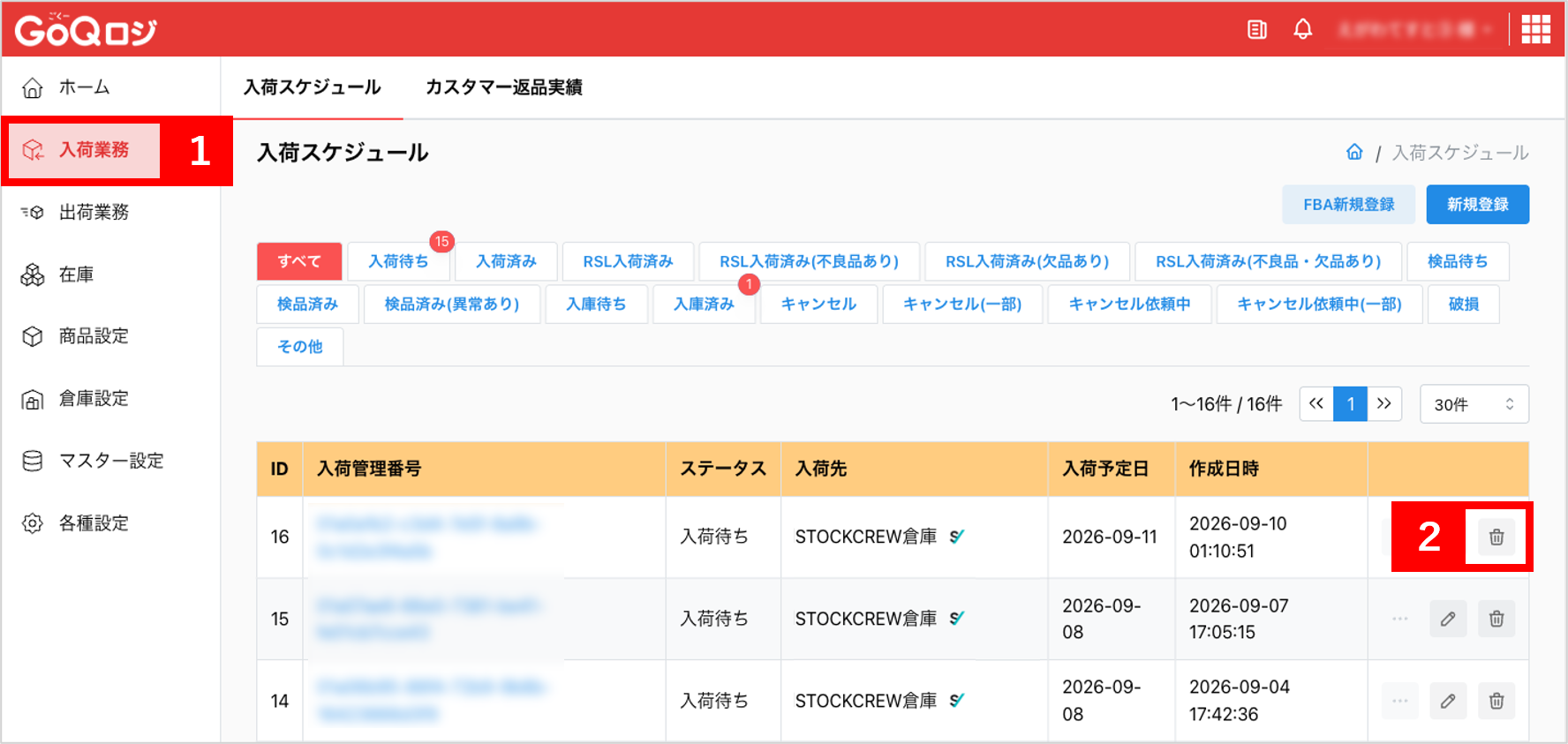
【1】[入荷業務>入荷スケジュール] をクリックします。
【2】対象行のゴミ箱アイコン(削除)をクリックします。
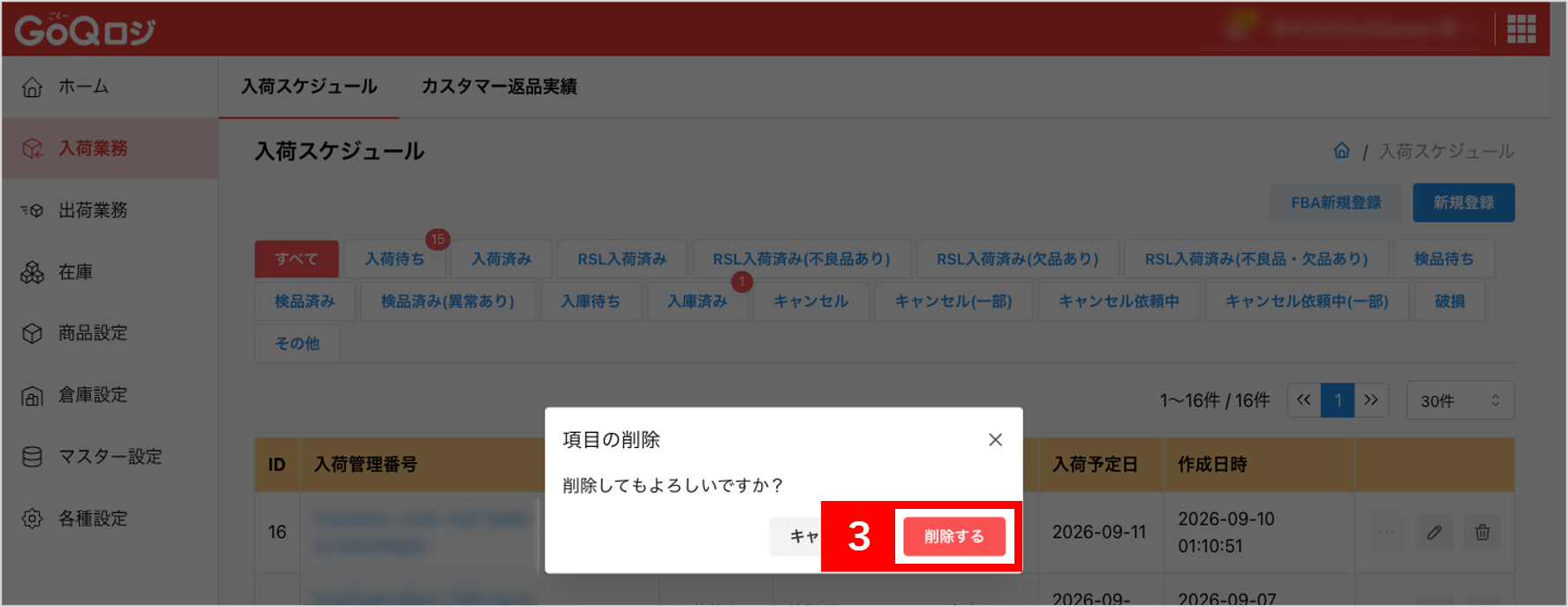
【3】確認ダイアログが表示されたら [削除する] をクリックします。
※STOCKCREW側の入荷予定(PO)取り消しと、GoQロジ側のデータ削除が同時に行われます。
STOCKCREW側の取り消しに失敗した場合はエラーが表示され、GoQロジ側のデータも削除されません。
4. 入荷状況の確認について
入荷予定の進行状況は [入荷業務>入荷スケジュール] のステータスで確認できます。
- 入荷実績の取得は自動処理で30分おきに行われます。
- STOCKCREW入荷予定には手動での入荷実績取得ボタンはありません。
※RSL入荷予定の[…]メニューにある[入荷実績取得]は、STOCKCREW入荷予定では利用できません。
■STOCKCREW倉庫での入荷登録と反映の目安
商品が倉庫に到着してからシステムに入荷登録されるまでのタイムスケジュール目安です。
本登録完了後、GoQロジの入荷実績取得に反映されます。
| 倉庫への到着時間 | 入荷登録完了日の目安 |
|---|---|
| 午前(12:00まで)に到着 | 翌日 午前中 |
| 午後(12:00以降)に到着 | 翌々日 午前中 |
- 袋詰め・バーコード貼付などの付帯作業がある場合、作業1種類につき1営業日加算されます。
- 日曜日は入荷作業を行いません。
- 入荷予定日から10日以上経過しても処理されないデータは、入荷数0個で自動確定されます。
※上記はSTOCKCREW側の運用ルールです。詳細につきましてはSTOCKCREWの担当者様にご確認ください。
■詳細画面での確認
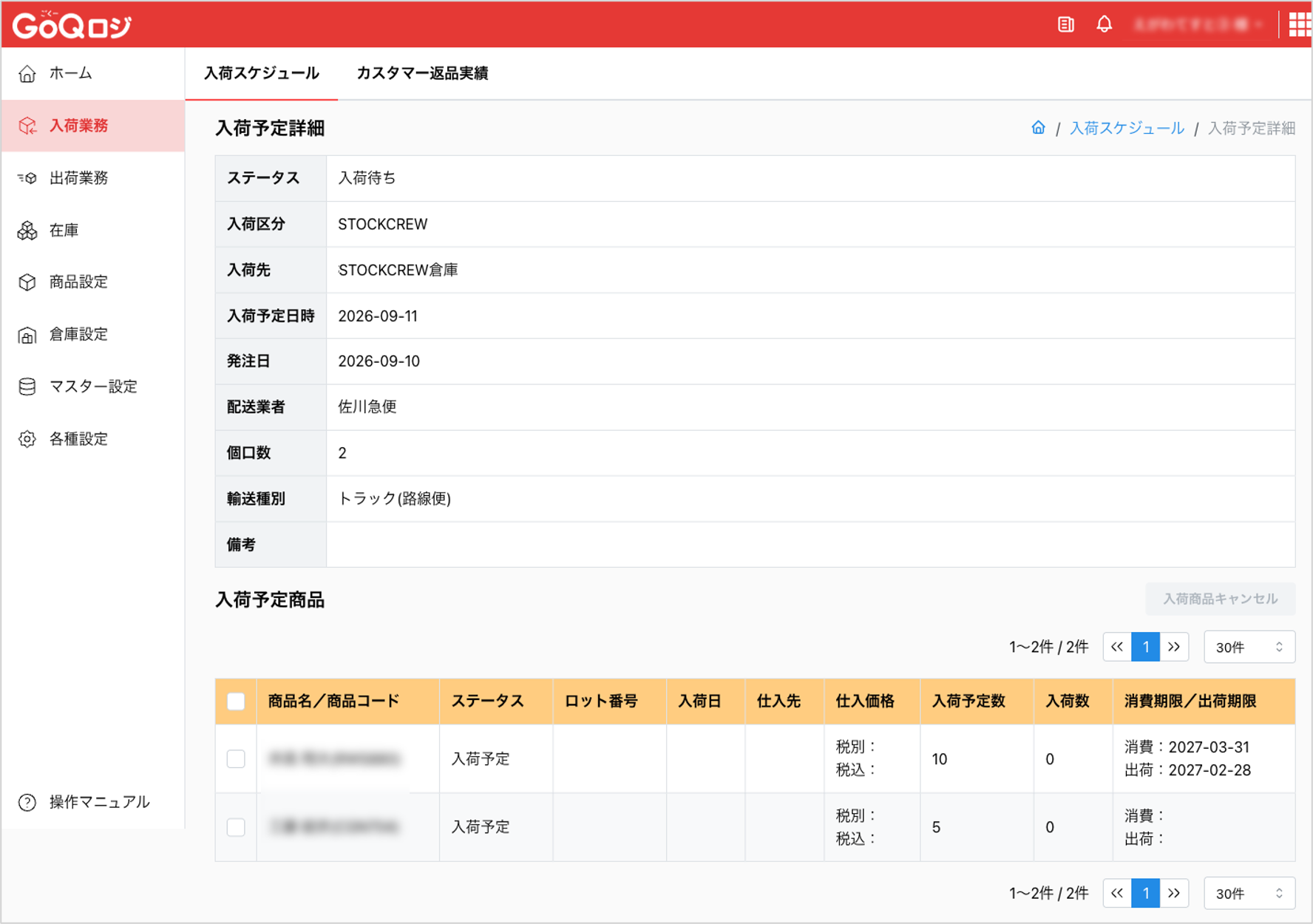
[入荷スケジュール一覧] で対象の入荷管理番号をクリックすると詳細画面が開き、
商品ごとの入荷予定数・入荷数・ステータスを確認することができます。
| 状況 | 入荷予定のステータス | 商品のステータス |
|---|---|---|
| 予定通り入荷完了した場合 | 『入荷待ち』 → 『入荷済み』 | 『入荷済』 |
※入荷内容(数量・商品)に相違があった場合の取り扱いについては、STOCKCREWの担当者様へご確認ください。