










Amazonマーケットプレイス配送サービス API連携方法・ラベル発行方法
※GoQSystemにてAmazon マーケットプレイスの連携をご希望の場合は、
APIオプションが必須となります。
・初期費用:10,000円(税別)
・月額費用:5,000円(税別)
■配送ラベル用紙の入手
現在、日本ではヤマト運輸の配送のみ対応しており、その他の配送サービスはご利用いただけません。
ヤマト運輸の配送サービスをご利用の際には、ヤマト運輸専用のラベル用紙が必要です。
用紙を手配する際は、レーザープリンタ用 / インクジェットプリンタ用をあらかじめ選択して手配ください。
・323番(レーザープリンタ / A5)
・395番(インクジェットプリンタ / A5)
※マーケットプレイス配送サービスでネコポスを利用する場合も、宅急便・宅急便コンパクトと同様に、
323番または395番を使用してください。
クール宅急便(冷蔵・冷凍)をご利用いただく場合は、配送ラベルに加えて、専用シールを貼付する
必要があります。また、ヤマト運輸へご利用開始の旨を事前に連絡しておくことを推奨します。
詳細は下記リンクよりご確認ください。
https://b-faq.kuronekoyamato.co.jp/app/answers/detail/a_id/1076
■セラーセントラル上での利用設定方法
下記URLより出品者出荷APIの登録画面へアクセスします。
配送サービスの管理:https://sellercentral.amazon.co.jp/orders-st/terms-and-conditions
利用規約をご確認のうえ、下記2つの項目にチェックを入れて[送信]ボタンをクリックしてください。
・マーケットプレイス配送サービスの利用規約
・ヤマト運輸 利用規約
※チェックがない場合は配送オプションが利用できず、ラベルの発行ができません。
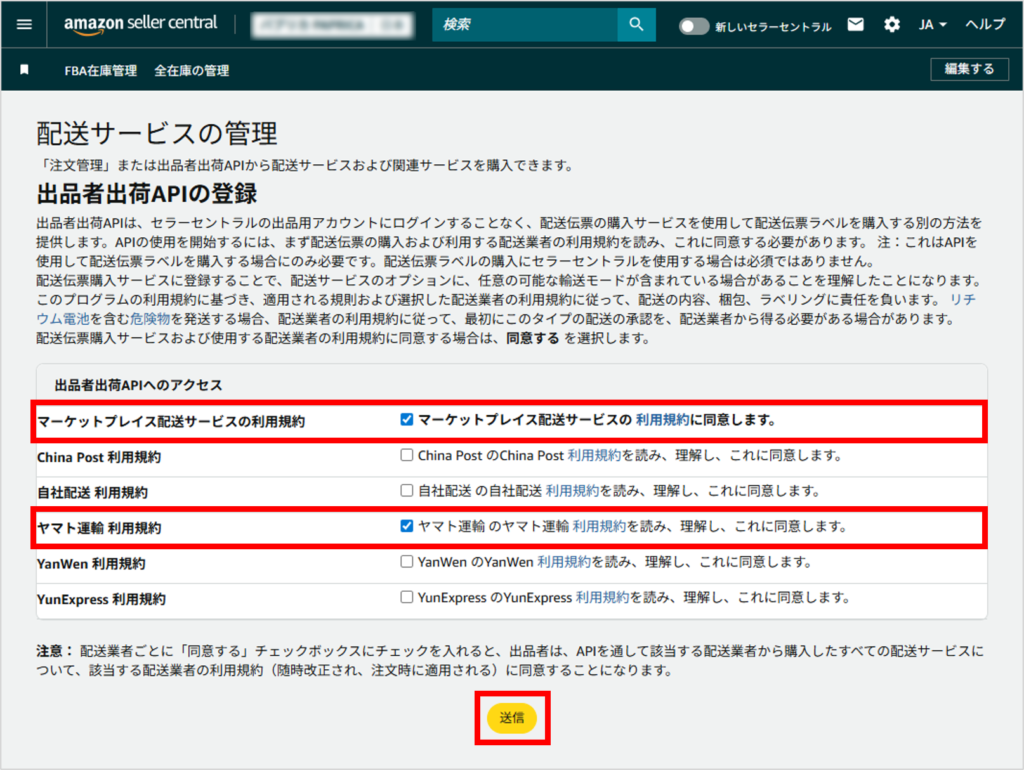
※「ヤマト運輸 利用規約」にチェックを入れると、[送信]ボタンが一時的に非活性になる場合があり
ますが、設定自体は正しく完了しておりますのでご安心ください。
一度セラーセントラルからログアウトし、再度該当のURLを開いていただくと、チェックが入って
いることをご確認いただけます。
■GoQSystem上での利用設定方法
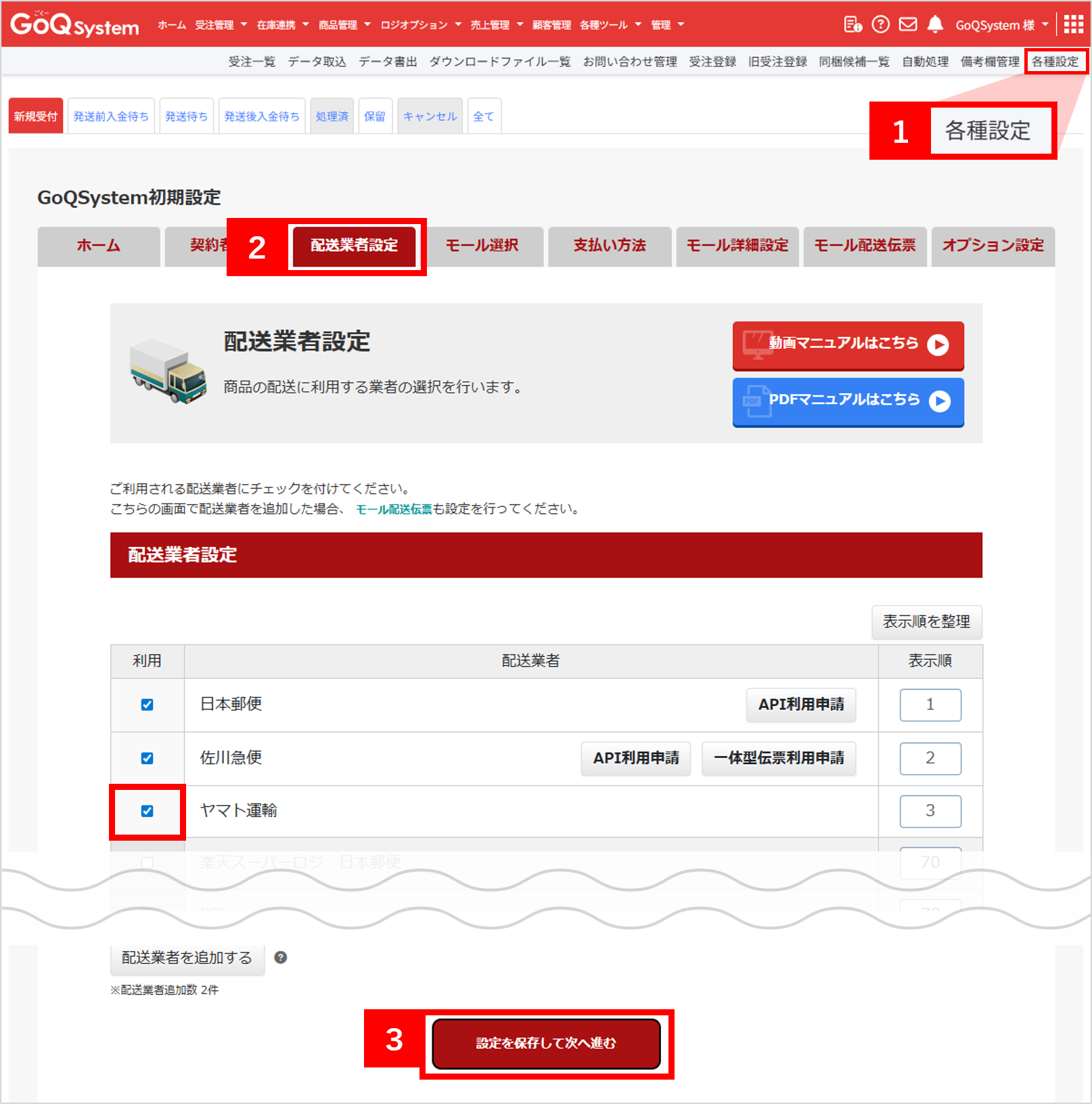
【1】[各種設定]をクリックします。
【2】[配送業者設定]をクリックします。
【3】ヤマト運輸の利用チェックを入れて、[設定を保存して次へ進む]をクリックします。
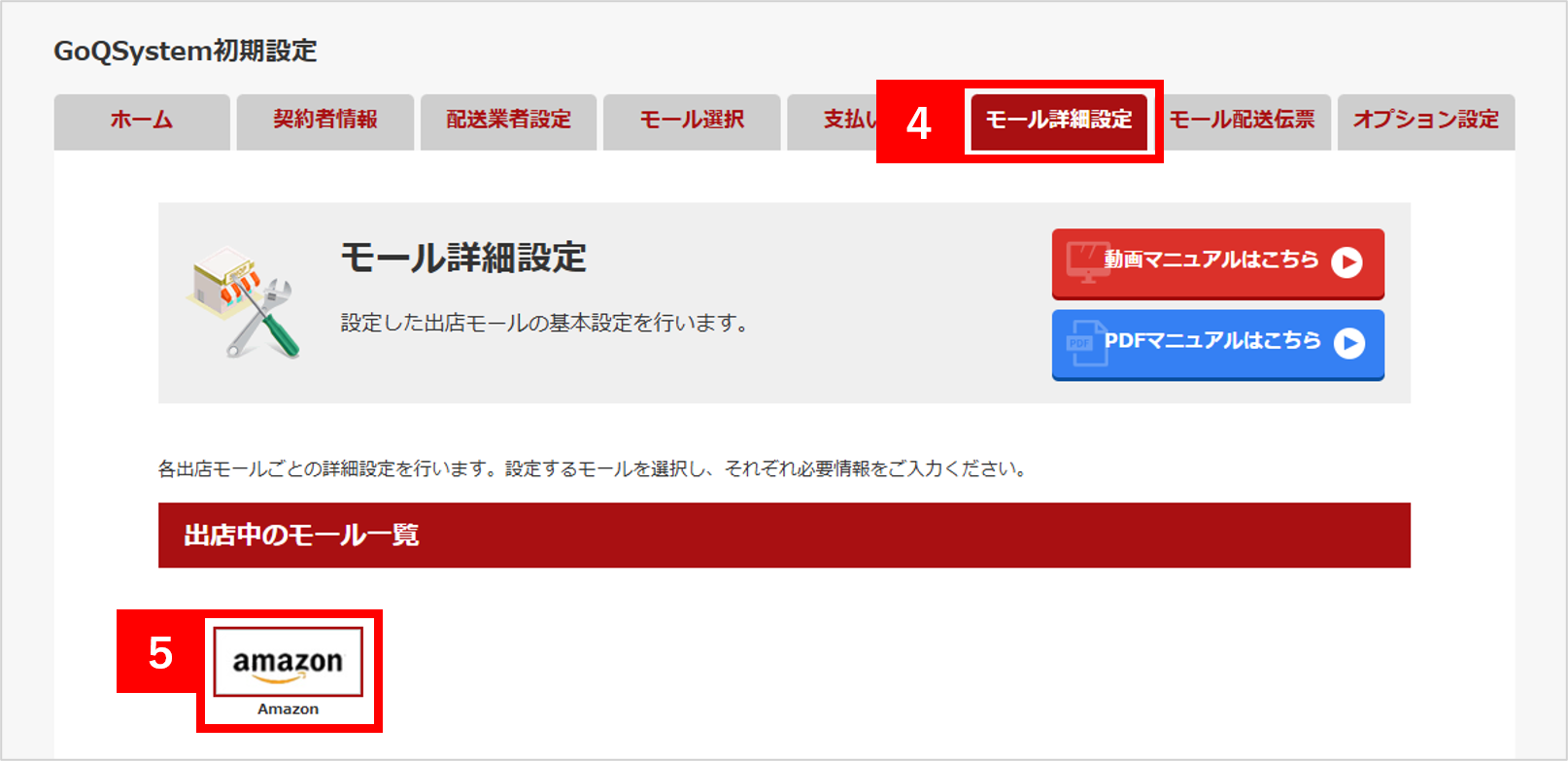
【4】[モール詳細設定]をクリックします。
【5】マーケットプレイスのラベル発行を使用するAmazonの店舗をクリックします。
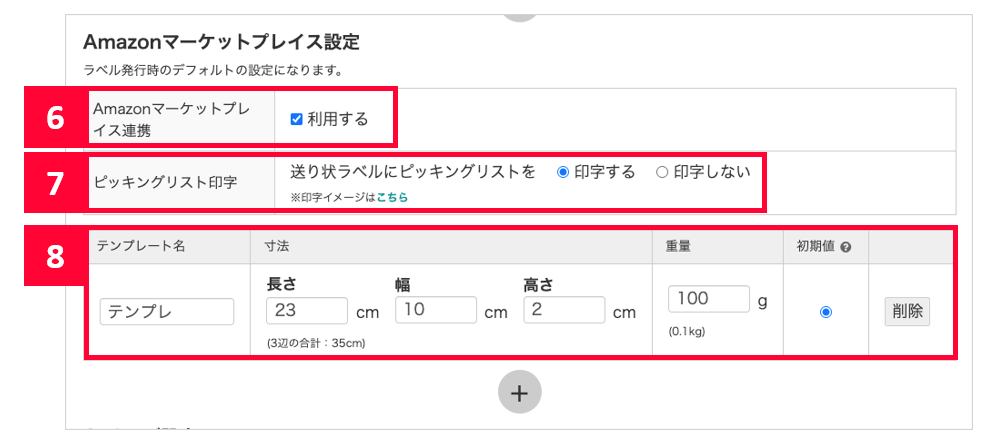
【6】Amazonマーケットプレイス設定より、Amazonマーケットプレイス連携の[利用する]に
チェックを入れます。
【7】送り状ラベルにピッキングリストを印字するか選択をしてください。
印字イメージはこちらからご確認ください。
【8】ラベルを発行する際の箱サイズの設定を行います。
・箱サイズを複数登録する場合は+ボタンより追加をしてください。
・ネコポスや宅急便コンパクトをご利用の場合は、規定サイズに収まる寸法をご設定ください。
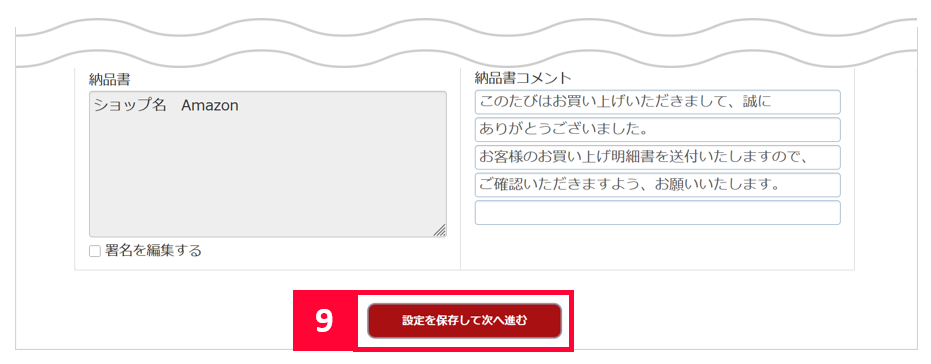
【9】入力が終わったら画面最下部[設定を保存して次へ進む]をクリックして保存を行ってください。
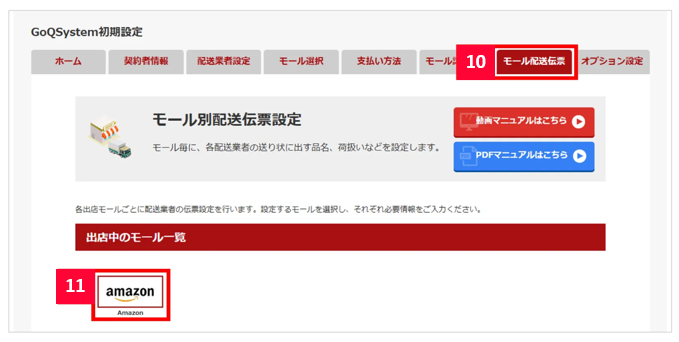
【10】[モール配送伝票]をクリックします。
【11】マーケットプレイスのラベル発行を使用するAmazonの店舗をクリックします。
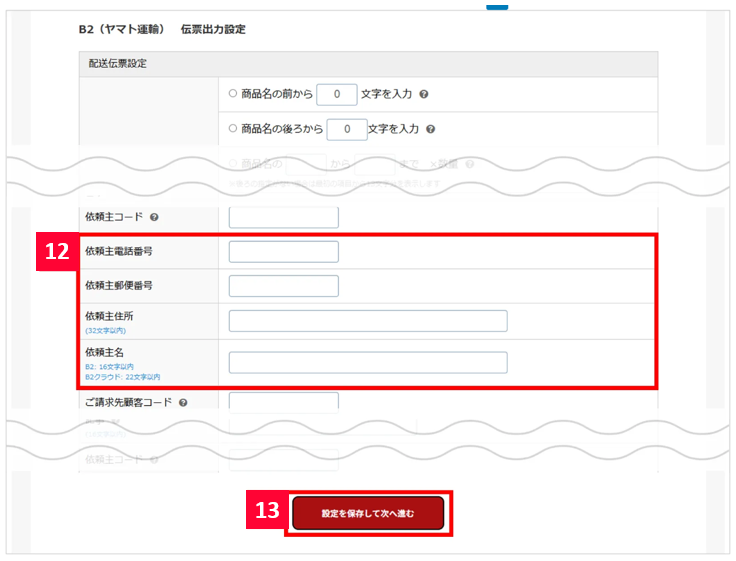
【12】B2(ヤマト運輸)伝票出力設定より、依頼主電話番号、郵便番号、住所、名称を入力します。
※ラベル発行時、送付元住所に反映されます。
【13】[設定を保存して次へ進む]をクリックします。
以上の方法で、GoQSystem状の設定は完了となります。
■商品マスターご利用中の場合
商品マスター内に対象の商品が登録されている場合、各商品ごとに箱サイズの登録が可能となります。
商品マスター上での商品登録方法についてはこちらのマニュアルをご確認ください。

<注意点>
・モール詳細設定で「Amazonマーケットプレイスラベル利用」にチェックが入っている場合のみ、
商品マスター上でサイズ登録が可能となります。
商品マスター上でサイズを登録をした場合、ラベル発行画面では商品マスター上の情報が優先して
表示されます。(ラベル発行画面にて他サイズに変更することは可能です。)
・商品マスター上でサイズを登録をした場合、ラベル発行画面上でのテンプレート名は一律で「商品マス
ター」と表示されます。
・商品マスター上でサイズを登録している商品を複数購入している場合、「幅」「高さ」「長さ」
「重量」については、各商品に登録されているサイズの中から最も大きい値が採用されます。
■ラベル発行方法
<注意点>
下記の注文はラベル発行の対象外となります。
・Amazon以外の注文
・「Amazonマーケットプレイス連携」を利用していないAmazon店舗の注文
・配送業者が「Easy Ship」の注文
・出荷日が過去の日付の注文
・マケプレラベル発行済の注文
・同梱注文
・お届け日時指定便の注文
・支払方法が「代金引換」の注文
・お届け先が海外の注文
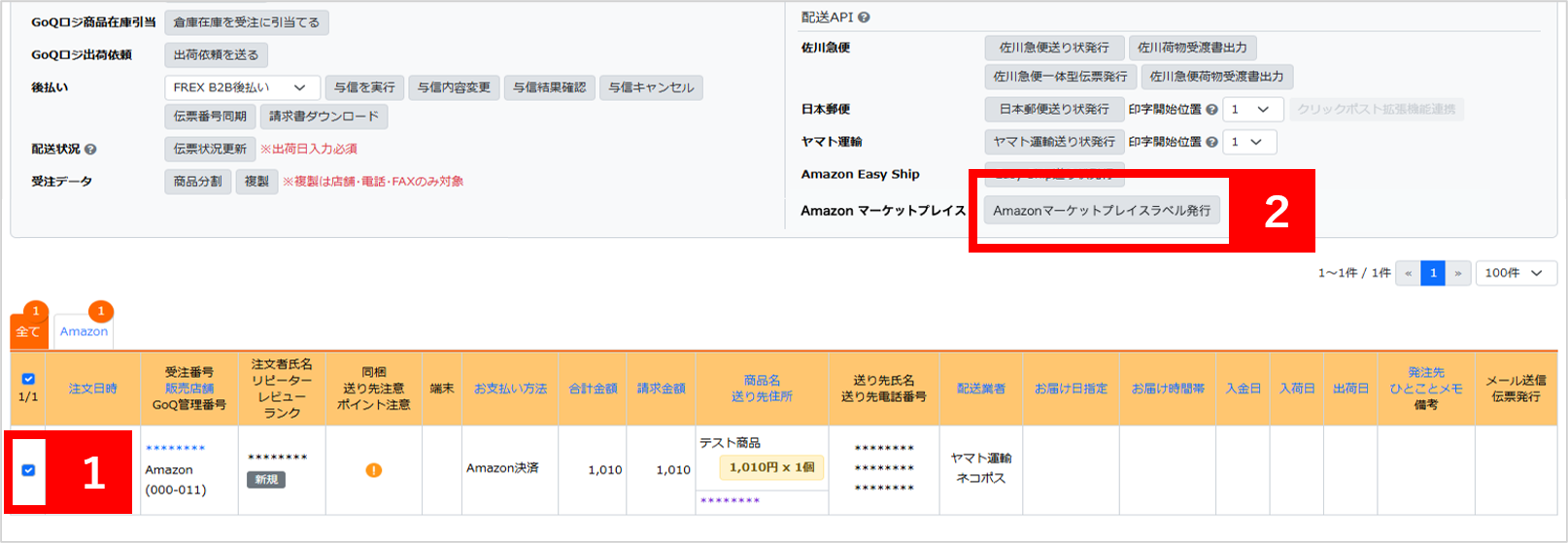
【1】ラベルを発行したい注文にチェックを入れます。
【2】配送API>Amazonマーケットプレイスより、[Amazonマーケットプレイスラベル発行]ボタンを
クリックします。
※出荷日が入力済の場合、入力された出荷日でラベル発行をします。
出荷日が未入力の場合、出荷日を当日としてラベルを発行します。
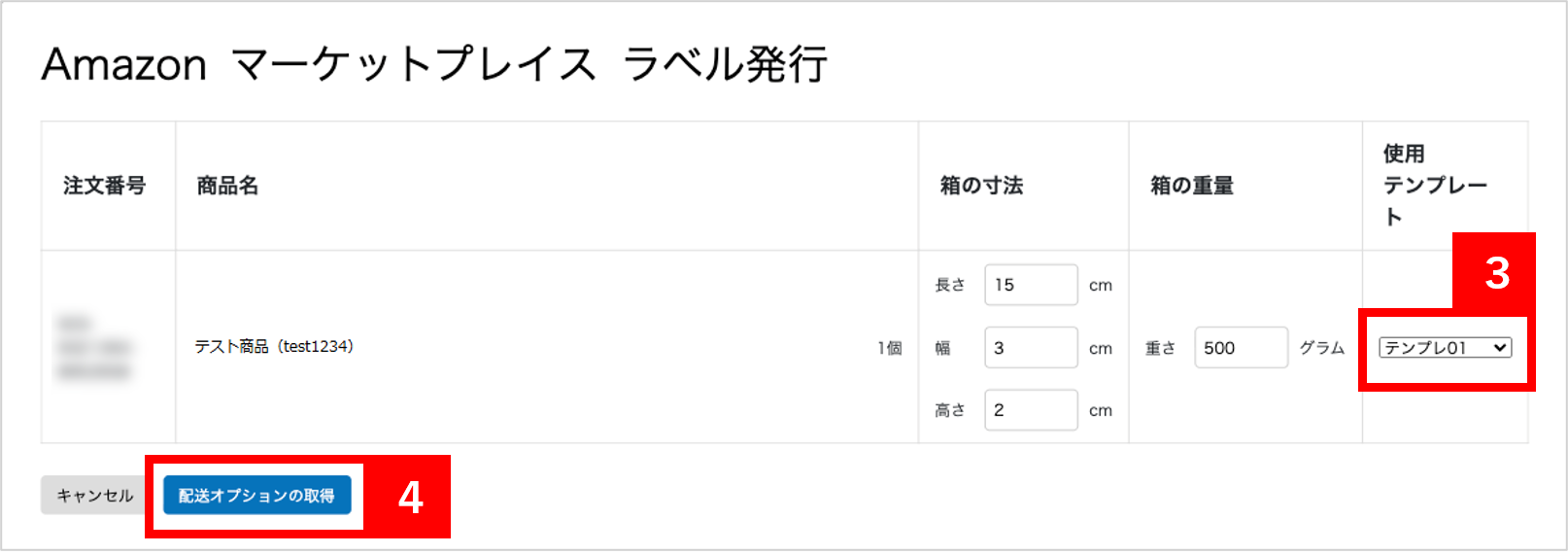
【3】箱の寸法・重量を入力します。
※商品マスター>モール詳細設定で登録した値がデフォルトで入力されています。
箱の寸法や重量を変更する場合は、画面上より直接修正を行ってください。
※ネコポスや宅急便コンパクトのラベルを発行する場合、箱の寸法を合わせてご設定ください。
【4】[配送オプションの取得]ボタンをクリックします。
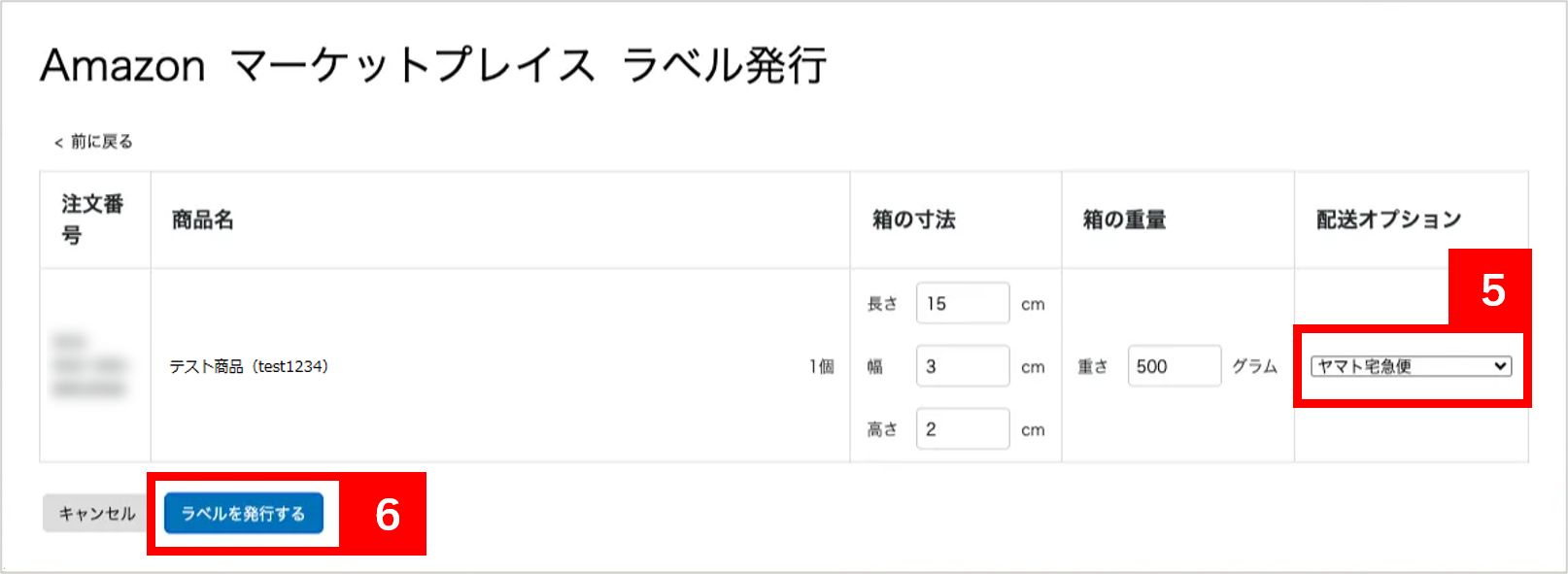
【5】各受注ごとに使用可能な配送オプションが表示されますので、該当するものを選択してください。
・ネコポス / 宅急便コンパクト / 冷蔵 / 冷凍チェックがある場合は、適した配送オプション
(なければ「ヤマト宅急便」)がデフォルトになります。
・上記4つのチェックがなければ「ヤマト宅急便」がデフォルトになります。
※配送オプションが表示されてから10分以内にラベル発行まで完了させてください。
Amazon側の仕様により、10分を経過するとエラーが発生します。
【6】配送オプション選択後、[ラベルを発行する]ボタンをクリックします。
※エラーが発生した場合は、お手数ですが弊社までご連絡ください。
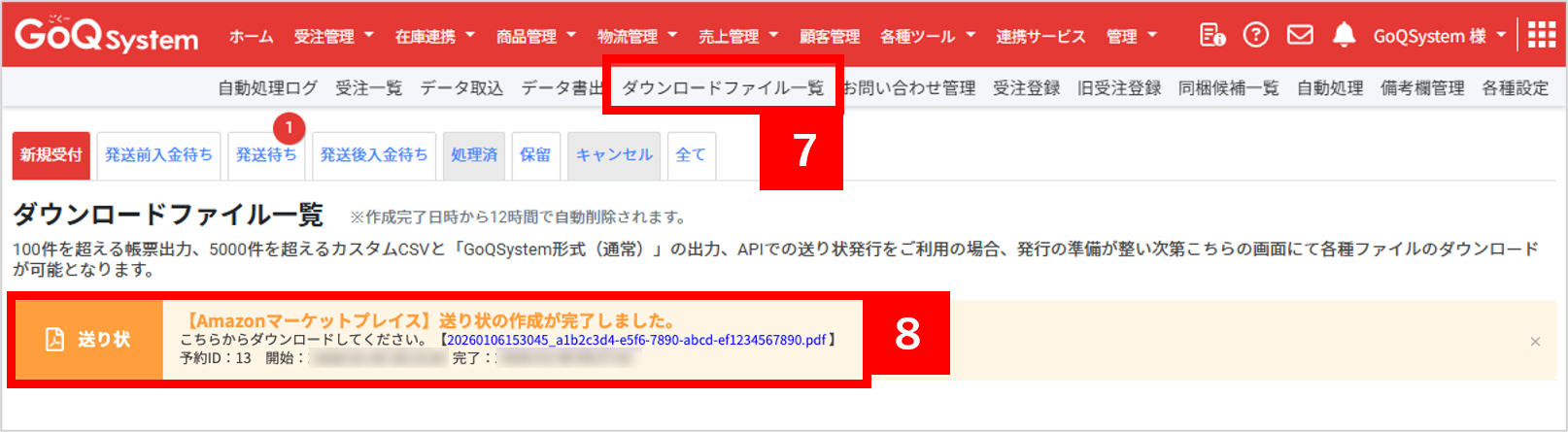
【7】受注管理上部[ダウンロードファイル一覧]をクリックします。
【8】【6】で出力したラベルが[ダウンロードファイル一覧]へ表示されます。
ダウンロードできる状態となりましたら対象のPDFデータをダウンロードしていただき、
ラベルの印刷を行ってください。
※複数店舗がある場合、店舗単位でラベルPDFを作成します。
<注意点>
印刷時は、A5サイズ横で印刷を行ってください。
■ラベル発行後について
ラベル発行後は、以下項目が更新されます。
| 項目 | 更新内容 |
| 配送会社 | 「ヤマト運輸」に更新されます。 |
| 伝票番号 | 発行したラベル内の「お問合せ伝票番号」が保存されます。 |
| 出荷日 | 未入力だった場合のみ、当日が保存されます。 |
| チェック項目 | ラベル発行時に選択した配送オプションに更新されます。 (なし、「ネコポス」、「宅急便コンパクト」) |

<注意点>
・GoQSystem上の受注の出荷日は、セラーセントラル上の注文の「出荷予定日」ではなく注文のパッケ
ージ内の「出荷日」に反映されます。
・ラベルを発行した注文はセラーセントラル側のステータスが「集荷待ち」に変わり、
ヤマト運輸で荷受されると自動的に出荷通知がされ、追跡番号が設定されます。
・ラベルを発行すると、配送業者欄に[ラベル発行済み]と表示されます。
[ラベル発行済み]と表示された注文は、次回のラベル発行時には対象外となります。
■その他
・複数ラベルの発行はGoQSystemでは出来かねるため、セラーセントラル側での発行をお願いします。
・ラベル発行の取り消しと再発行は、セラーセントラル上でのご対応をお願いいたします。