










※ANA MallはCSVでの連携となっております
ご利用にあたり、ショップコードの入力が必要となります。
事前に下記設定を行ってください。
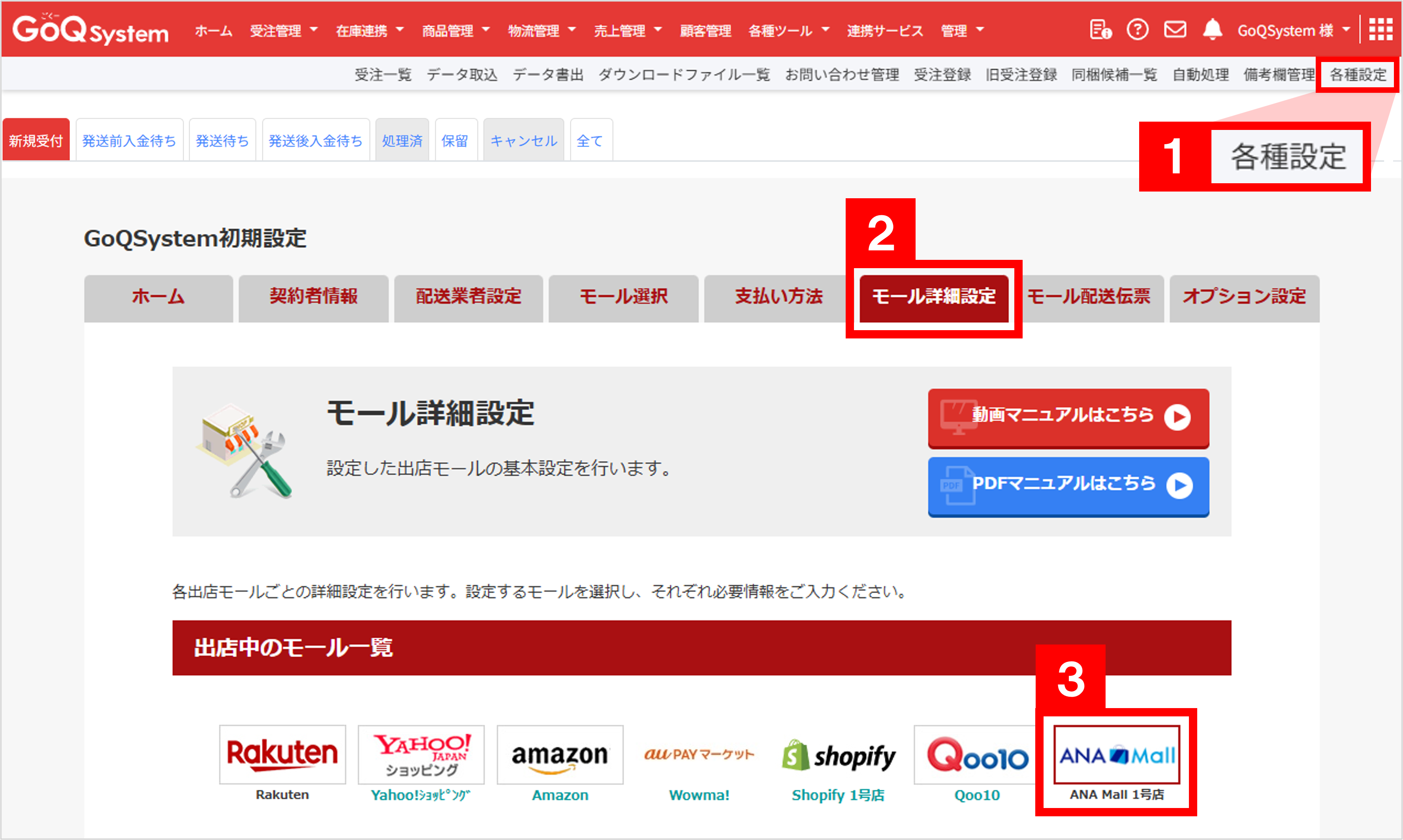
【1】受注管理[各種設定]をクリックします。
【2】[モール詳細設定]をクリックします。
【3】[ANA Mall]店をクリックします。

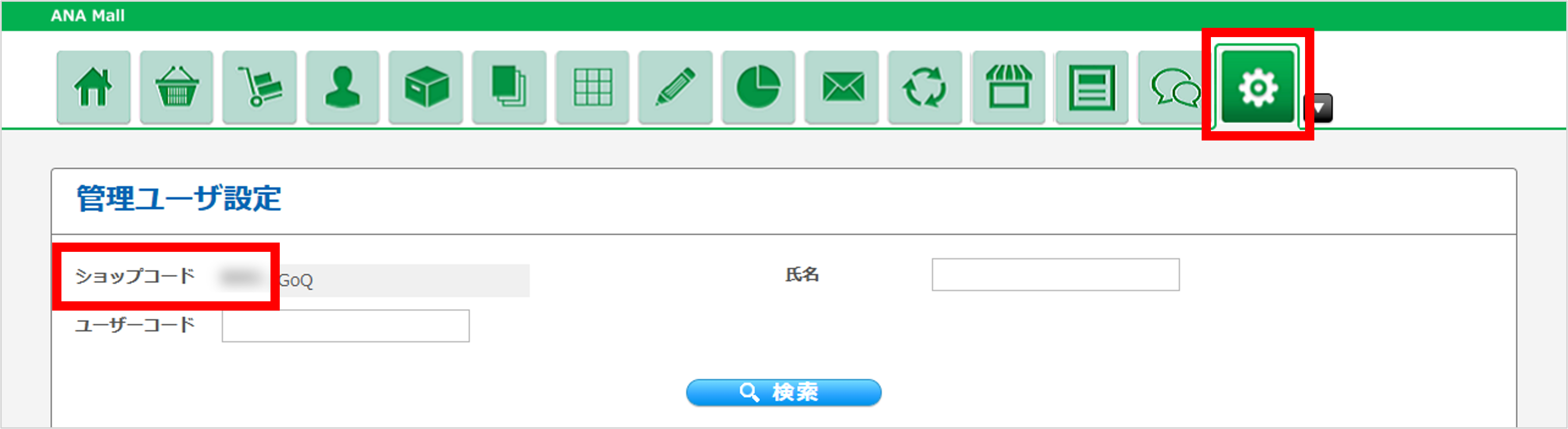
【4】[ショップコード]を入力します。
※ショップコードは、ANA Mall管理画面[システム>管理ユーザ設定]よりご確認いただけます。
注文データ取込方法
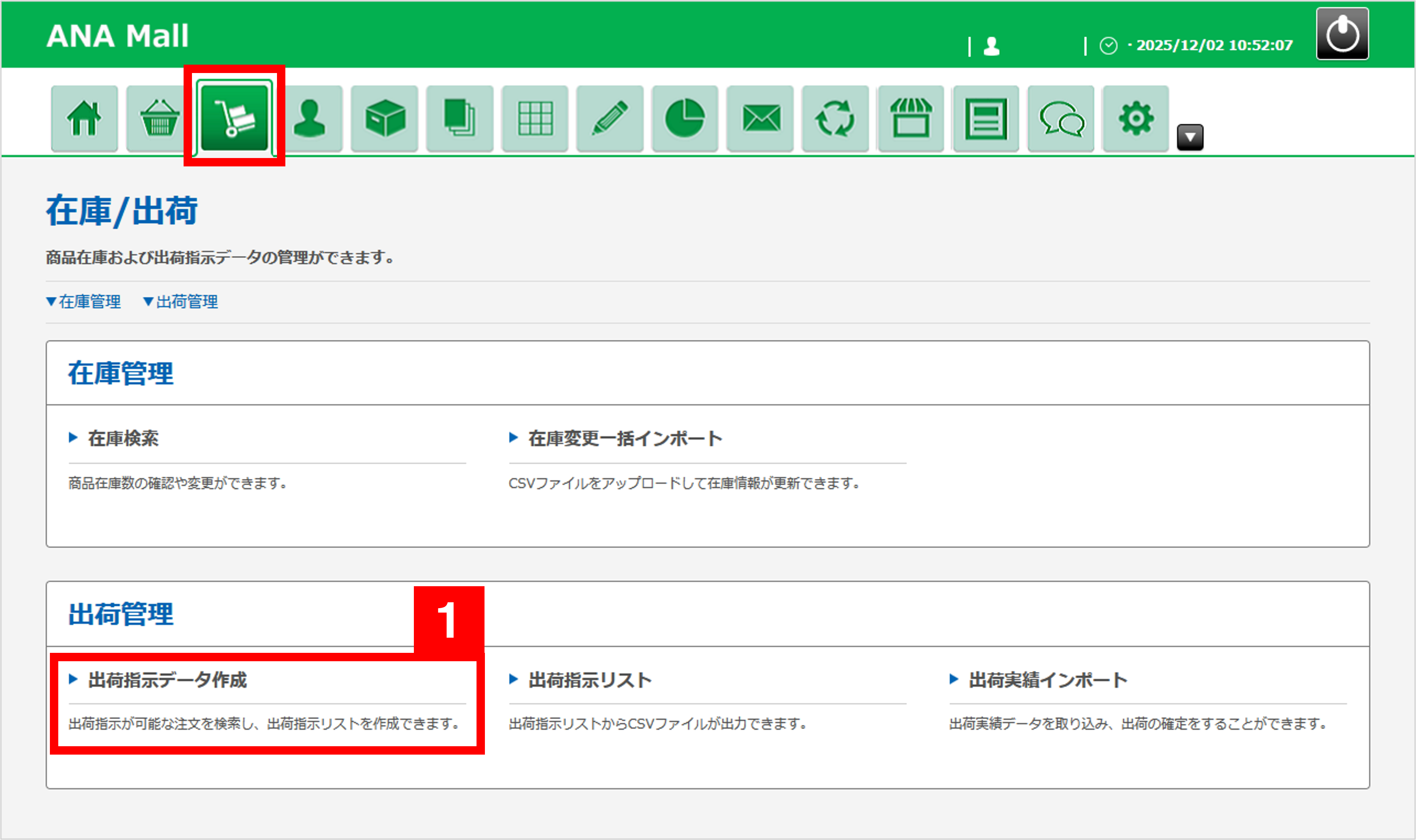
【1】ANA Mall管理画面[在庫/出荷>出荷管理>出荷指示データ作成]をクリックします。
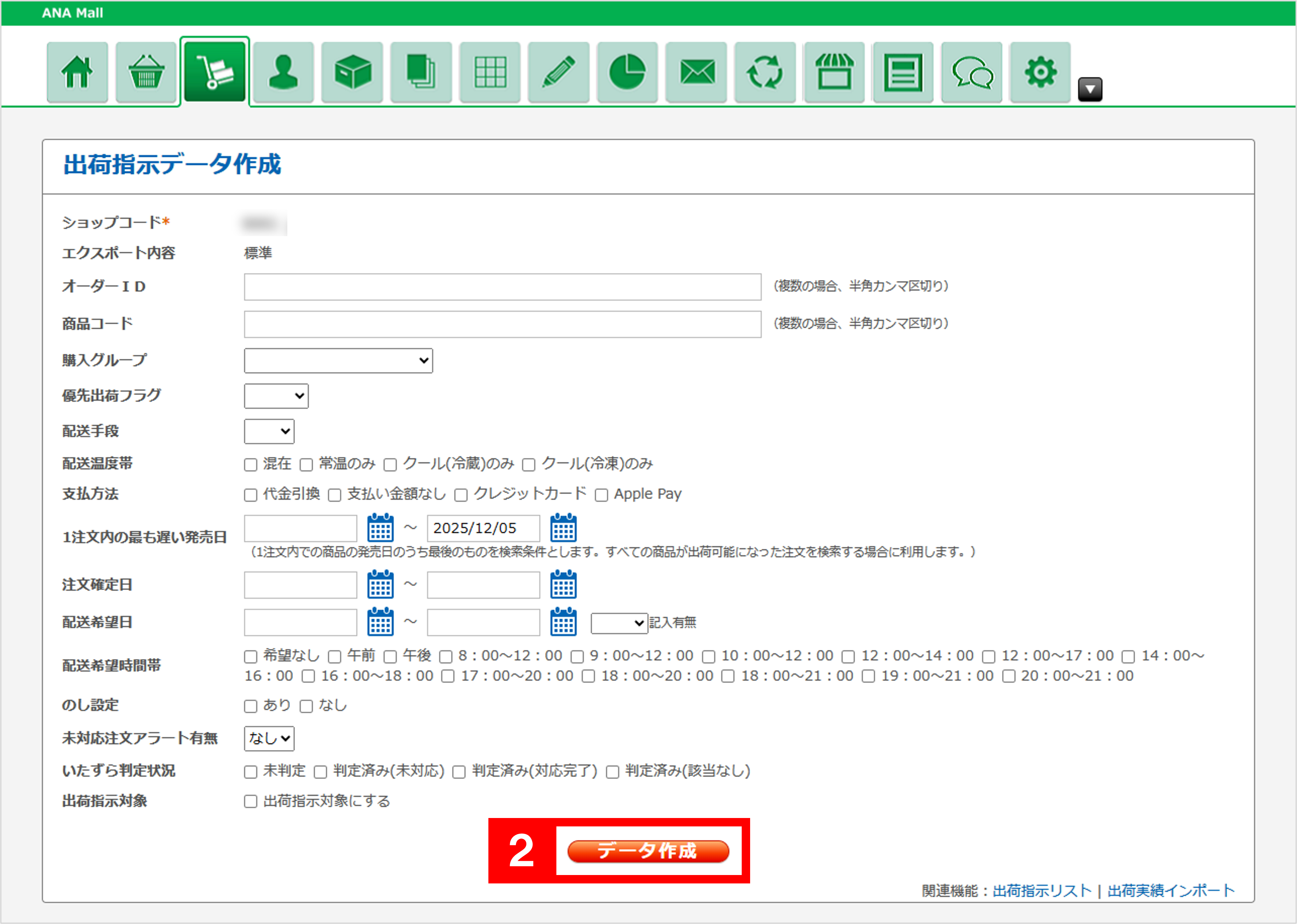
【2】出力するデータを検索し、[データ作成]をクリックします。
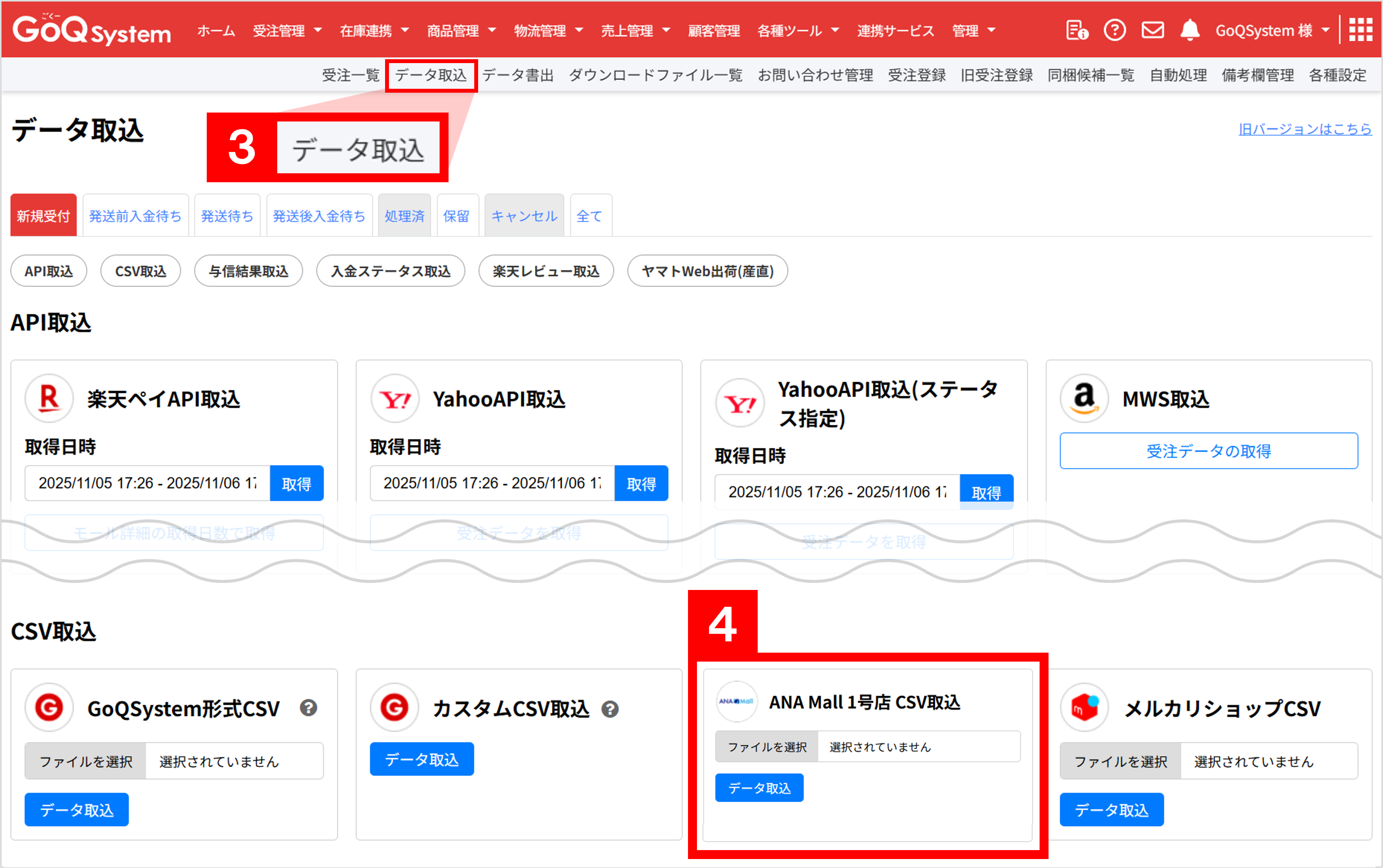
【3】GoQSystem受注管理画面上部[データ取込]をクリックします。
【4】[ANA Mall CSV取込]より、【2】の注文データを取り込んでください。
注文データ同期方法
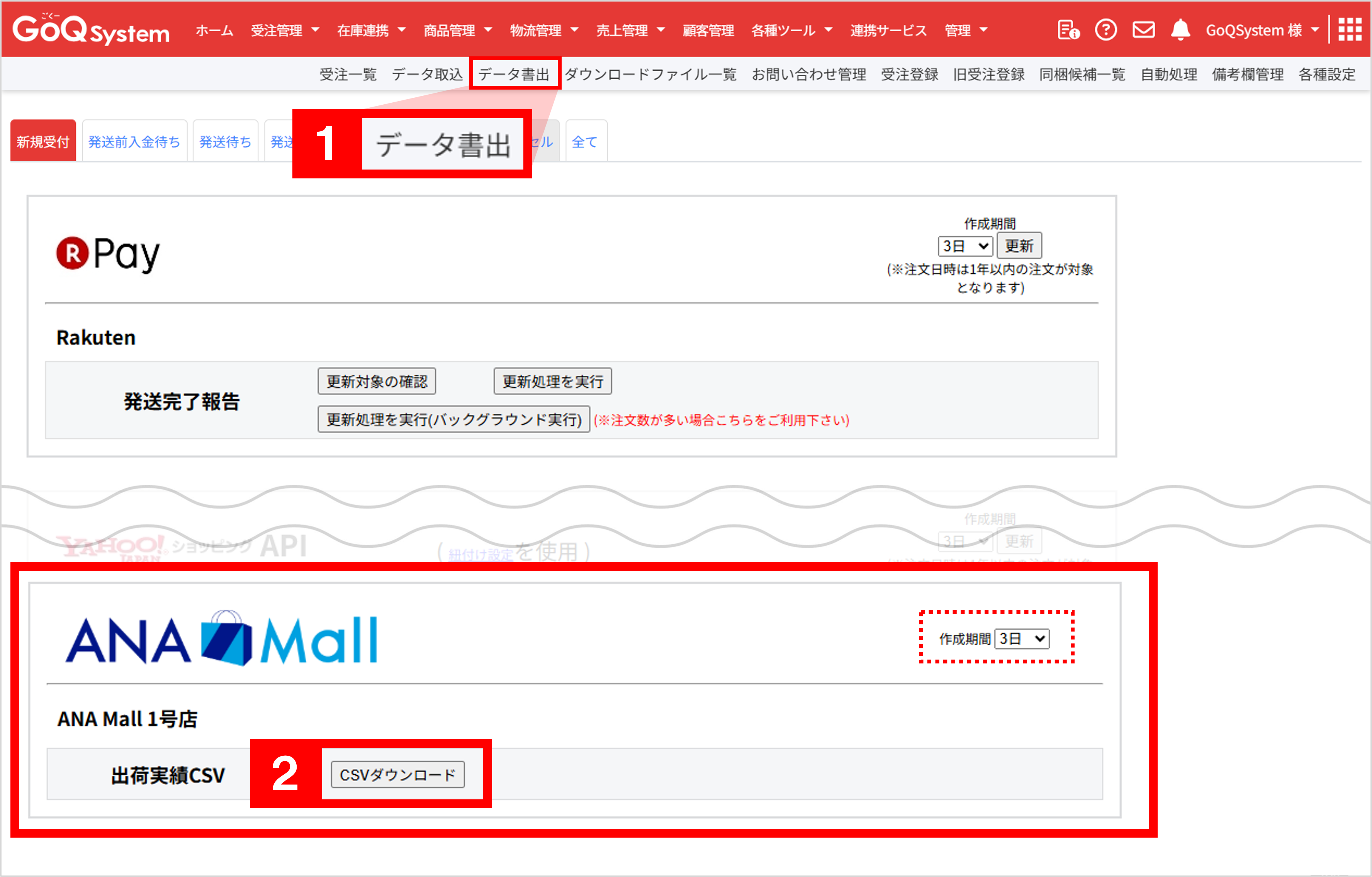
【1】GoQSystem受注管理画面上部[データ書出]をクリックします。
【2】ANA Mall出荷実績CSVの[CSVダウンロード]をクリックします。
※作成期間内のデータが出力されます。
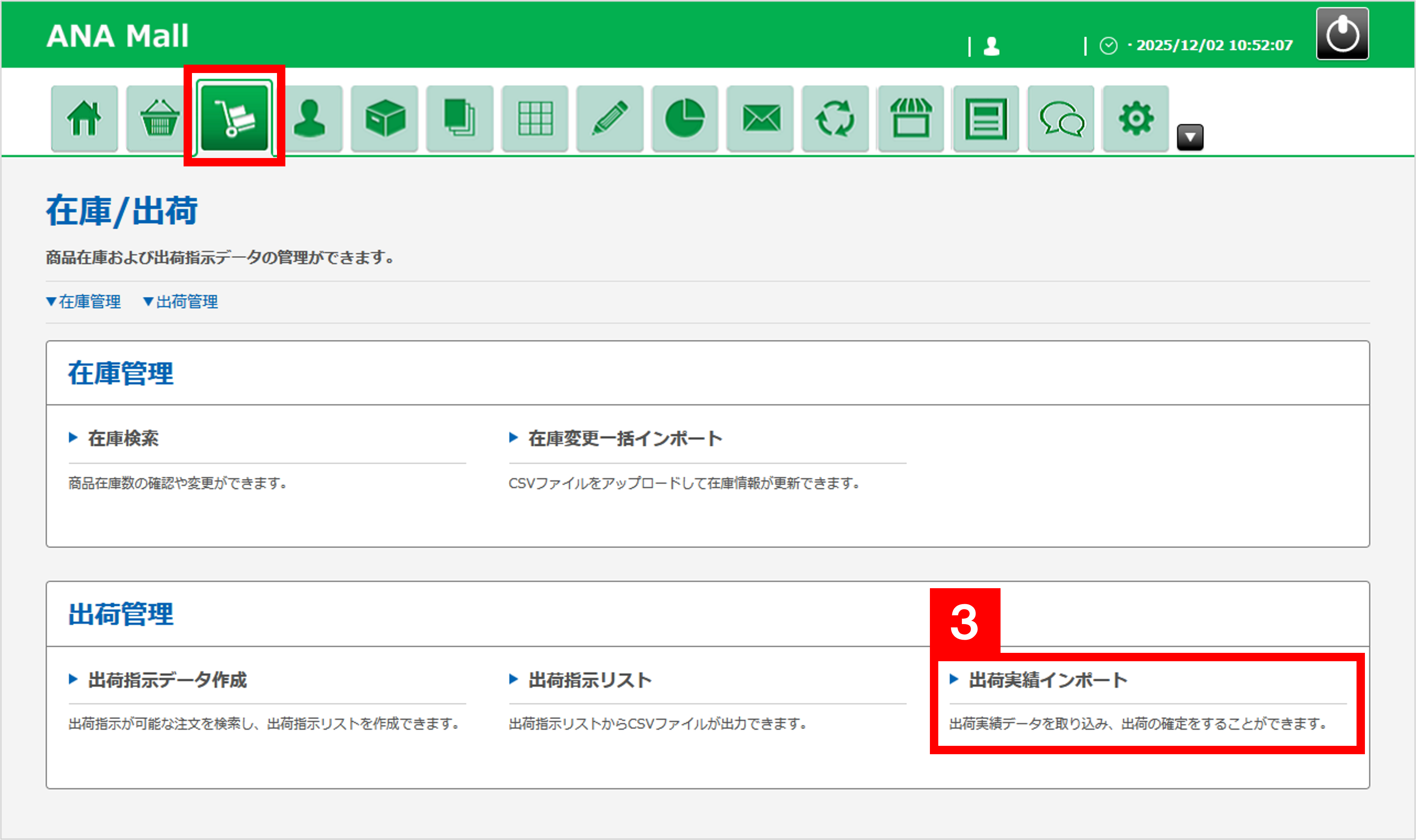
【3】ANA Mallの管理画面[在庫/出荷>出荷管理>出荷実績インポート]をクリックします。
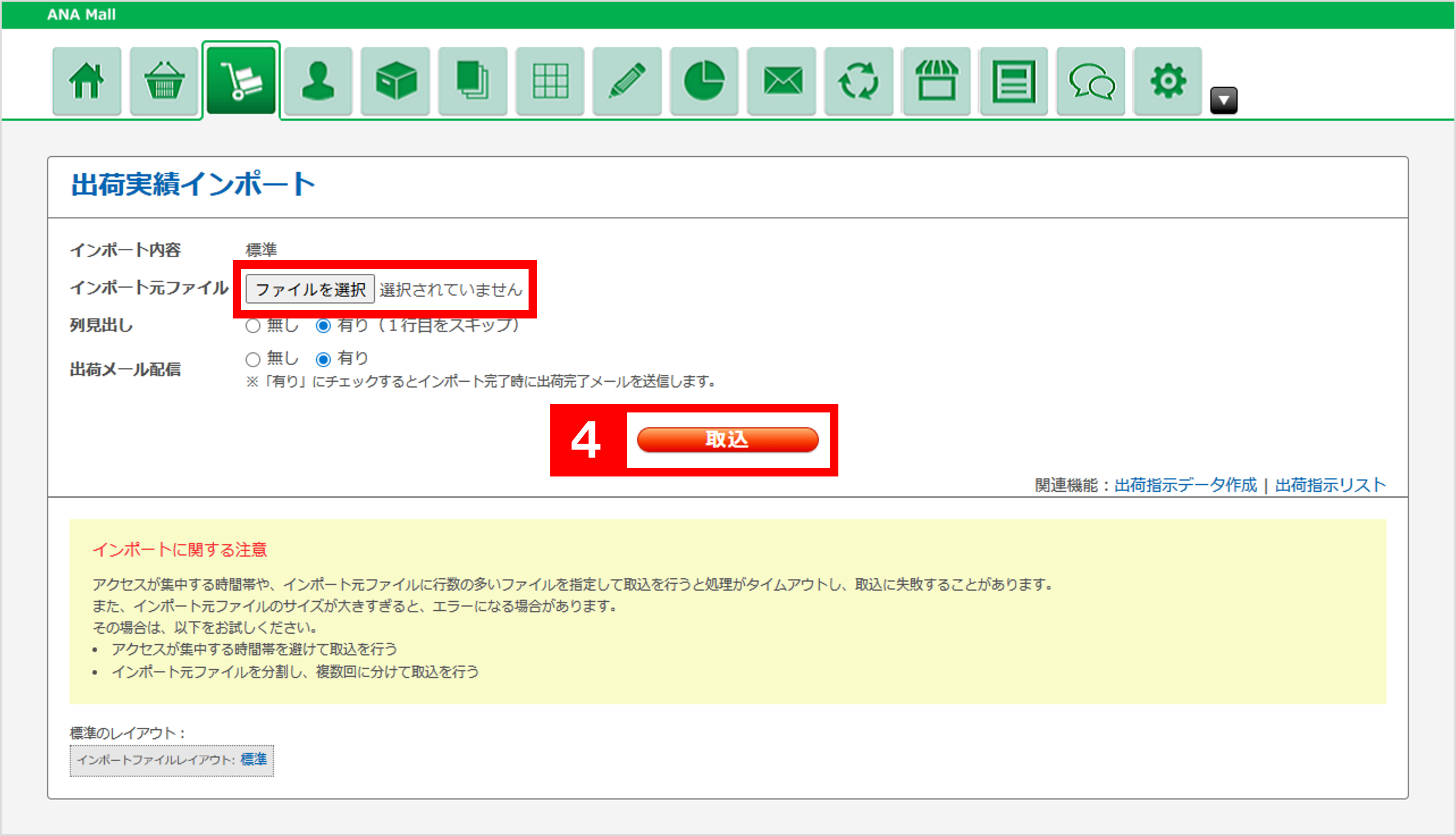
【4】【2】でダウンロードした出荷実績CSVを選択し[取込]をクリックします。
以上の方法で、注文データの同期が完了となります。
■CSV出力対象の受注
・「新規受付」「キャンセル」「保留」ステータス以外の「出荷日※」「伝票番号」が入力された注文
※出荷日は、当日または過去の日付が出力対象です
■CSV出力項目
・受注番号
・受注ID(ANA Mall特有)
・ショップコード(ANA Mall特有)
・出荷日
・伝票番号
・配送先番号(ANA Mall特有)