受注一覧をもっと見やすく。表示項目を自由にカスタマイズできる新機能をご紹介
日々の受注処理では、
- 「配送希望日を優先して確認したい」
- 「決済状況をすぐに把握したい」
- 「購入商品を先に見たい」
など、店舗さまごとに確認したい情報や業務の優先順位が異なります。
そこでGoQSystemでは、
受注一覧に表示する項目を店舗さまの運用に合わせて設定できる「表示項目カスタマイズ機能」をリリースしました。
必要な情報を見つけやすい位置に配置し、使わない項目は非表示にすることで、毎日の受注確認をよりスムーズに行えます。
表示項目カスタマイズ機能とは
受注一覧に表示する項目を、店舗さまごとに自由に調整できる機能です。
従来は表示項目が固定されていたため、あまり使わない情報も画面上に並び、確認したい項目を探す手間がかかる場合がありました。
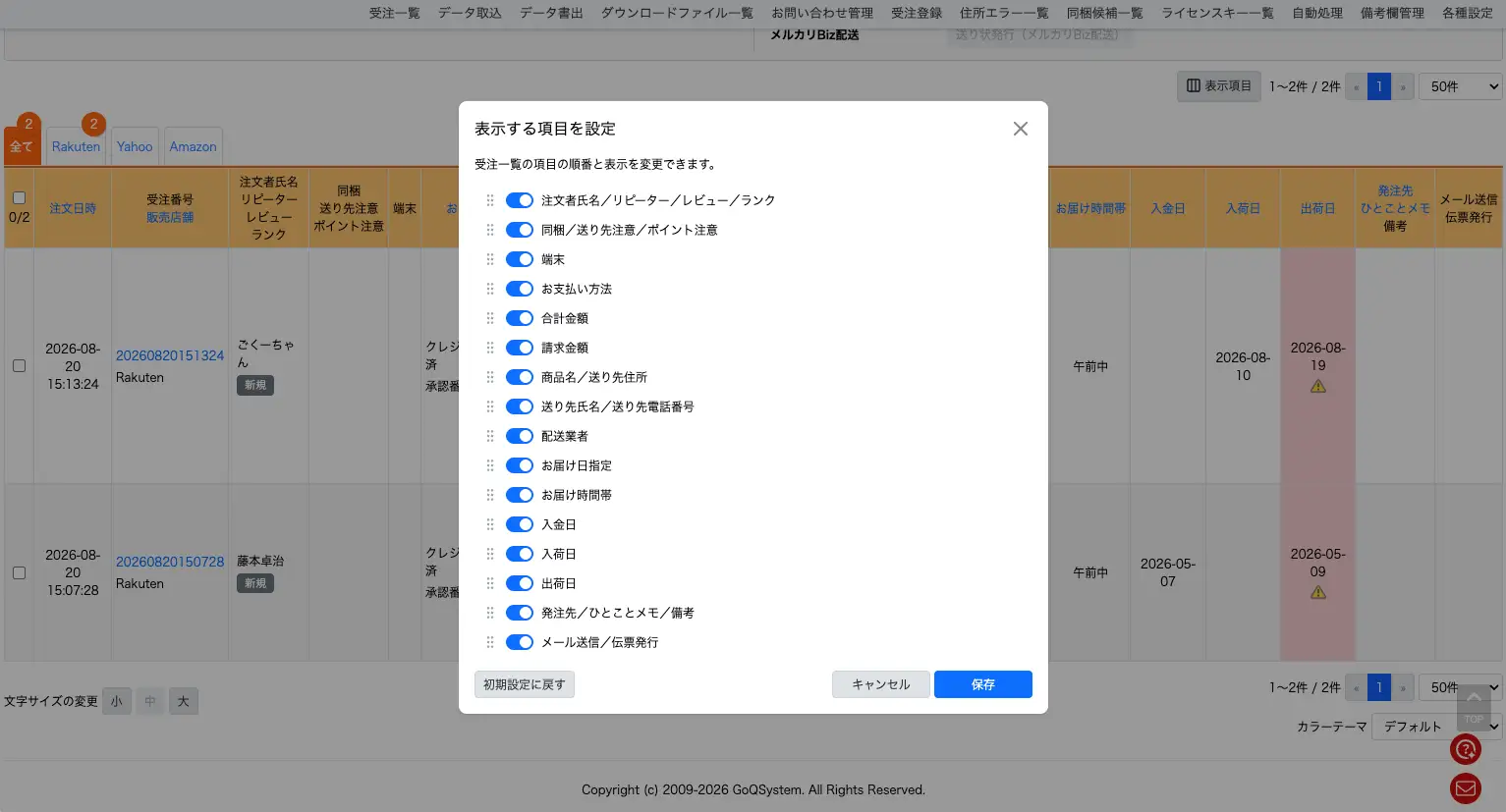
新機能では、必要な項目だけを表示し、確認する順番に合わせて並び替えることができます。
受注処理の流れに合わせた、見やすい受注一覧をつくれます。
※本機能は新UI専用です。旧UIではご利用いただけません。
できること
使わない項目を非表示にする
日々の業務で確認する機会が少ない項目は、表示をオフにできます。
画面に表示する情報量を整理することで、必要な情報をひと目で見つけやすくなります。
確認したい順番に項目を並び替える
表示する項目の順番も変更可能です。
たとえば、決済状況を最初に確認したい場合は決済ステータスを左側に配置したり、発送準備を優先する店舗では配送に関する情報をまとめたりと、業務の流れに沿ったレイアウトに設定できます。
こんな店舗様におすすめです
- 配送希望日やお届け指定を優先して確認したい
- 決済ステータスをすばやく確認したい
- 購入商品や配送情報を見やすい位置に置きたい
- 受注一覧の情報量を整理し、確認漏れを防ぎたい
- 担当者が使いやすい画面レイアウトに整えたい
店舗さまごとの運用に合った受注一覧にすることで、確認作業の負担を減らし、受注処理をより効率的に進められます。
設定方法
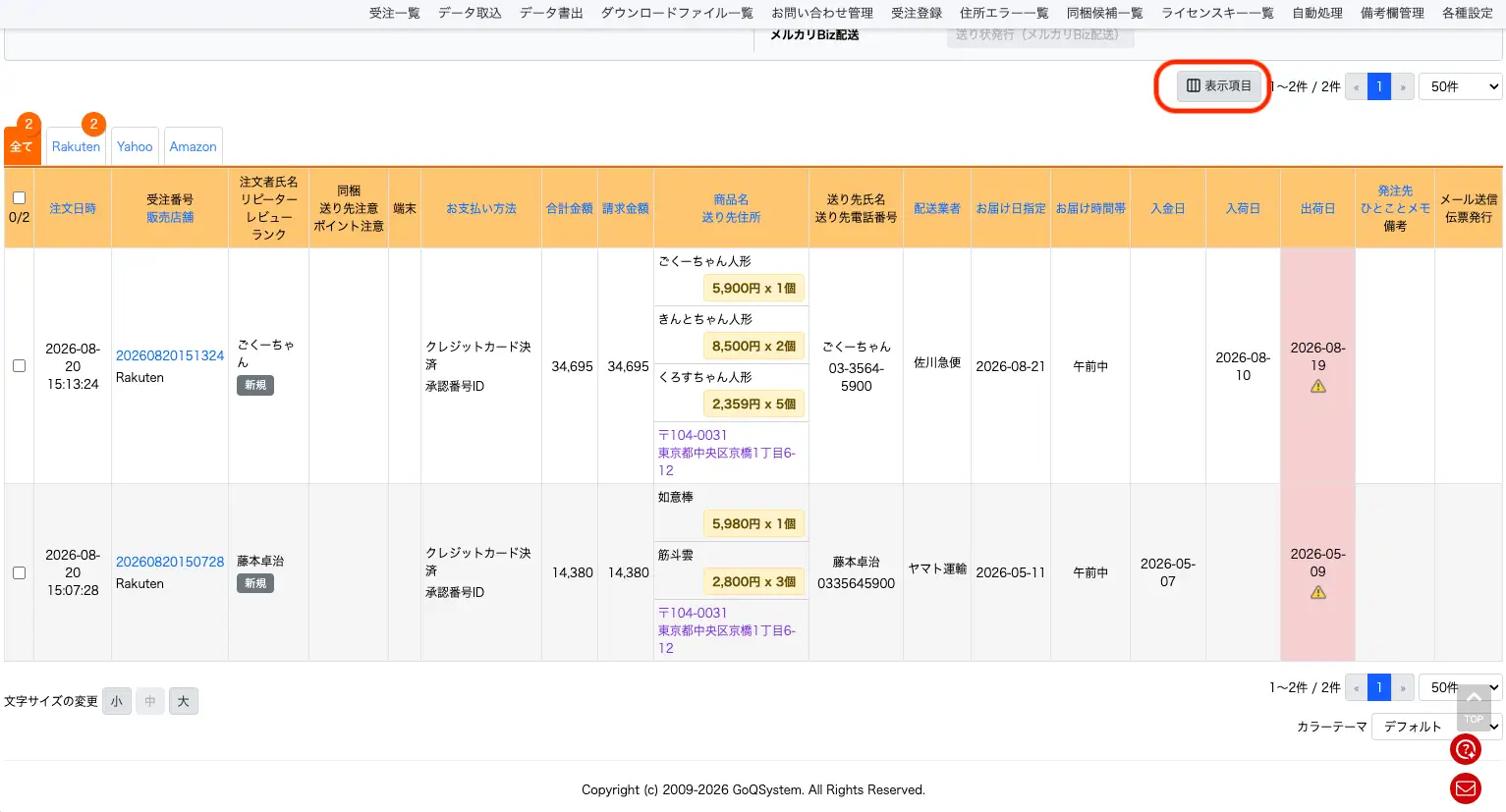
設定は受注一覧画面から行えます。
- 新UIの受注一覧を開きます。
- 画面上部の「表示項目設定」をクリックします。
- 表示項目の設定画面で、表示したい項目をオン、不要な項目をオフにします。
- 項目を確認したい順番に並び替えます。
- 設定内容を保存すると、受注一覧に反映されます。
まずは、日頃よく確認する項目を表示し、それ以外を整理するところから始めるのがおすすめです♪
実際の受注処理に合わせて調整することで、より使いやすい一覧画面に変更し、作業効率アップが見込めます。
ご利用時の注意点
表示項目の設定は、ご利用のブラウザおよび端末ごとに保存されます。
たとえば、パソコンのChromeで設定した内容は、そのパソコンのChromeでは反映されますが、別のパソコンや別のブラウザ(Edge、Safariなど)には自動で反映されません。
複数の端末・ブラウザでGoQSystemをご利用の場合は、それぞれの環境で設定をお願いいたします。
まとめ
受注一覧は、毎日の受注処理で何度も確認する大切な画面です。
表示項目カスタマイズ機能を活用すれば、必要な情報を必要な場所に配置し、自社の業務に合った画面へ整えることができます。
「情報を探す時間」を減らし、確認しやすく、処理しやすい受注一覧へ。
ぜひ新UIで、店舗運用に合わせた表示設定をお試しください♪