いつもGoQSystemをご利用いただき、ありがとうございます。
現在、GoQSystemでは、許可されたIPアドレスからのみアクセスできる「ホワイトリスト方式」でアクセスを制限しています。
アクセス制限を緩和するまでの暫定対応として、接続元のIPアドレスが変わる環境からご利用のお客様には、外部サービスで取得した固定IPアドレスを経由してアクセスいただくようお願いいたします。
本記事では、弊社でGoQSystemへの接続を確認した「XServer 固定IPアクセス」をご紹介します。
※弊社での接続確認は日本国内の検証環境で実施しており、出張先のホテルや海外からの接続については検証しておりません。
ご利用のインターネット回線(モバイル回線を含む)や、施設が提供するWi-Fiの環境によっては、接続できない場合があります。
出張先のホテルや海外からのご利用を予定されているお客様は、業務でご利用になる前に、現地の通信環境での接続が可能か事前にご確認をお願いいたします。
お申し込みから、Windows・Mac・iPhone(iOS)・AndroidでのIKEv2の手動設定までご案内します。
XServer 固定IPアクセスを初めて利用する方は、30日間無料でお試しいただけます。
1. XServer 固定IPアクセスに申し込む
- XServer 固定IPアクセスの公式サイトを開き、「30日無料お試し」から申し込みに進みます。
- XServerアカウントをお持ちの方はログインします。
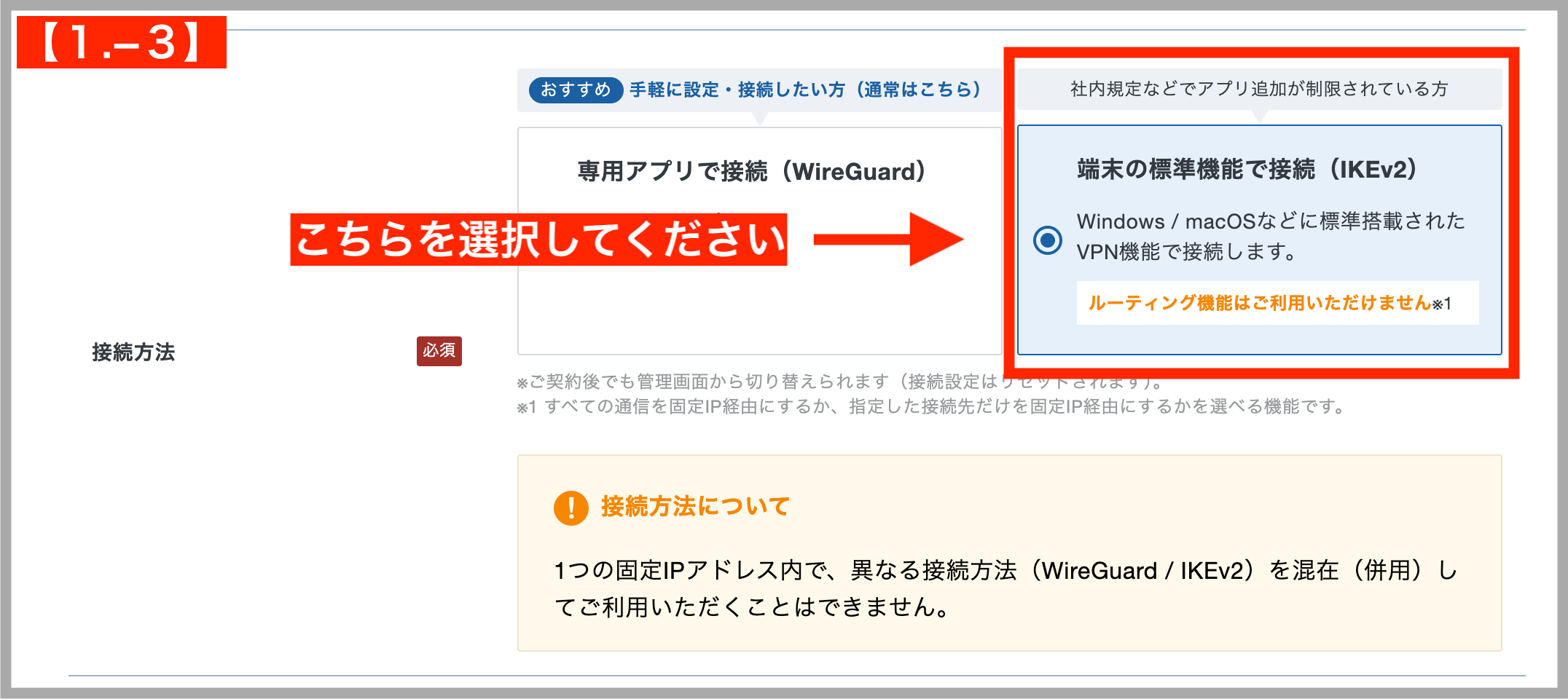
お持ちでない方は、アカウントの登録とサービスのお申し込みを行います。 - 接続方法は 「端末の標準機能で接続(IKEv2)」 を選び(※下記画像参照)、利用するプランとライセンス数を選択します。
- 申し込み内容を確認し、画面の案内に沿って手続きを完了します。
- 「XServer 固定IPアクセス 設定完了のお知らせ」メールが届いたら、契約管理画面の「IPアドレス」一覧で、割り当てられた固定IPアドレスを確認します。
※1ライセンスで同時に接続できる端末は1台です。
複数の端末で同時に使う場合は、同時に接続する台数に合わせてライセンス数を選んでください。
無料お試し期間中は最大10ライセンスまで利用できます。
無料お試し期間が終了するまでに解約申請を行わない場合は、自動的に有料の本契約へ移行します。
お試し期間だけ利用する場合は、期間内にXServerアカウントから解約を申請してください。
2. IKEv2の接続情報を確認する
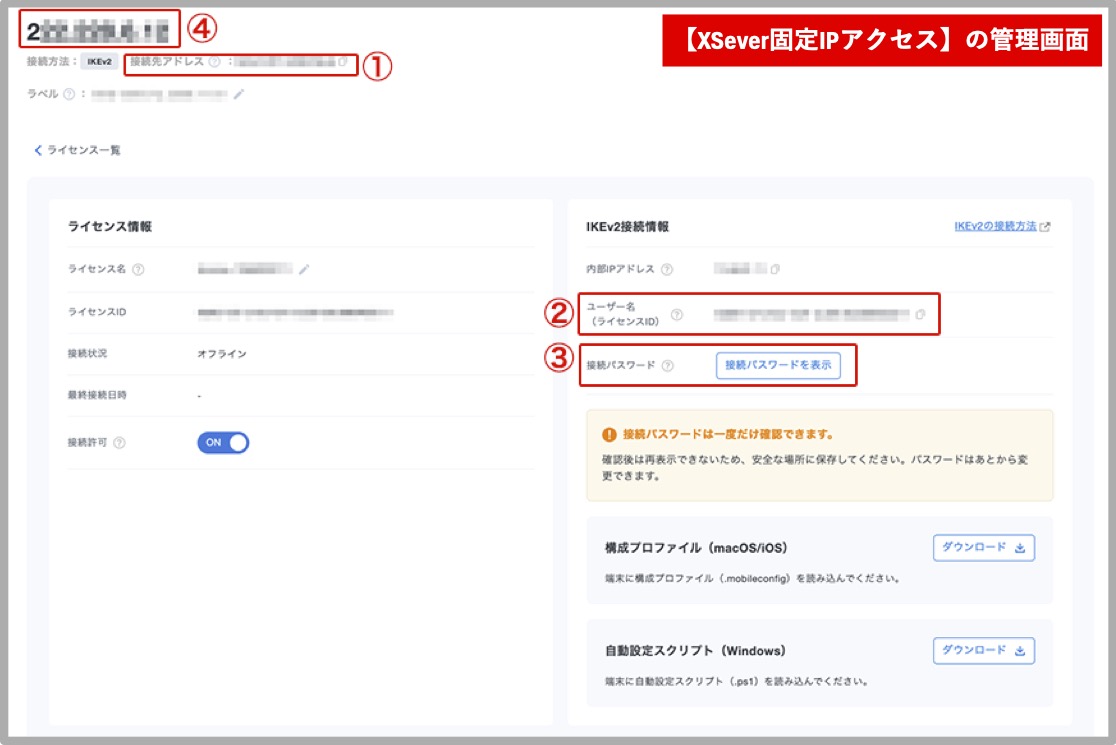
XServerの契約管理画面で「IPアドレス」一覧を開き、対象の固定IPアドレスの「詳細」を選択します。
次に、ライセンス一覧から利用するライセンスの「詳細」を開き、「IKEv2接続情報」で端末の設定に使う情報を確認します。
| 確認する情報 | 用途 |
|---|---|
| 接続先サーバーアドレス(※画像の①) | 端末のVPN設定に入力します。MacとiPhoneでは「リモートID」にも同じ値を入力します。 |
| ライセンスID(※画像の②) | VPN接続のユーザー名として入力します。 |
| 接続パスワード(※画像の③) | 「接続パスワードを表示」から確認し、VPN接続のパスワードとして入力します。 |
| 契約に割り当てられた固定IPアドレス(※画像の④) | GoQSystem側でアクセスを許可するために使います。 |
初期の接続パスワードを表示できるのは1回です。表示したら、安全な場所に保存してください。
3. Windowsで手動設定する
以下はWindows 11での手順です。
- 「設定」→「ネットワークとインターネット」→「VPN」を開き、「VPN を追加」をクリックします。
- 次の内容を入力し、「保存」をクリックします。項目設定内容VPN プロバイダーWindows(ビルトイン)接続名任意の名前(例「GoQSystem 固定IP」)サーバー名またはアドレス接続先サーバーアドレスVPN の種類IKEv2サインイン情報の種類ユーザー名とパスワードユーザー名ライセンスIDパスワード接続パスワードサインイン情報を保存するチェックを入れる
- 作成したVPN設定を開き、「詳細オプション」→「その他のVPNプロパティ」の「編集」に進みます。
- 「セキュリティ」タブで、VPNの種類を「IKEv2」、データの暗号化を「最強の暗号化」に設定します。認証は「拡張認証プロトコル(EAP)を使う」を選び、「Microsoft: セキュリティで保護されたパスワード(EAP-MSCHAP v2)」を指定します。
- 同じVPNプロパティの「ネットワーク」タブで、「インターネット プロトコル バージョン 6(TCP/IPv6)」のチェックを外し、「OK」をクリックします。
- 「VPN」画面に戻り、作成した設定の「接続」をクリックします。「接続済み」と表示されれば完了です。
画面付きの手順は、XServer公式マニュアル「IKEv2の設定(Windows)」をご覧ください。
4. Macで手動設定する
以下はmacOS Tahoe(macOS 26)での手順です。
- Appleメニューから「システム設定」を開き、サイドバーの「VPN」を選択します。
- 「VPN構成を追加」から「IKEv2」を選び、次の内容を入力します。項目設定内容表示名任意の名前(例「GoQSystem 固定IP」)サーバアドレス接続先サーバーアドレスリモートID「サーバアドレス」と同じ値ローカルID空欄ユーザ認証ユーザ名ユーザ名ライセンスIDパスワード接続パスワード
- 「作成」をクリックします。
- 「VPN」画面で作成した設定のスイッチをオンにし、「接続済み」と表示されることを確認します。
画面付きの手順は、XServer公式マニュアル「IKEv2の設定(Mac)」をご覧ください。
5. iPhone(iOS)で手動設定する
- 「設定」→「一般」→「VPNとデバイス管理」→「VPN」を開きます。
- 「VPN構成を追加」をタップし、次の内容を入力します。項目設定内容タイプIKEv2説明任意の名前(例「GoQSystem 固定IP」)サーバ接続先サーバーアドレスリモートID「サーバ」と同じ値ローカルID空欄ユーザ認証ユーザ名ユーザ名ライセンスIDパスワード接続パスワードプロキシオフ
- 画面右上のチェックマークをタップして保存します。
- 作成したVPN設定を選び、「VPN状況」のスイッチをオンにします。「接続済み」と表示されれば完了です。
画面付きの手順は、XServer公式マニュアル「IKEv2の設定(iOS)」をご覧ください。
6. Androidで手動設定する
Androidでは、端末によって標準の設定アプリでIKEv2を利用できない場合があります。
ここではXServerの公式マニュアルに沿って、strongSwan VPN Clientに接続情報を手入力する方法をご案内します。
XServer公式マニュアル「IKEv2の設定(Android)」
- Google Playから「strongSwan VPN Client」をインストールします。
Google Playの公式配布ページ - アプリを開き、「ADD VPN PROFILE」をタップします。
- 下記表の内容を入力し、「SAVE」をタップします。
- 保存したVPN設定をタップします。初回接続時にVPN接続の確認画面が表示されたら、内容を確認して許可します。
- 「Status: Connected」と表示され、画面上部に鍵マークが出れば完了です。
※3.設定項目
| 項目 | 設定内容 |
| Server | 接続先サーバーアドレス |
| VPN Type | IKEv2 EAP (Username/Password) |
| Username | ライセンスID |
| Password | 接続パスワード |
| CA certificate | Select automatically |
| Profile name | 任意の名前(例「GoQSystem 固定IP」) |
7. GoQSystemにアクセスできることを確認する
GoQSystemを利用するには、XServerから割り当てられた固定IPアドレスを、GoQSystem側でアクセス許可の対象に登録する必要があります。
固定IPアドレスの登録後、端末でVPNを接続した状態で、普段お使いのブラウザーからGoQSystemを開き、ログインできることをご確認ください。
VPNが「接続済み」でもGoQSystemを開けない場合は、XServerの契約管理画面に表示されている固定IPアドレスご確認の上、メールまたは公式LINEにて制限解除の申請のご連絡をしていただけますようお願いいたします。
お客様にはお手数をおかけいたしますが、アクセス制限を緩和するまでの間、ご協力をお願いいたします。